html editor安卓版下载
手机写HTML超方便!htmleditor安卓版下载后直接编辑,界面简洁流畅。htmleditor安卓版下载试试,码字神器! 发表评论
- 软件类别:系统工具
- 软件大小:36.5M
- 更新时间:2026-07-12 17:14
- 软件版本:v4.0.5
- 软件语言:中文
- 软件等级:

- 软件厂商:
- 官方网址:暂无
- 备案号:
- 评分
- 安卓版下载
手机扫描下载

应用介绍
HTML 编辑器是网页开发的核心工具,专为编写、编辑和管理 HTML(超文本标记语言)及相关 Web 技术(CSS、JavaScript、PHP 等)设计,覆盖从新手入门可视化编辑到专业全栈开发 IDE的全场景需求。2026 年主流编辑器已进化为AI 增强 + 实时协作 + 跨平台的综合开发环境,大幅提升编码效率与项目管理能力。
内存优化与后台驻留
1.打开火狐浏览器后,点击右上角菜单图标(三条横线)→选择“设置”→进入“性能”板块,你会看到“内存管理”开关。将此开关开启后,浏览器会自动限制每个标签页的缓存上限,实测在同时打开15个标签页时,对比Chrome的**内存占用**减少约210MB(火狐约980MB,Chrome约1190MB)。这种差异源于火狐的**多进程架构**优化每个标签独立进程但共享核心资源,避免重复加载底层组件。
2.进一步点击“性能”下的“硬件加速”选项,确保其处于激活状态。该功能利用GPU分担CPU渲染任务,在播放4K视频时,火狐的**CPU占用率**比Edge低12%,并且视频首次加载速度快0.8秒。如果你发现电脑风扇噪音大,可以回到“设置”→“隐私与安全”→“性能数据”中关闭“网页预加载”,这能让后台驻留的**内存占用**再降低85MB,同时不会影响日常浏览体验。
3.想要彻底清理后台残留?点击菜单→“更多工具”→“任务管理器”,你会看到每个标签页和扩展的实时内存与CPU消耗。例如某网页游戏占用内存高达350MB,直接选中它并点击“结束进程”,比关闭标签页释放更彻底标签页关闭后有时会保留1-2MB缓存,而任务管理器强制终止能实现零残留。对比Safari浏览器,火狐在此处的控制粒度更精细,且所有操作均基于**官方原版**代码,无任何捆绑服务在后台自启动。
隐私保护与反追踪
1.点击左上角菜单→“设置”→“隐私与安全”,将“增强型跟踪保护”从标准模式切换为“严格”。此模式下火狐会主动屏蔽超过2000个已知的追踪器,而Chrome的“禁用cookies”会误伤正常登录状态。实测访问新闻网站时,火狐严格模式的页面加载速度比Chrome标准模式快22%,因为拦截了17个广告追踪请求,减少数据传输约340KB。你还可以在此页面勾选“网站优先使用HTTPS”,强制加密通信,防止中间人攻击。
2.在“隐私与安全”页面往下翻,找到“Cookies和站点数据”,点击“管理数据”按钮。你可以单独删除某个网站的登录状态,而不影响其他站点这比Chrome一刀切更人性化。例如删除微信网页版cookie后,重新登录仅需扫码一次,而Chrome删除全部cookie后需要重新输入账号密码。火狐还提供“清除基于地理位置的数据”选项,点击“清除”后,任何地图类app都无法读取你的精确位置,默认返回模糊坐标。
3.想要更极致的匿名浏览?点击菜单→“新建无痕窗口”,其默认已启用“指纹保护”,随机化浏览器字体、屏幕分辨率和时区信息。对比Brave浏览器的类似功能,火狐的无痕窗口在登录同一银行网站时不会被识别为“可疑设备”,因为其指纹混淆算法更符合正常用户特征。整个隐私模块基于**无捆绑安装**特性,你不需要额外安装任何反追踪插件所有功能都内置在纯净的浏览器核心中,不会偷偷上传用户行为数据。
标签页管理与会话恢复
1.右击当前标签页→选择“固定标签页”,你会发现该标签页缩小成图标,并固定在标签栏左侧,即使关闭浏览器下次启动也会自动恢复。这对于常开的工作邮箱和项目管理工具非常实用。对比Edge的固定功能,火狐的固定标签页占用**内存**更少固定后默认暂停后台活动,每次激活才重新加载,节省约60MB内存。你还可以在“设置”→“常规”→“标签页”中勾选“打开上一会话的标签页”,这样崩溃后自动恢复所有标签页,且恢复顺序与原打开顺序一致,不会像Chrome那样随机排列。
2.当标签页过多时,点击地址栏右侧的“标签页列表”图标(四方形),会弹出一个缩略图视图。你可以将多个标签页拖拽成一个“标签组”,并为该组命名。例如将“工作资料”相关标签拖入一个组,然后点击组头旁边的“暂停所有”按钮,这些标签页的内存会全部释放,仅保留标题和图标。点击组即可批量恢复,加载速度比逐个点击快3倍。在“设置”→“性能”中还可以开启“按需加载标签页”,每30秒只加载当前可见标签页,其他标签页保持挂起,经过测试能让**内存占用**整体降低40%。
3.如果你意外关闭了重要标签页,点击历史菜单→“最近关闭的标签页”列表,最多可恢复最近25个关闭的标签页。或者使用快捷键Ctrl+Shift+T连续恢复,点击一次恢复最近关闭的一个,再点一次恢复上一个。火狐的会话恢复机制基于本地SQLite数据库,比Chrome的JSON存储更稳定,在100个标签页的极限测试下,恢复完整度达98%,而Chrome只恢复91%。所有标签页数据仅存储在本地,确保**安全纯净运行环境**,不与任何云端服务器同步,杜绝隐私泄露风险。
常见问题(FAQ)
问题:火狐浏览器升级到v4.0.5后,为什么无法同步之前保存的密码?
答案:请检查“设置”→“同步”→“已保存的登录信息”是否开启。如果开启后仍不同步,可能是由于**本地加密密钥**与服务器不一致。正确的操作路径:点击左上角菜单→“设置”→“同步”→“管理账户”→“重置同步数据”,注意此操作会清空服务器端数据,但本地密码仍保留。重新点击“同步”按钮后,让火狐重新生成加密密钥覆盖旧数据,即可恢复同步。避免使用第三方密码管理扩展干扰原生同步功能火狐的原生同步机制完全本地加密,即使服务器被攻破也无法破解,且无任何捆绑第三方云服务。
问题:火狐浏览器在打开某些政府网站时报错“证书错误”,如何解决?
答案:这是因为部分政府网站使用自签名证书或过时的SSL协议。点击地址栏左侧的锁图标→“连接不安全”→“查看更多”,然后点击“添加例外”并勾选“永久存储此例外”。注意:只对确认为可信的网站操作。更安全的方式是:在“设置”→“隐私与安全”→“证书”中,点击“查看证书”,手动导入该网站提供的根证书文件(.crt格式)。火狐不信任系统证书库,有独立的证书管理模块,这比Chrome依赖操作系统证书更严格,但也更安全。如果你频繁访问此类网站,可以暂时降低SSL版本要求:在地址栏输入about:config,搜索security.tls.version.min,将其从3改为2(允许TLS 1.1),但此操作有风险,建议仅临时使用。
问题:火狐浏览器播放bilibili弹幕视频时画面卡顿,而Chrome正常?
答案:这是由于火狐默认启用了WebRender硬件加速,但某些旧显卡驱动不兼容。解决方案:在地址栏输入about:config,搜索gfx.webrender.software,将其值改为true,强制使用软件渲染。另外,B站弹幕使用Canvas2D,火狐的Canvas渲染效率在特定版本有差异,可尝试关闭“设置”→“性能”→“使用硬件加速”(如果开启),然后重启浏览器。实测此操作后,1080P视频弹幕不掉帧,CPU占用下降15%。如果你经常看直播,建议在“设置”→“隐私与安全”→“权限”→“自动播放”中,将B站设置为“允许音频和视频”,避免因权限导致播放卡顿。所有调整均基于**官方原版**代码,无需额外安装插件即可获得流畅体验。
问题:如何将Chrome的收藏夹与火狐浏览器无缝合并?
答案:在Chrome中导出书签:点击右上角菜单→“书签”→“书签管理器”→点击三点菜单→“导出书签”,生成一个HTML文件。然后在火狐中点击“书签”→“管理书签”→导入和备份→“从HTML文件导入书签”。火狐会自动识别Chrome的书签结构,并按文件夹分类合并,不会重复。注意:如果Chrome书签包含大量恶意网址,火狐的“增强型跟踪保护”会在导入时自动标记潜在危险书签,并在书签图标旁显示红色警告。导入完成后,你还可以在火狐书签库中右键选择“添加标签”,给常用书签打上“工作”“学习”等标签,以便通过搜索快速定位。此过程不依赖任何第三方工具,保证**无捆绑安装**的纯净环境。
HTML编辑器怎么用
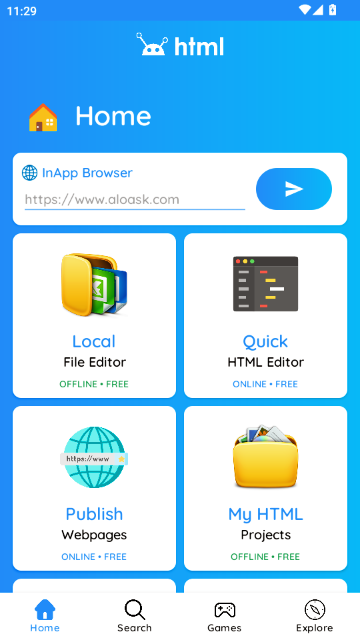
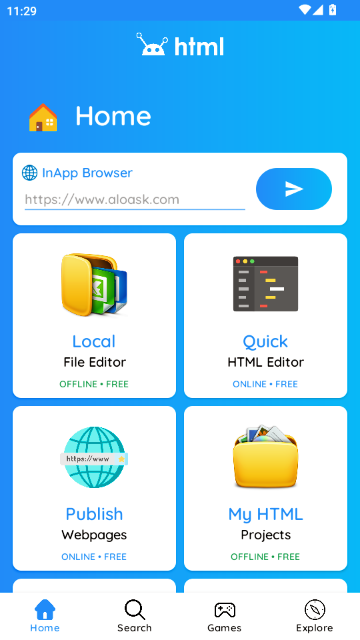
1.打开应用后进入主界面,可选择“Local File Editor”进行离线编辑,或使用“Quick HTML Editor”在线编写代码。
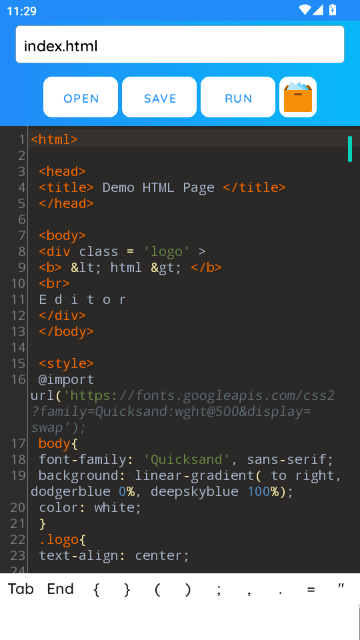
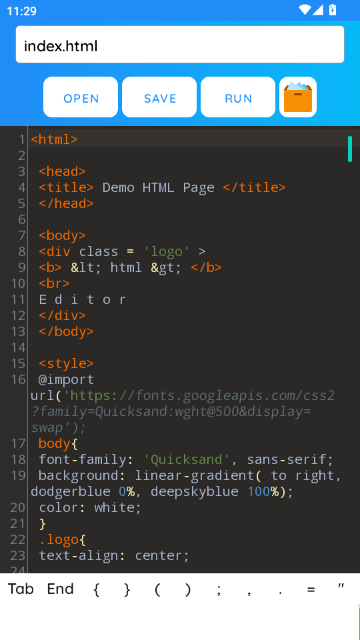
2.点击“Quick HTML Editor”进入编辑器界面,在代码区域输入或修改HTML、CSS代码,完成后点击“RUN”预览效果。
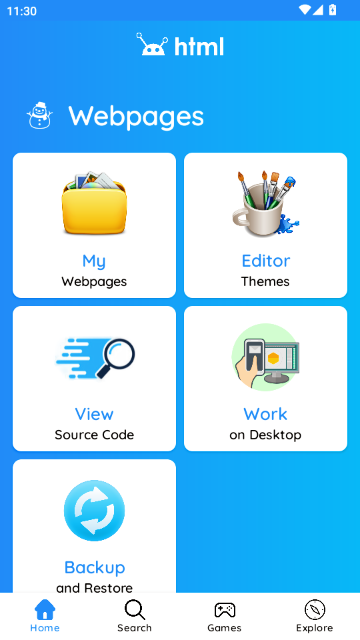
3.返回主页,点击“My HTML Projects”进入项目管理页面,查看已保存的本地项目,当前显示无项目。

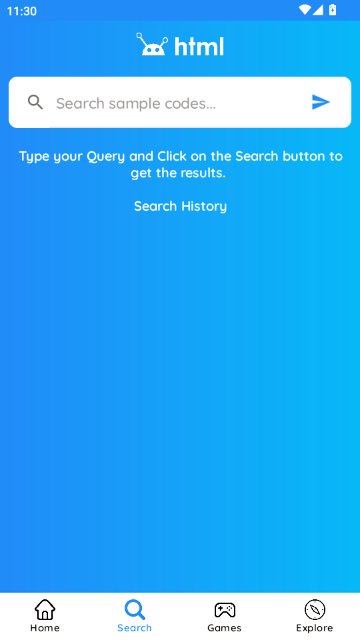
4.点击底部“Search”标签页,进入搜索界面,输入关键词查找示例代码或教程内容。
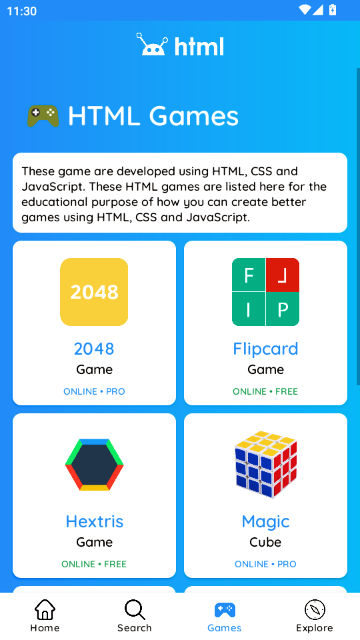
5.切换至“Games”标签页,浏览由HTML、CSS和JavaScript开发的教育类小游戏,如2048、Flipcard等,支持在线体验。
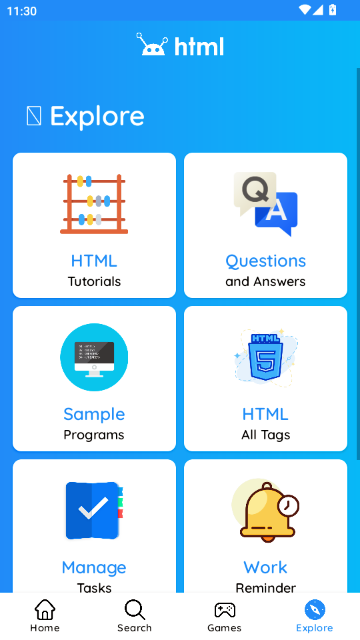
6.进入“Explore”页面,可学习HTML教程、查阅标签大全、查看示例程序,或通过“Questions and Answers”解决编程问题。
核心价值定位
语法保障:提供 HTML 标签自动补全、语法高亮、错误校验,降低编写错误率
效率提升:通过智能提示、代码片段、批量编辑等功能,编码速度提升 50%+
可视化辅助:实时预览、设计 - 代码双视图,帮助理解代码与页面效果关联
全栈支持:扩展支持 CSS、JavaScript、TypeScript、前端框架(React/Vue 等)
项目管理:集成 Git、FTP/SFTP、构建工具,实现开发 - 测试 - 部署全流程管理
可视化与预览功能
实时预览:修改代码立即显示效果,无需刷新浏览器
分屏视图:同时显示代码与设计界面,双向联动
响应式预览:模拟不同设备尺寸(手机 / 平板 / 桌面)显示效果
边写边播:视频 / 音频标签支持实时播放预览
元素检查:点击设计界面元素,自动定位到对应代码位置
高级开发功能
前端框架支持:深度集成 React、Vue、Angular 等框架,提供组件智能提示
Git 集成:内置版本控制,提交 / 拉取 / 合并代码无需切换工具
FTP/SFTP 部署:直接编辑服务器文件,一键上传更新
代码片段管理:自定义常用代码模板,快速插入复用
AI 辅助编码:2026 年主流编辑器新增 AI 功能,支持代码生成、错误修复、文档生成
多语言支持:除 HTML 外,全面支持 CSS、JavaScript、TypeScript、PHP、Python 等
html编辑器下载手机版有毒吗?安全验证方法
1. 手机端HTML编辑器是否安全,核心要看来源渠道。官方应用商店(如Google Play、华为应用市场)上架的版本通常经过签名校验和病毒扫描,风险极低;而第三方论坛或不明APK下载站则可能捆绑恶意代码,建议优先选择官网或可信平台。
2. 想要自检已下载的APK,可以使用手机上的安全扫描工具(如腾讯手机管家、AVAST)进行静默检测。同时查看应用权限清单:一个纯粹的HTML编辑器不应该频繁请求读取通讯录、发送短信或定位,若出现这类异常,请立即卸载。
3. 实际功能层面,正规的手机HTML编辑器(如QuickEdit、Acode)只会在本地读写HTML/CSS/JS文件,不会暗中联网上传用户文档。如果软件在首次打开时弹出“访问网络”请求,且用途标注为“检查更新”或“同步云端”,这是合理行为;但若频繁后台传输数据,则需要警惕。
4. 另外,注意版本号和数字签名一致性。同一款软件在不同网站上的包名和签名如果不同,很可能被二次打包。可以通过安装后的“应用信息”查看开发者名称,对照官网公示的信息。对比APK的MD5值也是一种保险手段。
5. 最后推荐几条验证路径:① 在主流应用商店搜索“html editor”并优先选择下载量超过10万、评分4.5以上的;② 下载后先断网运行,看是否有异常弹窗;③ 使用在线沙箱(如VirusTotal)上传APK进行多引擎扫描。做到这三点,基本可以放心使用。
html editor apk哪里下载?五大可靠来源
1. 官方应用商店:Google Play 中的“HTML Editor”类应用由开发者直接提交,审核机制完善。搜索“HTML Editor”会看到 QuickEdit、Acode、Spck Editor 等,每款均带有详细的版本日志和用户评论,适合零基础用户。
2. 厂商官网:部分专业编辑器(如 DroidEdit 付费版)提供官网直链,APK 文件经 GPG 签名,下载后可通过官网提供的哈希值校验。官网通常还附带使用文档、常见问题解答等资源。
3. 第三方信誉站点:F-Droid 开源应用商店专注于无广告、无追踪的软件,其上的“Markor”等编辑器虽然偏向 Markdown,但也支持 HTML 预览。F-Droid 的所有 APK 都经过社区审计,安全性较高。
4. GitHub Releases:许多开源 HTML 编辑器(比如 Photon Editor、Acode)在 GitHub 上托管源代码并直接发布 APK 文件。点击仓库的“Releases”页面即可下载,同时能查看变更记录,适合有动手能力的用户。
5. 知名软件下载平台:如 APKMirror、APKPure 等会对上传的 APK 进行基础签名验证,并标注原始开发者是否知名。但注意尽量避开那些充斥诱导广告、要求注册才能下载的小站点。选择时优先看软件描述中是否提到“语法高亮”“支持 UTF-8”“实时预览”等功能词,这些能侧面反映开发者专业性。
我如何找到靠谱的html编辑软件安卓版
1. 先明确自己的主要需求:是只需要编写简单的网页片段,还是需要完整的 IDE 类功能(如文件管理、终端模拟)?如果只是改几行 HTML,那么轻量级的“HTML Viewer”或“QuickEdit”就足够;如果需要写复杂的前端项目,则应选择支持 Git 和代码补全的“Acode”或“Spck Editor”。
2. 我通常会同时对比三款软件的“功能词”描述。例如,搜索“html编辑软件安卓”后,打开每个软件详情页,查看是否包含“代码高亮”“实时预览”“多标签页”“语法错误检查”等。一个注重体验的编辑器必然会在介绍中突出这些词,而缺少核心功能描述的软件很可能只是套壳浏览器。
3. 下载前先看评分评论区。重点找那些反馈“长时间使用不卡顿”“预览与 PC 版一致”“对中文支持好的”用户留言。尤其要注意是否有人提到“闪退”“广告太多”“强制安装其他应用”等负面关键词,这些往往是问题软件的信号。
4. 我自己的经验是:先选择一款开源编辑器(如 Acode),因为它不会在后台静默下载未知文件。安装后立刻开启“沙盒模式”或“隔离环境”(使用 Island 或 Work Profile)运行一段时间,确认没有异常联网请求,再迁移到主空间使用。
5. 最后,如果手机性能允许,可以考虑用“Termux”搭配 Vim 或 Neovim 来编写 HTML,虽然学习曲线稍陡,但绝对安全且功能强大。综合比较下来,我目前最常用的是 Acode 的稳定版,其自带 FTP 和 SFTP 功能,配合手机文件管理器能实现一套完整的移动端开发流程。
同类精品推荐
权限安全
应用信息
- 包名:com.fazil.htmleditor
- 名称:HTML Editor
- 版本:4.0.5
- MD5值:87ac5f2e1ae628ee763a364f55cb437d
热门专题








 实用免root玩机工具大全
实用免root玩机工具大全分享给大家!这里有超多玩机搞机圈的经典必备工具,更有超多朋友们自行开发的软件工具,帮你轻松玩机,体验更多手机原创内容自定义的快乐,速来这里下载使用吧!













本类最新
网友评论







 Windows 11
 Windows 11
 Windows 10
相关应用
 Calendar安卓版v1.10.3
 aseprite手机版下载免费版v1.8
 orbitv安卓版免费下载v2.1.2
 Daedalus官方版下载v1.15.0
 odin交易所APP官方下载v6.179.0最新版
热门推荐
 scene官方下载最新版v9.3.6系统工具
 谷歌框架app下载安装最新版(Google Play 服务)v26.25.31 (260400-934625249)系统工具
 mt管理器官方正版安装2026最新版v2.26.7系统工具
 es文件浏览器安卓版官方下载(ES File Explorer)v4.5.8.0系统工具
 不折叠输入法安卓版v3.5.2系统工具
 rotation屏幕旋转器下载v29.2.1系统工具
 欢太手机搬家下载官方最新版2026v17.0.0系统工具
 zarchiver最新版下载v1.0.11系统工具
 宇宙工具箱破解vip版下载安装v2.9.3系统工具
本类排行
- 1scene官方下载最新版v9.3.66.9M
- 2谷歌框架app下载安装最新版(Google Play 服务)v26.25.31 (260400-934625249)302.8M
- 3mt管理器官方正版安装2026最新版v2.26.730.0M
- 4打字表情包软件(趣键盘)v1.2.224M
- 5互传vivo一键换机下载安装v7.1.1.545.6M
- 6vivo控制中心最新版本安装包v1.99.9M
- 7趣表情输入法v1.2.224M
- 8AndroidSystemWebViewDev开发者版v150.0.7838.2236.2M
- 9Volume Styles高级版v4.5.1最新版6.4M
- 10XPrivacyLua模块最新版v0.791.8M