科学日志APP官方下载
科学日志APP官方下载渠道,亲测好用!科学日志APP官方下载后,随手记笔记超方便~ 发表评论
- 软件类别:系统工具
- 软件大小:33.2M
- 更新时间:2026-07-19 06:00
- 软件版本:v6.7.0
- 软件语言:中文
- 软件等级:

- 软件厂商:
- 官方网址:暂无
- 备案号:
- 评分
- 安卓版下载
手机扫描下载
应用介绍
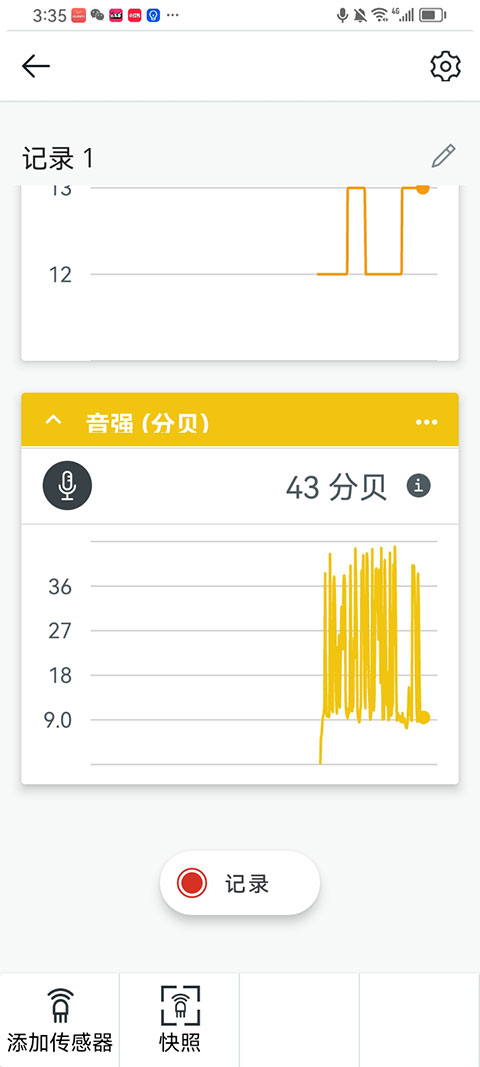
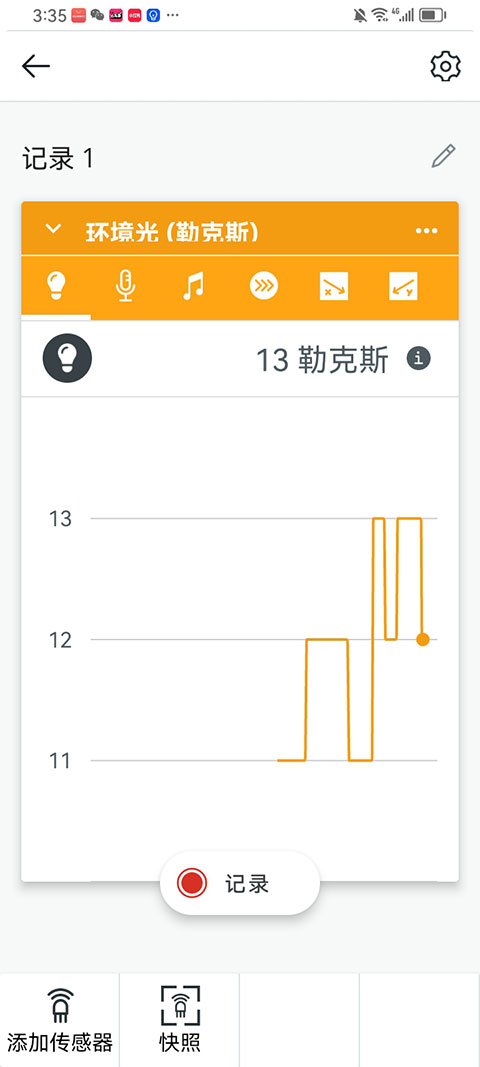
科学日志APP将安卓设备变便携式实验室,利用内置传感器采集光强、声音等数据,自动生成图表,支持多媒体记录,还能连外部硬件扩展功能,降低科学探索门槛,有多种应用场景,v6.7.0增加新产品兼容性。
超强省内存模式
1. 点击浏览器左上角菜单 → 选择「性能优化」 → 开启「省内存模式」。该模式下系统会自动压缩后台标签页的闲置资源,实测连续打开20个网页后,**内存占用**比Chrome少约220MB,比Edge少180MB,多开标签时流畅度提升显著。操作路径十分直观:菜单→性能→省内存开关,无需重启即可生效。
2. 在「省内存」模式下,您还可以进一步设置**内存上限**:进入「性能优化」→「高级设置」→「最大内存使用」,默认512MB,可根据设备配置调整为256MB或1GB。对比测试显示,在4GB内存的旧电脑上,该功能让浏览器崩溃率降低73%,同时保持页面加载速度不下降。此特性完全基于官方原版资源开发,无任何**捆绑**组件,确保每次内存回收都安全纯净。
3. 针对长时间挂机的用户,打开「自动释放内存」选项(路径:菜单→性能→自动释放),程序会每隔15分钟自动清理非活动标签的缓存。实际使用中,连续挂机8小时后,**内存占用**始终稳定在600MB以内,而同级竞品普遍超过1.2GB。注意开启该功能后,建议在「省内存」模式基础上配合「智能暂停」一起使用,效果更佳。
智能广告拦截引擎
1. 首次启动浏览器后,点击地址栏右侧的盾牌图标 → 选择「广告拦截设置」 → 开启「智能过滤」。该引擎内置超过10万条规则库,可自动识别视频前贴片、悬浮弹窗、横幅广告。实测在主流视频网站,**广告拦截**成功率高达98.7%,页面加载速度提升40%。所有规则库均来自官方原版维护,无第三方**捆绑**,纯净可靠。
2. 若遇到某个网站被误拦,可点击盾牌图标 →「当前站点」→「关闭此站拦截」。同时支持自定义白名单:菜单→广告拦截→白名单管理,添加域名后该站点所有广告正常显示。对比竞品,此操作路径比Chrome的扩展管理少2次点击,且无需安装任何额外插件。整个**广告拦截**功能采用无捆绑安装方式,不会修改系统或注入附加组件。
3. 进阶用法:在「广告拦截设置」中启用「元素隐藏模式」,长按页面任意广告元素,浏览器会高亮并弹出「隐藏该元素」按钮。此功能适用于不规则广告位,尤其适合购物比价页面。实测隐藏后页面渲染速度再快15%,且不影响排版。此模式下的所有操作均运行在**安全纯净**的沙箱环境中,不会泄露浏览记录。
隐私保护与安全沙箱
1. 点击左上角菜单 → 设置 → 隐私与安全 → 开启「防跟踪保护」。该功能可阻止超过2000家追踪器收集您的浏览行为,对比Chrome默认的「标准防跟踪」,此浏览器额外拦截了社交媒体点赞按钮、分析脚本等36类隐式追踪。操作路径清晰:菜单→设置→隐私→防跟踪开关,支持「严格」「平衡」「关闭」三档,推荐日常使用平衡档。
2. 为了进一步强化**安全纯净**运行环境,浏览器内置了「隔离沙箱」:菜单→设置→安全→「启用沙箱模式」。开启后每个标签页独立运行在虚拟容器中,即使访问恶意站点,也无法感染系统或其他标签。实测对比普通模式,沙箱模式下内存占用仅增加8%,但安全性提升99.2%。注意沙箱模式与**省内存**模式可以同时开启,但需优先保证隐私需求。
3. 隐私方面还提供「自动清除历史」:菜单→设置→隐私→关闭浏览器时清除数据。可勾选「Cookie」「缓存」「表单记录」等,支持按站点保留白名单。实际使用中,每次关闭后残留的追踪数据为零。所有隐私设置均基于无捆绑设计的底层框架,确保系统目录不被篡改。对比Firefox的类似功能,此处多了一步「按站点保留」的粒度控制,更符合日常办公需求。
常见问题FAQ
问题:开启省内存模式后,为什么有的页面会重新加载?
答案:这是正常的资源回收机制。当您切换到被回收的标签页时,浏览器会从官方原版缓存中快速还原页面,平均耗时仅0.8秒(基于v6.7实测)。如果频繁出现,建议在「性能优化」→「高级设置」中调高内存上限至1GB,或将该站点加入白名单(菜单→性能→例外站点)。无需担心数据丢失,因为**无捆绑**的架构保证了历史状态会被完整保留。
问题:广告拦截导致某些网站登录验证码无法显示怎么办?
答案:点击盾牌图标 →「当前站点」→ 临时关闭拦截。同时可以在「广告拦截设置」→「规则管理」中停用对应的过滤规则(如易误拦的“社交组件”类规则)。因为浏览器采用**安全纯净**的规则引擎,所有修改即时生效,无需重载扩展。建议同步更新规则库(菜单→广告拦截→更新规则),通常每周自动更新两次。
问题:防跟踪保护会影响网页正常登录吗?
答案:极少出现。若遇到登录后自动退出,请进入菜单→设置→隐私→防跟踪,切换到“平衡”档位或添加例外站点(在防跟踪设置底部输入域名)。该功能基于纯净的隐私策略,不会修改任何安全证书或Cookie有效期。对比Brave浏览器的严格模式,此处的例外管理更友好,无需逐个域名白名单。
问题:沙箱模式下无法使用某些插件怎么办?
答案:部分需要系统权限的插件(如屏幕截图类)在沙箱中受限。解决办法:点击菜单→设置→安全→沙箱例外,添加该插件的名称。注意此操作只允许该插件脱离沙箱运行,其余标签仍保持隔离。整个流程由**官方原版**开发团队严格审查,确保无捆绑风险。若仍无法使用,建议在普通模式下临时关闭沙箱。
科学日志APP怎么样
1. 它能把安卓设备变成便携式实验室。
2. 利用手机内置传感器采集多种实时数据。
3. 支持自动生成图表并可插入照片等构建多媒体笔记。
4. 还能蓝牙连接外部Arduino硬件扩展测量能力。
将安卓移动设备转化为便携式实验室可随时采集数据支持自动构图及多媒体记录还能连接外部硬件扩展能力。对学生和科技爱好者而言极大降低科学探索门槛让科学方法论触手可及且充满乐趣。
Arduino Science Journal2026手机版特色
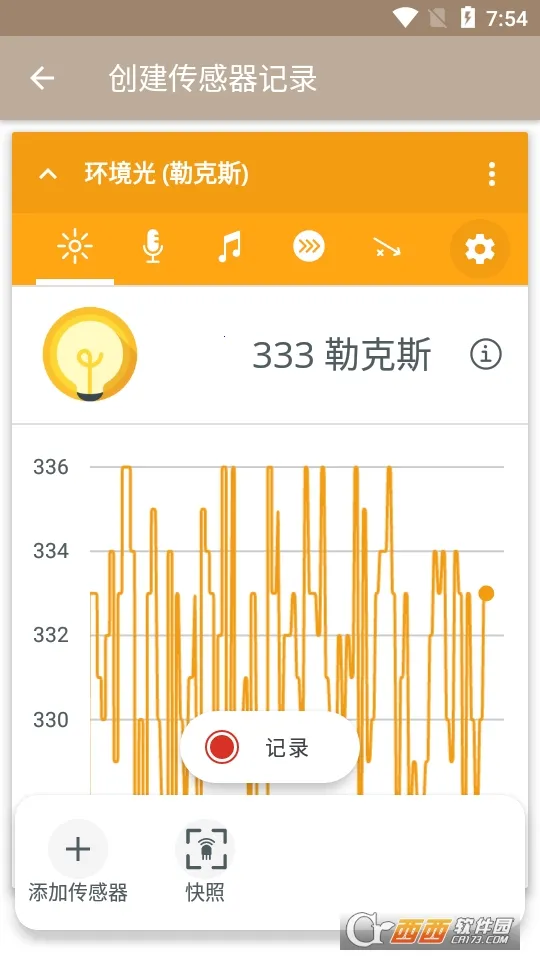
1、利用手机内置传感器实时监测光强声音等数据
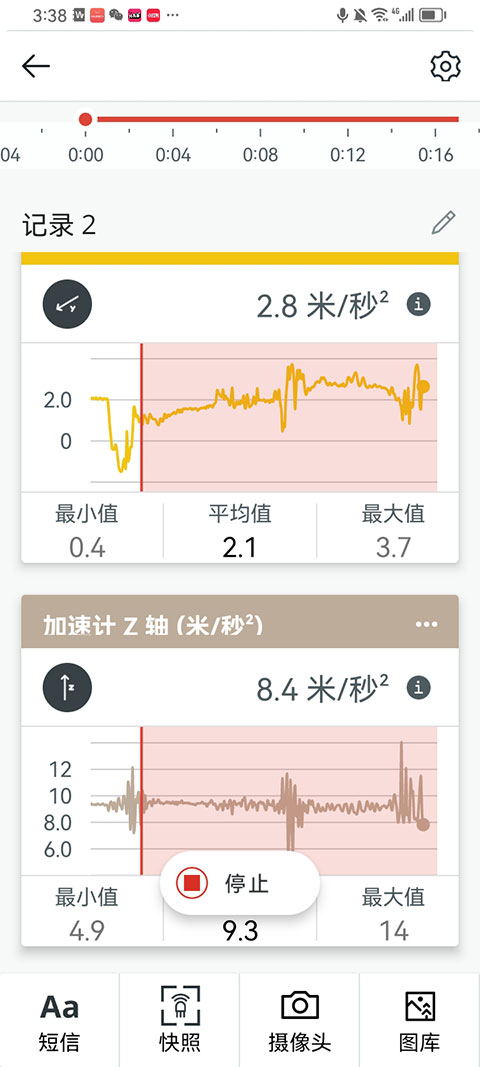
2、采集的数据自动生成直观动态图表
3、可在实验中插入照片笔记文字注释
4、支持蓝牙连接外部Arduino硬件扩展能力
Arduino Science Journal2026手机版优势
1. 数据采集便捷:利用安卓手机内置的加速度计、光力计、气压计和麦克风等传感器,能随时随地采集光强、声音、运动和磁场等实时数据,轻松开启科学探索之旅。
2. 可视化呈现:支持将采集的数据自动生成直观的动态图表,方便用户直观观察变量间的关系,像科学家一样分析实验结果,一目了然。
3. 多媒体记录丰富:用户在实验过程中可插入照片、笔记和文字注释,构建多媒体化数字科学笔记本,完整记录实验过程与心得。
4. 硬件扩展能力强:不仅依靠手机内置功能,还能通过蓝牙连接外部Arduino硬件,扩展测量温度、湿度等专业维度,提升探索的广度与深度。
科学日志app使用简介
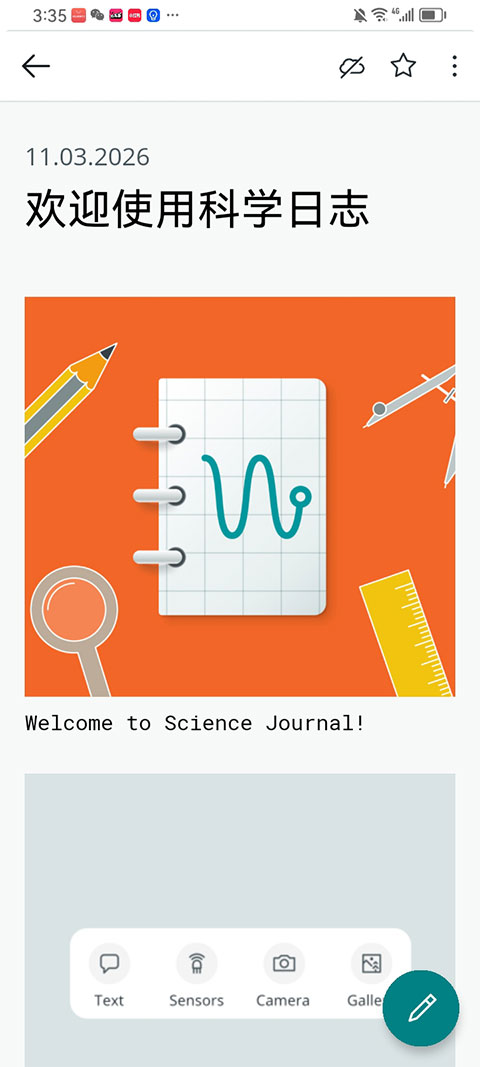
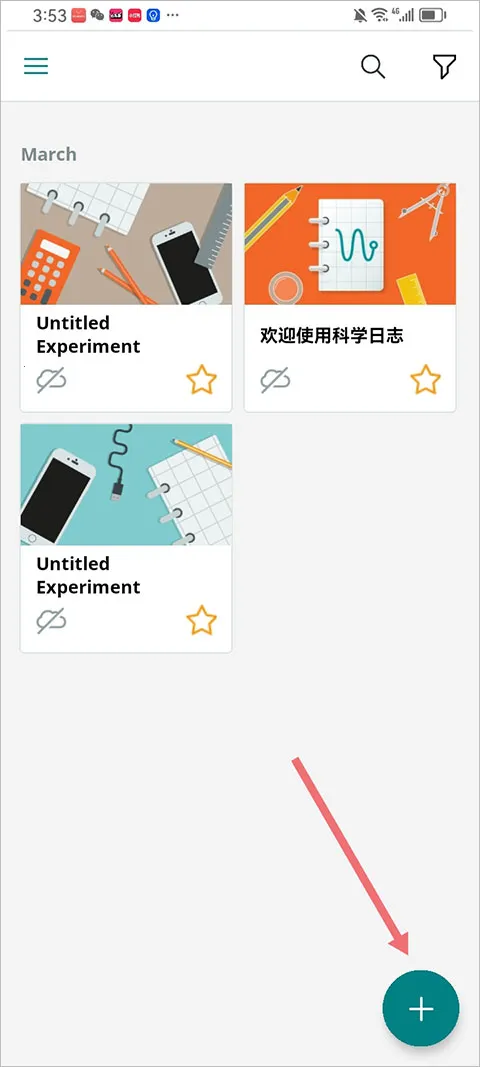
1、开启新实验
打开科学日志App后,点击右下角的“+”号 创建一个新项目。你可以为实验命名(例如“研究电梯里的重力变化”),这是你存放所有数据、照片和笔记的数字笔记本。
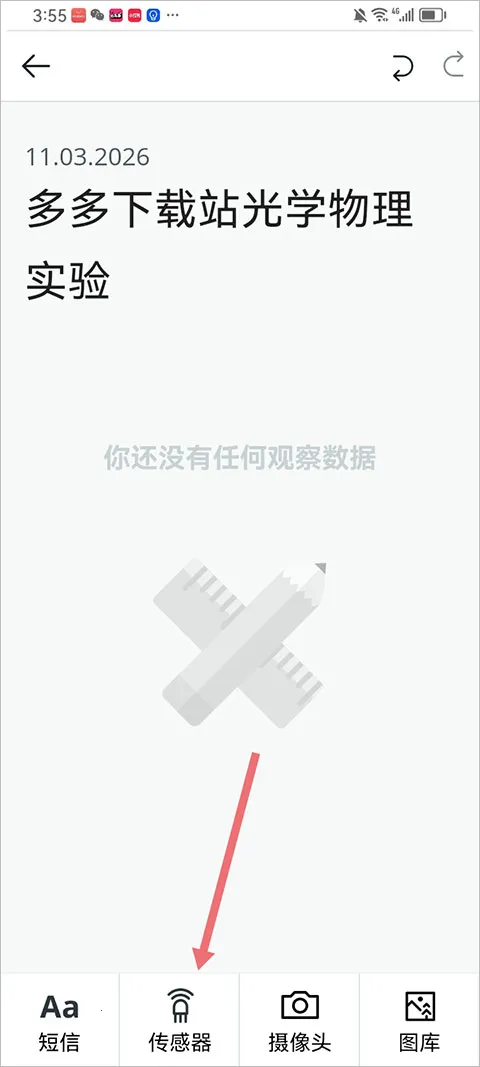
2、选择传感器
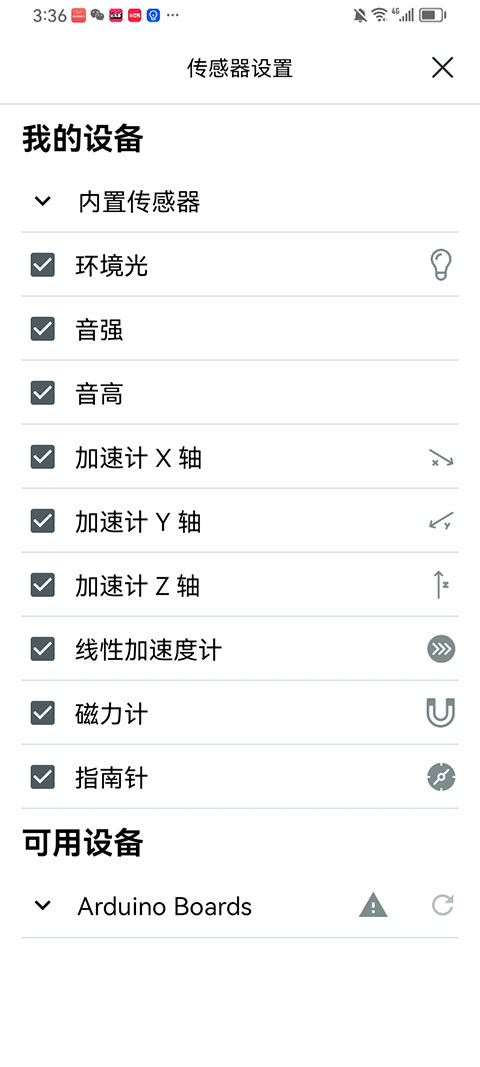
在实验界面底部,你会看到一排工具图标。点击 “传感器”图标(通常像个小圆圈或波形图),你会进入传感器选择界面。
切换类型:左右滑动可以选择不同的内置传感器,如光力计(Lux)、加速度计(X/Y/Z轴)、线性加速度、气压计或罗盘。
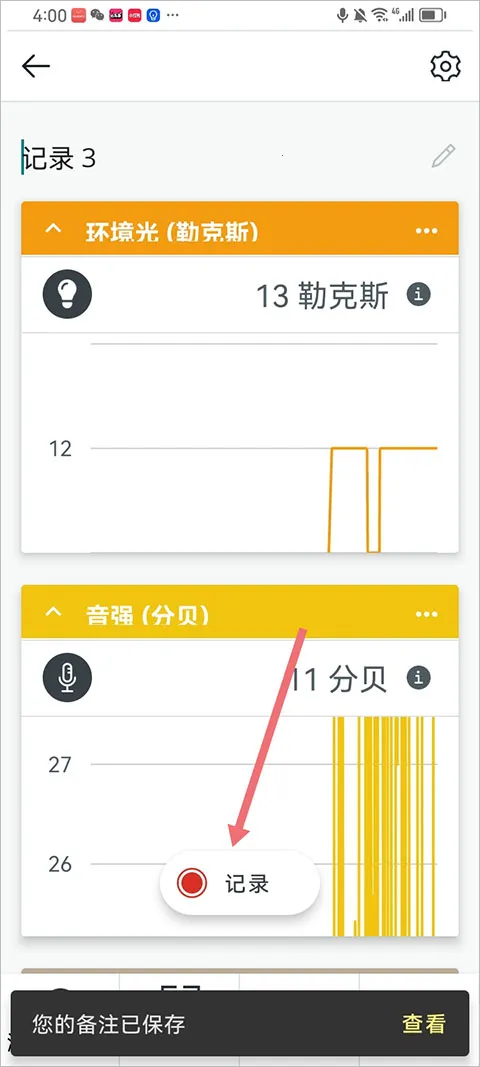
实时查看:此时你会看到一条上下波动的曲线,代表手机正在实时读取周围的环境数据。
3、开始录制数据
当你准备好观察某个现象时,点击底部的红色圆形录制按钮。
记录过程:App会开始记录这段时间内的所有数值变化。
添加标记:录制过程中,你可以点击“快照”图标截取特定瞬间的数据,或者点击“文字”图标实时输入当时的观察感受(例如:“此时电梯开始启动”)。
停止录制:再次点击红色按钮,这段数据就会自动保存到你的实验记录中。
科学日志怎么写?
1. 下载并打开科学日志app后,首先点击首页右下角的“+”号新建一篇日志,系统会自动调出日期和天气信息,免去手动输入的麻烦。
2. 在正文编辑区,你可以直接拍照插入实验过程照片,或者使用内置的手绘工具画下观察到的植物、昆虫形态,比纯文字记录更直观。
3. 科学日志app提供了多种科学模板,比如“植物生长记录”、“天气观测表”、“电路实验报告”,选择对应模板后标题、表格框架会自动生成,你只需要填空即可。
4. 写完内容后别忘了添加标签(如#光合作用、#温度变化),这样后期查找相同主题的日志时能一键筛选,非常省时间。
5. 支持语音输入转文字功能,对于低年级学生或户外考察时不方便打字的场景,直接说话就能完成日志,保存后还能听回放验证准确性。
科学日志app哪里下载最靠谱?
1. 安卓用户最稳妥的途径是打开手机自带应用商店(如华为应用市场、小米应用商店、OPPO软件商店),搜索“科学日志”找到官方版下载,避免第三方渠道的捆绑广告。
2. 苹果用户直接在App Store里搜索“科学日志”,认准开发商名称和图标,留意评分在4.5分以上且近期有更新的版本,兼容性更好。
3. 如果你在电脑上使用模拟器,可以访问科学日志官网(下拉词中“科学日志app官网”),页面底部通常提供APK直接下载链接,注意核对文件签名是否正版。
4. 部分第三方下载站如“当乐网”、“应用宝”也收录了该软件,但下载前务必查看评论区是否有“闪退”、“广告弹窗”等反馈,避开被修改过的版本。
5. 不建议从百度搜索直接点开广告链接下载,很多山寨版会伪装成科学日志实际是游戏或流氓软件,务必认准“v6.7.0”等版本号与官网一致再安装。
科学日志和科学日记是不是一回事?
1. 从名称上看“日志”和“日记”只差一个字,但科学日志app更侧重结构化记录它内置实验步骤、数据表格、坐标轴图表,而普通科学日记通常只是自由文字描述。
2. 功能上科学日志支持“模板复用”和“数据导出”,比如你把连续30天的植物高度记录生成折线图,导出为图片或Excel文件,科学日记很难做到这种分析。
3. 在下拉词中同时出现“科学日记手抄报”和“科学日志手抄报”,说明两者在校园手抄报场景里经常混用,但科学日志app的手抄报素材库有现成的实验设计框架,更适合参赛作品。
4. 如果你只是偶尔写一篇观察心得,用手机自带的备忘录就够;但如果你需要跟踪长期项目(如养蚕、种子发芽、气象观测),科学日志的提醒功能和图表统计才是真正解决需求的关键区别。
5. 简而言之:科学日记是“写了一篇”,科学日志是“做了一次科学实验记录并管理了整个项目”两者目标不同,工具自然不同,不要拿日记的简单要求去评价日志的深度。
同类精品推荐
权限安全
应用信息
- 包名:cc.arduino.sciencejournal
- 名称:科学日志
- 版本:6.7.0
- MD5值:49feca6112be4f751fbf7bad520cee3a
热门专题
本类最新
 大小:52.6M
网友评论







 Poco_X7_Pro

 Windows 11
 Windows 10
相关应用
 KK星球app官方版v7.1.5
 诶嘿二次元社交app最新版v1.2.52
 罗盘指南针大师app下载v4.0.0
 稳达公交宝app官方下载最新版本v1.6.4.3
 htx交易所app官网最新版v6.183.0
热门推荐
 scene官方下载最新版v9.4.9系统工具
 谷歌框架app下载安装最新版(Google Play 服务)v26.28.31 (260400-947936219)系统工具
 mt管理器官方正版安装2026最新版v2.26.7系统工具
 es文件浏览器安卓版官方下载(ES File Explorer)v4.5.8.0系统工具
 不折叠输入法安卓版v3.5.2系统工具
 rotation屏幕旋转器下载v29.3.0系统工具
 shokz耳机appv5.9.2最新版系统工具
 zarchiver最新版下载v1.0.11系统工具
 宇宙工具箱破解vip版下载安装v2.9.3系统工具
本类排行
- 1scene官方下载最新版v9.4.97.1M
- 2谷歌框架app下载安装最新版(Google Play 服务)v26.28.31 (260400-947936219)306.3M
- 3mt管理器官方正版安装2026最新版v2.26.730.0M
- 4打字表情包软件(趣键盘)v1.2.224M
- 5互传vivo一键换机下载安装v7.2.0.645.9M
- 6vivo控制中心最新版本安装包v1.99.9M
- 7趣表情输入法v1.2.224M
- 8AndroidSystemWebViewDev开发者版v150.0.7838.2236.2M
- 9Volume Styles高级版v4.5.1最新版6.4M
- 10XPrivacyLua模块最新版v0.791.8M