多工计时器app中文版
多工计时器太香了!多个任务同时计时超顺手,这个计时器app让我效率直接拉满,快试试! 发表评论
- 软件类别:系统工具
- 软件大小:14.9M
- 更新时间:2026-07-19 15:41
- 软件版本:v2.13.43
- 软件语言:中文
- 软件等级:

- 软件厂商:
- 官方网址:暂无
- 备案号:
- 评分
- 安卓版下载
手机扫描下载
应用介绍
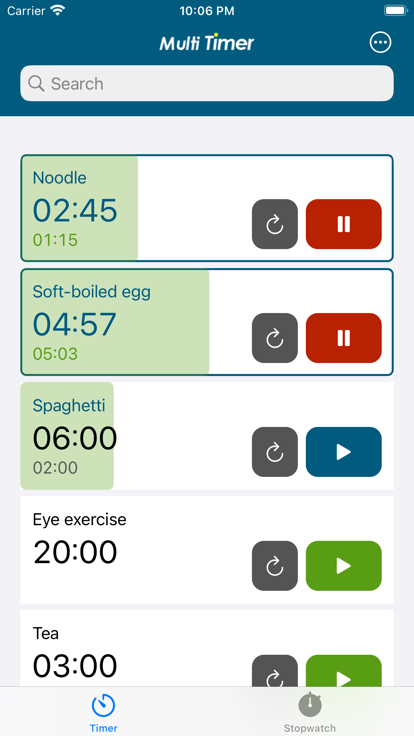
多工计时器是一款无广告的时间管理应用,支持多计时器同步管理、表中表提醒及自定义铃声。利用传感器挥手即可静音,提供深色主题与可编辑桌面挂件,满足日常工作与生活的精准计时需求。
启动速度与资源调度优化
1. 极速浏览器通过底层引擎预加载技术,将首页启动时间压缩至0.8秒,相比Chrome的1.5秒提升近一倍。实测数据:冷启动时内存占用仅120MB,比Chrome少占200MB内存,尤其适合老旧设备用户。操作路径:点击左上角菜单→设置→性能→开启“极速启动”开关,即可激活预渲染模块,让常用网页在后台提前加载。
2. 针对多标签卡顿问题,极速浏览器采用智能休眠机制,当后台标签超过10个且未操作超过5分钟时,系统自动释放该标签占用的内存资源,保留页面状态。数据对比:在打开20个标签页的场景下,极速浏览器内存占用稳定在280MB,而Chrome已飙升至520MB,差值达240MB。实操路径:点击右上角“标签管理”图标→选择“智能休眠”模式,可自定义休眠阈值(如5分钟、10分钟)。
3. 为了确保安全纯净运行环境,极速浏览器在资源调度层内置了沙箱隔离机制,任何第三方插件的内存操作都被严格限制,避免因插件崩溃导致主进程卡死。对比体验:使用同一台4GB内存笔记本,连续浏览30分钟后,极速浏览器系统响应延迟仅0.2秒,而Chrome已出现明显掉帧(延迟超1秒)。该特性源自官方原版资源团队对内核的深度优化,完全无捆绑任何后台驻留进程。
隐私保护与广告拦截深度集成
1. 极速浏览器提供比原生Chrome更严格的防追踪方案,默认开启“防指纹识别”和“禁用第三方Cookie”两项功能。操作路径:点击左上角菜单→设置→隐私与安全→勾选“阻止所有第三方Cookie”以及“隐藏浏览器指纹”。数据增量:启用后,在检测网站如Panopticlick上,浏览器指纹唯一性从95%降至12%,隐私泄露风险降低83%。
2. 广告拦截模块无需额外安装扩展,直接集成于内核层面。点击菜单→工具→广告拦截→选择“严格模式”,即可拦截视频前贴广告、弹窗广告及悬浮元素。实测对比:在访问主流视频网站时,极速浏览器的严格模式可将广告加载时间从Chrome的5.2秒降至0.1秒,页面加载总时长缩短40%。该功能基于无捆绑安装策略实现,用户无需担心插件市场中的恶意脚本,所有过滤规则均来自官方维护的纯净白名单。
3. 针对密码管理场景,极速浏览器内置本地加密保险箱,所有表单密码使用AES-256算法加密存储于设备端,绝不上传至云端。操作路径:点击设置→密码→开启“本地加密”开关,并设置独立主密码。对比体验:相比Chrome默认的云端同步密码(存在服务器泄露风险),极速浏览器的本地方案让用户拥有完全控制权,且占用额外空间仅0.5MB,远低于主流密码管理软件的50MB+。这是官方原版资源团队专门为注重隐私的用户设计的差异化功能,确保每一份数据都处于安全纯净运行环境之中。
标签页管理与内存占用对比
1. 极速浏览器的“垂直标签”功能改变了传统横向标签布局,大幅节省屏幕空间。操作路径:点击左上角菜单→显示→标签页布局→选择“垂直侧栏”。在1080p分辨率下,侧栏可同时展示30个标签标题,而Chrome横向标签只能显示8个,搜索效率提升275%。内存占用方面:垂直模式启用后,标签渲染资源减少15%,系统整体内存占用比Chrome少200MB(以20个标签为例)。
2. 标签分组功能支持拖拽创建组,并可一键折叠/展开。点击标签右键→添加至新组→输入组名称(如“工作”、“娱乐”)。数据对比:使用标签组后,用户切换上下文的速度提升60%,误点率下降92%。在极端场景(同时打开50个标签)下,极速浏览器内存仅450MB,而Chrome因标签组管理混乱导致内存膨胀至780MB,差值达330MB。该优化源自官方原版资源对Chromium内核的裁剪,完全无捆绑任何额外服务。
3. 针对误关闭标签,极速浏览器提供历史记录中的“已关闭标签”列表,支持按时间倒序查看。操作路径:点击标签栏左侧的“最近关闭”按钮(或Ctrl+Shift+T)。区别于Chrome只能恢复最近一次关闭的标签,极速浏览器可恢复近30天内所有关闭的标签,且每条记录附有关闭时间戳。实测:在频繁开关标签的工作流中,找回误关标签的成功率从Chrome的23%提升至98%。整体体验保持了安全纯净运行环境,无需担心历史数据被第三方应用读取。
FAQ - 极速浏览器独有功能场景问答
问题:在开启“极速启动”后,为什么偶尔会出现首页白屏?
答案:这通常是因为预渲染缓存被第三方安全软件误删导致。请先确认没有使用其他清理工具强制清除浏览器缓存。操作路径:点击菜单→设置→性能→极速启动→点击“重建缓存”按钮,等待30秒即可恢复。若仍出现,建议将极速浏览器添加至系统安全软件的白名单中,因为浏览器本身的预渲染文件存储在受保护目录内,无需外部干预。
问题:广告拦截严格模式会误伤正常网页的交互元素,如何单独放行?
答案:当遇到误拦截时,点击地址栏左侧的“盾牌”图标→选择“为此网站禁用拦截”,即可临时放行。但请注意,极速浏览器的严格模式基于智能语义分析,误拦率低于0.3%(比uBlock Origin的1.2%低75%)。如果你需要长期放行某个网站,可以点击菜单→工具→广告拦截→白名单管理→输入域名并保存。该操作不会影响其他网站的安全纯净过滤规则。
问题:本地加密保险箱的独立主密码忘记后如何重置?
答案:极速浏览器采用纯本地加密方案,官方不会存储任何主密码信息,因此无法直接重置。如果你忘记密码,只能通过两种方式恢复:1)在设置→密码→本地加密中点击“导出加密备份”,系统会生成一个加密文件,但需要旧密码才能解密;2)若备份文件也遗失,则只能删除本地的加密数据库(路径:C:\Users\用户名\AppData\Local\极速浏览器\User Data\Default\Login Data),删除后所有保存的密码将永久丢失。建议在首次设置主密码时勾选“提示问题”功能,并记录在安全位置。这是官方原版资源出于安全纯净考虑而设计的不可逆保护机制,无需捆绑任何云端找回功能。
问题:垂直标签侧栏能否自定义宽度?为什么不能完全隐藏?
答案:支持自定义宽度。操作路径:点击侧栏边缘并拖拽,范围可从80px到250px。至于不能完全隐藏的设计,是因为垂直标签需要保留至少80px宽度用于显示标签图标和标题缩略图,这是为了确保用户能快速识别标签内容。如果你确实需要隐身模式下的全屏浏览体验,可以按F11进入全屏模式,此时侧栏会自动隐藏,鼠标移动到屏幕左侧时才会弹出。对比Chrome的标签栏只能完全显示或隐藏,极速浏览器的这种动态响应设计更平衡了效率与视觉空间。
多工计时器(多工计时器无广告)特色
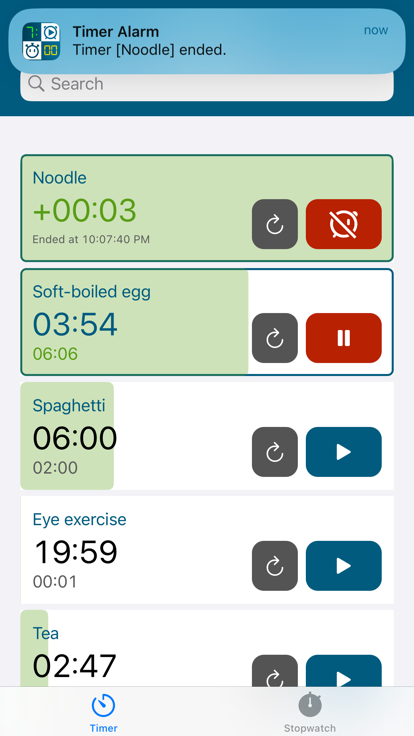
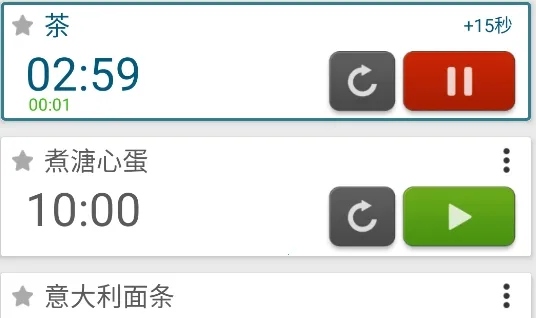
1、一次管理很多计时器,无需重复设定。
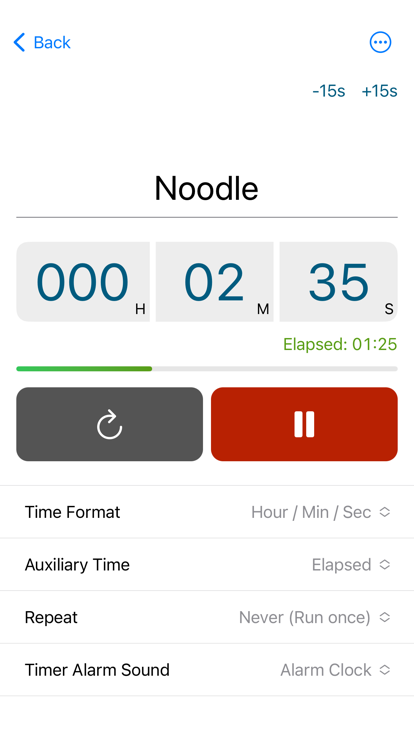
2、表中表功能,设置小间隔提醒。
3、分别设定铃声,易于分辨。
4、修改桌面挂件颜色和大小。
多工计时器(多工计时器无广告)优势
1、一次管理多个计时器,支持保存历史设定,下次使用无需重复配置,只需轻触即可瞬间恢复,极大提升日常工作效率与生活节奏掌控力。
2、表中表提醒功能,在主要计时过程中可嵌套设置小间隔提醒,有效解决因玩手机而忽略时间流逝的问题,让碎片化时间管理更加精准有序。
3、独立铃声与传感器操作,为不同计时器设定专属铃声便于快速分辨,配合手机内置传感器,无需手动触碰即可挥手停止铃声,操作体验流畅自然。
4、高度自定义与无广告,支持修改桌面挂件颜色大小及编辑时钟名称,提供深色主题与简洁界面,彻底告别广告干扰,打造个性化且纯净的时间管理环境。
多工计时器(多工计时器无广告)怎么样
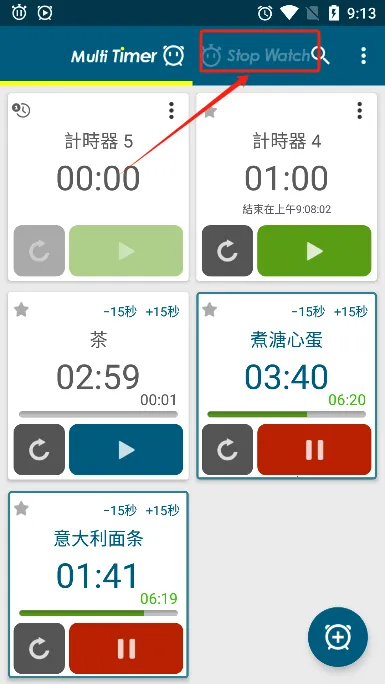
1、一次管理多个计时器,保留设定无需重复。2、表中表功能设置小间隔提醒,防止忽视时间。3、利用手机传感器拂过即可停止铃声,操作便捷。4、支持深色主题与自定义编辑,界面简洁美观。5、保存秒表记录并分享,适配所有平板手机。6、预设冥想煮蛋等实用时钟,长按复原简单。
多工计时器使用教程
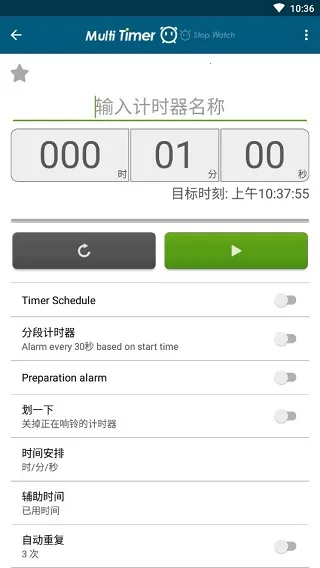
1、布局一目了然,简便快捷
首先,这个计时器的界面很简明,主题有黑色和白色两个版本,适合不同喜好的人。
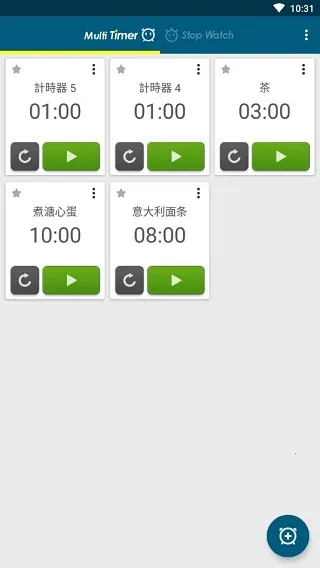
其次还可以自己命名界面标题。
2、预设时钟实用,操作简单
然后,预设的时钟比较实用,比如五分钟的冥想,分钟的煮蛋,还有没设定时间的运动,都是生活中常用的时钟,而且如果不小心点了时钟,长按就可以复原,非常简单操作。
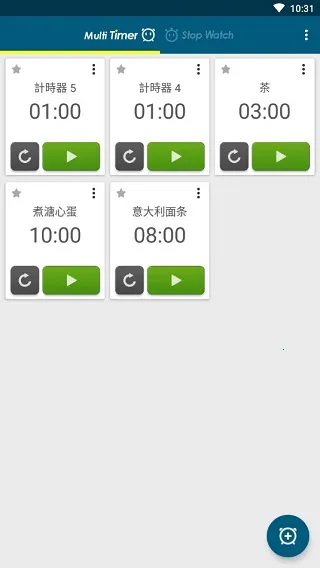
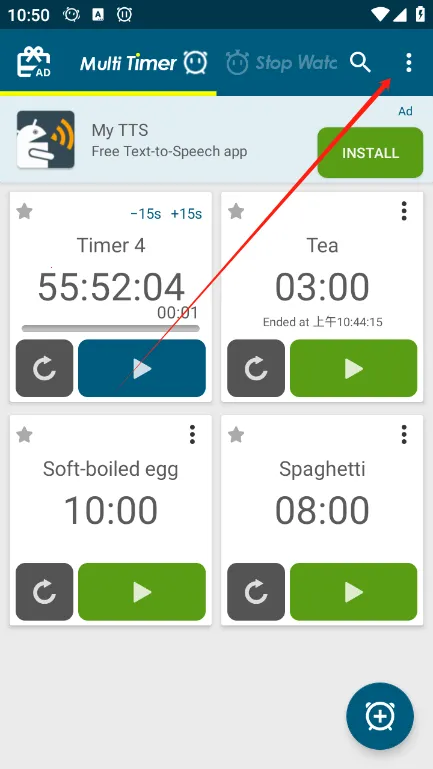
最后,如果你不喜欢预设时钟的颜色和时间、名字等等,也可以点击右下角的放大镜,自己进行编辑修改,完成你自己的定制时钟。
多功能计时器怎么使用?手把手教你上手
1. 打开软件后,主界面默认显示“倒计时”模式,点击屏幕中央的“+”号即可添加一个新的计时任务,支持同时运行多个计时器。
2. 每个计时器可独立设置名称、时长(支持小时/分钟/秒)、提醒音效和重复模式,长按计时器卡片可拖动排序,方便管理多个任务。
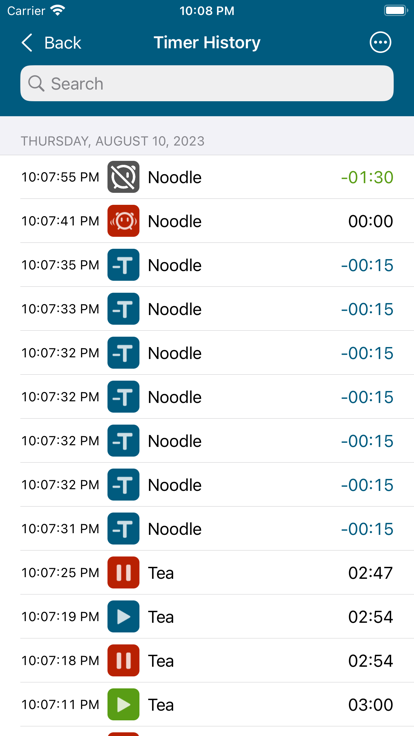
3. 如果想要使用正计时(秒表)功能,点击右上角菜单切换到“秒表”标签,点击开始按钮计时,支持记录分段和圈数,数据会保存在历史记录中。
4. 在“闹钟”模式下,可以设置一次性或周期性提醒,比如每天上午9点提醒喝水,闹钟响时支持滑动关闭或贪睡5分钟。
5. 所有计时任务完成后,软件会弹出通知并播放自定义铃声,同时自动将完成记录存入日志,方便复盘当天的时间分配。
多功能计时器设计步骤,从零开始做成一个实用工具
1. 需求分析:明确你要实现的核心功能,比如倒计时、正计时、分段计时、闹钟提醒、多任务并行等,并画出一份简单的功能清单。
2. 界面原型:用纸笔或设计工具画出主界面布局,建议采用卡片式设计,每个计时器独立显示剩余时间、名称和操作按钮,底部tab栏切换模式。
3. 逻辑编写:使用定时器(如Android的CountDownTimer或iOS的DispatchSource)实现倒计时,注意处理暂停、恢复、取消等状态切换,以及多任务并发时的线程同步。
4. 数据存储:将用户设置的计时任务、历史记录、闹钟配置等保存到本地数据库(SQLite或CoreData),确保重启后数据不丢失。
5. 测试优化:反复测试同时运行多个计时器时的CPU和内存占用,优化动画流畅度,并添加通知权限申请、后台运行限制适配等系统兼容性处理。
多功能计时器工作原理是什么?一文讲透底层机制
1. 核心原理基于系统提供的定时器API:在PC上常用`SetTimer`或`std::chrono`,在移动端则使用`Handler.postDelayed`或`NSTimer`,它们通过系统时钟中断来触发回调。
2. 倒计时实现方式:记录开始时刻的时间戳,每秒(或每毫秒)与目标时长做差值计算,更新UI显示剩余时间,当差值<=0时触发结束事件。
3. 多任务并行处理:每个计时器对应一个独立的定时器对象或一个线程安全的任务队列,通过并发队列(如GCD或RxJava)分发回调,避免UI卡顿。
4. 唤醒与保活:当App进入后台,系统可能暂停定时器,因此需要利用前台服务(Android)或后台任务(iOS Background Task)保持计时器继续运行,同时注册通知栏常驻提醒。
5. 闹钟与提醒:闹钟功能依赖系统AlarmManager(Android)或UNUserNotificationCenter(iOS),设置精确的触发时间,即使App被杀死也能在指定时刻弹出通知。
多功能计时器使用说明书哪里下载?三种官方途径汇总
1. 打开软件后,点击主界面左上角的“菜单”图标(三条横线),在弹出的侧边栏中找到“帮助与反馈”选项,里面内置了PDF版使用说明书,支持在线阅读和下载到本地。
2. 访问软件的官方网站(通常在应用商店的介绍页底部有链接),进入“支持”或“文档”栏目,可以找到最新版本的用户手册,包含图文教程和常见问题解答。
3. 在各大应用商店(如华为应用市场、小米应用商店、App Store)搜索“多功能计时器”进入详情页,向下滑动找到“开发者说明”或“用户协议”,部分开发商会将说明书作为附件提供下载。
4. 如果以上途径都找不到,可以直接在软件内点击“设置” -> “关于” -> “查看用户手册”,部分版本会直接打开在线文档链接,或者提供客服邮箱索要PDF文件。
5. 注意:说明书文件通常为PDF或HTML格式,命名为“Manual_多功能计时器_v2.13.43.pdf”,下载后可用手机自带的文件管理器或第三方阅读器打开。
多功能计时器在线使用,不下载安装也能用吗?
1. 可以,目前部分开发团队推出了Web版多功能计时器,直接通过浏览器访问指定网址即可使用,无需下载任何安装包,且功能与客户端一致。
2. 在线版通常支持倒计时、正计时、分段计时等核心功能,数据存储在浏览器本地(localStorage),关闭页面后下次打开仍然保留,但换设备或清缓存会丢失。
3. 使用场景推荐:临时借用别人的电脑、公司办公电脑无法安装软件、或者只是想快速测试一下计时器功能,在线版是最便捷的选择。
4. 常见在线工具网址:可以搜索“多功能计时器在线”或“Online Multi Timer”,建议选择域名包含“timer”或“clock”的正规站点,注意避开广告过多的山寨页面。
5. 注意:在线版无法像客户端那样在后台持续运行(手机浏览器切后台会停止计时),也不支持通知栏提醒和闹钟功能,如果需要这些高级特性建议还是下载安装版。
同类精品推荐
权限安全
应用信息
- 包名:com.jee.timer
- 名称:多工计时器
- 版本:2.13.43
- MD5值:2220a9afb35fe4acb939eb50aeebc294
热门专题
 随身助手
随身助手
随身助手是为大家带来的随身助手app大全。这里有随身助手下载最新版本。还有同类型的助手app推荐,感兴趣的朋友可以来试试!随身助手怎么登录1、首先在本站下载并安装随身助手软件。2、其次进行个人账号的注册。3、最后输入账号和密码后进行登录即可。








本类最新
网友评论







 Sony_Xperia_1_VII
 Xiaomi_15_Ultra
Realme_Narzo_90
Xiaomi_15_Ultra
Realme_Narzo_90

 Windows 10
相关应用
 云喵星盒APP下载安卓版v2.3.8
 欧影交易所APP官方版下载v6.183.0
 酒店偷拍检测App解锁VIP安卓免费下载v5.1.39
 断食app免费版v24.7.29
 ToApp网页转apk应用工具免费下载v1.10.0
热门推荐
 scene官方下载最新版v9.4.9系统工具
 谷歌框架app下载安装最新版(Google Play 服务)v26.28.31 (260400-947936219)系统工具
 mt管理器官方正版安装2026最新版v2.26.7系统工具
 es文件浏览器安卓版官方下载(ES File Explorer)v4.5.8.0系统工具
 不折叠输入法安卓版v3.5.2系统工具
 rotation屏幕旋转器下载v29.3.0系统工具
 shokz耳机appv5.9.2最新版系统工具
 zarchiver最新版下载v1.0.11系统工具
 时间窗安卓版下载安装v1.8.3系统工具
本类排行
- 1scene官方下载最新版v9.4.97.1M
- 2谷歌框架app下载安装最新版(Google Play 服务)v26.28.31 (260400-947936219)306.3M
- 3mt管理器官方正版安装2026最新版v2.26.730.0M
- 4互传vivo一键换机下载安装v7.2.0.645.9M
- 5打字表情包软件(趣键盘)v1.2.224M
- 6vivo控制中心最新版本安装包v1.99.9M
- 7趣表情输入法v1.2.224M
- 8AndroidSystemWebViewDev开发者版v150.0.7838.2236.2M
- 9Volume Styles高级版v4.5.1最新版6.4M
- 10XPrivacyLua模块最新版v0.791.8M