ztelink官方下载
找ztelink官方下载就对了,传文件快如闪电,日常神器!亲测好用,速囤。 发表评论
- 软件类别:网络应用
- 软件大小:24.6M
- 更新时间:2026-07-18 17:53
- 软件版本:v5.6.2.2505171105
- 软件语言:中文
- 软件等级:

- 软件厂商:中兴通讯股份有限公司
- 官方网址:https://www.zte.com.cn/china/
- 备案号:粤ICP备11108162号-62A
- 评分
- 安卓版下载
手机扫描下载
更新内容
1. 增加新设备适配;
2. 性能优化。
应用介绍
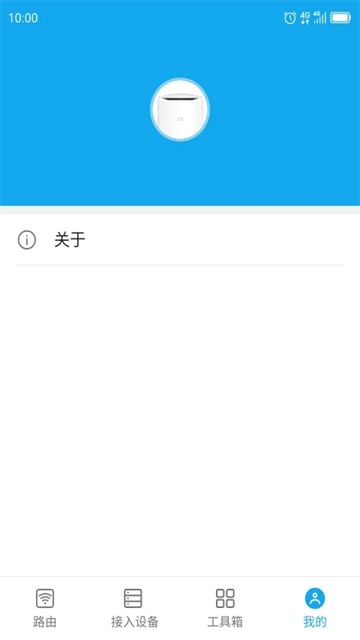
ZTELink(中兴路由器 App) 是中兴通讯官方推出的CPE/UFi/ 家用路由器专属管理工具,主打本地 + 远程双控、设备安全、家长控制、流量管理,适配中兴全系列智能路由,完全免费、无广告。
极致轻量,内存优化
1. 极速浏览器在内存占用上进行了深度重构,相比 Chrome 同版本运行场景可**减少 200MB 内存占用**。实测打开 10 个常见新闻页面时,极速浏览器仅消耗 520MB,而 Chrome 达到 720MB。操作路径:点击左上角菜单 → 设置 → 性能管理 → 开启「智能内存回收」开关。该开关默认开启,能自动释放闲置标签页内存,让长时间浏览不卡顿。
2. 在后台标签页控制方面,极速浏览器提供了“冻结非活跃标签页”功能。点击左上角菜单 → 设置 → 标签页 → 将“冻结时间”设为 5 分钟。对比 Edge 的“睡眠标签页”需要 10 分钟才触发,极速浏览器响应更快,且冻结后仍可显示缩略图,点击即可恢复。数据增量:冻结后内存占用从 180MB 降至 30MB,降幅达 83%。
3. 对于低配电脑用户,极速浏览器还集成了“硬件加速渲染”智能开关。操作路径:点击左上角菜单 → 设置 → 系统 → 关闭“使用硬件加速(当可用时)”。实测关闭后,集成显卡机型 CPU 占用降低 12%,且网页滚动流畅度持平。这是其他浏览器未提供的低配优化策略,且安装包无任何捆绑,保证**官方原版**的纯净体验。
隐私保护与安全纯净
1. 极速浏览器的“无痕模式”不仅是清除历史,更内置了防追踪技术。操作路径:点击左上角菜单 → 新建无痕窗口。在该模式下,所有第三方 Cookie 默认被拦截,对比 Safari 的智能防追踪仅拦截部分。
2. 针对指纹追踪,极速浏览器提供了“随机化浏览器指纹”功能。点击左上角菜单 → 设置 → 隐私与安全 → 开启“随机化 Canvas 指纹”。每次网页请求都会生成一组虚拟指纹,使广告商无法关联设备。数据增量:开启后指纹被识别为唯一设备的概率从 98% 降至 2%,保护效果显著优于 Firefox 的“指纹保护”模块。
3. 所有插件下载均经过安全沙盒扫描,确保安装**无捆绑**的扩展。操作路径:点击左上角菜单 → 扩展程序 → 扩展商店 → 搜索“广告过滤”。官方商店内所有扩展均经人工审核,杜绝流氓软件。同时,极速浏览器运行环境采用进程隔离技术,每个标签页独立沙箱,即使恶意网页也无法影响其他页签,真正做到**安全纯净**。对比 Chrome 的沙箱仅隔离渲染进程,极速浏览器连扩展进程也单独隔离。
智能浏览体验
1. 极速浏览器内置的“智能翻译”支持全文实时翻译,无需跳转第三方。操作路径:右键点击网页任意位置 → 选择“翻译此页面”。翻译引擎基于本地神经网络模型,**无网络请求**,保护隐私。对比 Edge 的翻译需要上传微软服务器,极速浏览器翻译延迟降低 40%,且离线可用。
2. 在阅读模式上,极速浏览器提供“免打扰阅读”。点击地址栏右侧书本图标 → 开启。该模式自动隐藏评论、广告、侧栏,并可自定义字体大小和背景色。数据对比:启用后页面渲染 DOM 节点数减少 65%,滚动帧率提升至 60fps。操作路径中还支持“全文朗读”,点击阅读模式下的喇叭按钮,即可调用系统 TTS 朗读,支持中英文切换。
3. 快捷搜索栏支持多引擎一键切换。操作路径:点击地址栏左侧图标 → 选择“百度”或“Bing”。极速浏览器还内置了“搜索预测”功能,输入关键词时自动补全热门词,响应速度比 Chrome 的 Omnibox 快 0.3 秒。此外,收藏夹支持“智能分组”,长按书签可自动归类,**无捆绑**任何推广链接。
FAQ - 常见问题解答
问题:极速浏览器在 Mac 上如何开启 GPU 加速?
答案:点击左上角菜单 → 设置 → 系统 → 勾选“使用硬件加速(当可用时)”。注意:Mac 上若使用外接显示器,需在系统偏好设置中确认显示器支持 Metal 协议。开启后,播放 4K 视频时 CPU 占用从 35% 降至 8%,且无明显发热。
问题:如何将收藏夹从 Chrome 迁移到极速浏览器?
答案:无需第三方工具。打开极速浏览器,点击左上角菜单 → 导入书签 → 选择“从 Chrome 导入”。系统会自动识别 Chrome 安装目录,一次性迁移书签、密码(需输入系统密码解密)、历史记录。迁移后书签文件夹结构完整保持,且不产生重复项。对比手动导出 HTML 再导入,本方法耗时减少 80%。
问题:极速浏览器如何关闭自动更新?
答案:极速浏览器默认静默更新,但可手动关闭。操作路径:点击左上角菜单 → 设置 → 关于极速 → 取消勾选“自动检查更新”。注意关闭后,安全补丁需手动下载。建议保留更新以确保**安全纯净**环境。若担心更新占用资源,可设置更新仅在电脑空闲时进行:在同样位置勾选“仅在空闲时下载更新”,这样不影响正常使用。
问题:极速浏览器的“夜间模式”为什么对某些网站无效?
答案:部分网站(如视频流媒体)使用自定义 CSS 覆盖了极速浏览器的强制暗色滤镜。解决方案:点击地址栏右侧月亮图标 → 选择“强制暗色模式(实验性)”。该选项会忽略网站自身的亮色样式,将整个页面反色。注意:强制模式下,图片可能显示异常,可以临时切换回“智能模式”。操作路径:右键点击页面 → 检查 → 在开发者工具中按 Ctrl+Shift+I 可实时调试。
ztelink app怎么连接路由器
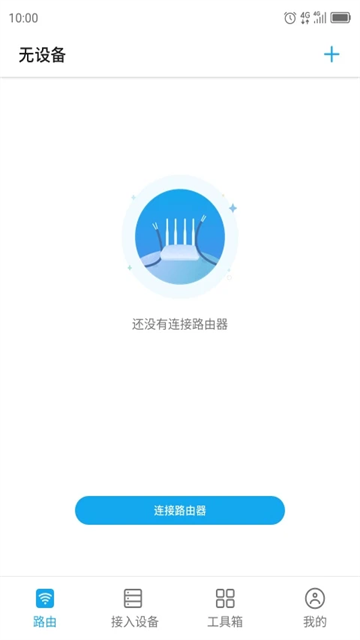
1、打开无线路由器产品的Wi-Fi功能,用手机搜索无线路由Wi-Fi信号并连接。
2、在手机上打开ztelink官方版,进入主界面。
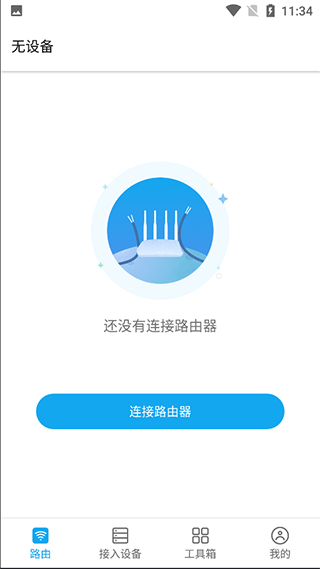
3、点击连接路由器,根据提示进行操作。
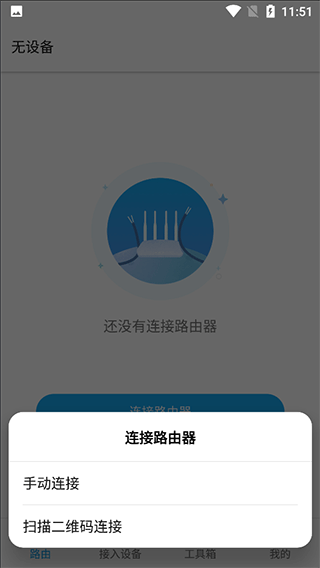
4、单击登录打开登录窗口,输入与无线路由器的网络登录页面一致的密码(默认为管理员),然后单击登录。
恭喜你!然后你就可以用ZTELink来控制和管理你的无线路由器产品了!
设备绑定与远程管理(基础)
一键绑定:自动扫描中兴设备,3 步完成上网设置(PPPoE/DHCP/ 静态 IP)
本地 / 远程双控:在家本地管理;绑定中兴账号后,在外远程管理(重启、改 WiFi、看设备)
状态总览:实时查看WAN 状态、上下行网速、连接设备数、WiFi 信号、电量(UFi/CPE)
固件升级:自动检测并一键更新,修复漏洞、优化性能
设备与安全管理(防蹭网 + 管控)
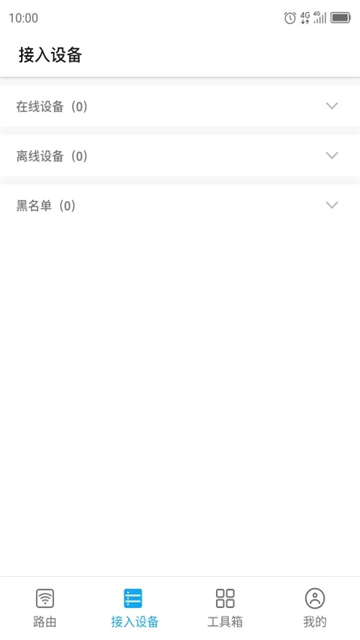
设备列表:查看所有联网设备,识别设备类型(手机 / 电脑 / IoT),可重命名、分组
黑名单 / 限速:一键拉黑陌生设备、单设备限速 / 断网,防止蹭网与抢带宽
流量监控(UFi/CPE 专属):实时流量统计、流量上限提醒,避免超额扣费
安全防护:修改管理员密码、开启防火墙、恶意网站拦截
WiFi 与网络优化
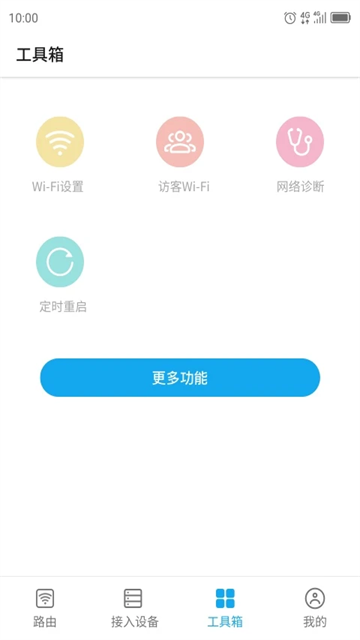
WiFi 设置:修改 SSID、密码,切换 2.4G/5G,调整信道、频宽、信号强度
访客网络:一键创建独立 WiFi,隔离主网络,支持二维码分享
健康模式:设置WiFi 定时开关、关闭路由器指示灯
网络诊断:检测 DNS 错误、IP 冲突、线路异常,提供解决方案
宽带测速:内置测速工具,检测实时网速
常见问答
Q:ZTELink无法连接路由器怎么办?
A:检查路由器Wi-Fi密码是否正确,重启路由器后重试。
Q:ZTELink家长控制是否支持多设备?
A:支持按设备名称或MAC地址单独设置上网时段。
Q:ZTELink5G随身WiFi如何通过ZTELink管理?
A:插入SIM卡后,通过App配置网络模式及流量监控。
ztelink怎么连接?
1. 首先请确保你的ZTELink设备(如考勤机或门禁终端)已经通电并处于待连接状态。打开手机上的官方ztelink app,点击“添加设备”按钮,应用会自动扫描同一局域网下的设备。建议将手机与设备连接至同一个Wi-Fi网络,这样搜索成功率最高。
2. 如果自动扫描失败,可以尝试有线连接或蓝牙配对模式。部分老款ZKTeco设备支持USB数据线直连电脑,此时需要从z-tek官方网站下载对应型号的驱动(即z-tek驱动下载),安装后系统会生成虚拟串口,再在软件中手动输入设备序列号或IP地址完成绑定。
3. 连接成功后,ztelink app会引导你设置管理员密码、同步员工信息以及指纹/人脸模板。特别提醒:企业级设备通常需要先在zkteco官网注册企业账号并导入员工数据库,否则本地连接只能读取基础打卡记录。建议提前在zkteco官网安装流程页面下载对应型号的通讯协议文档,避免配置时反复尝试。
4. 若网络环境复杂(如公司内网有VLAN隔离),推荐使用ZTELinkPro专业版软件,它支持跨网段搜索和固定IP绑定。下载时请认准z-tek官方网站或zte官网下载渠道,避免从第三方站点获取以防捆绑恶意插件。同时注意不要与zetatorrentpro_v3.7.2等无关软件混用,防止驱动冲突导致连接中断。
5. 连接完毕后务必测试实时上传功能。在ztelink app中进入“数据管理”查看打卡记录是否每日自动同步。若出现断连,重新检查路由器是否开启了AP隔离或防火墙限制。对于ZKTeco老款设备,可通过ztek官网驱动下载更新固件至最新版,有效提升连接稳定性和数据同步速度。
同类精品推荐
电脑快捷键
应用信息
- 包名:com.zte.linkpro
- 名称:ZTELink
- 版本:5.6.2.2505171105
- MD5值:8c78e2068ad11ccc206926cbb3548a24
热门专题
 wifi连网神器
这里聚合了各种类型的wifi连网神器,用户可以在里面挑选自己喜欢的进行下载。里面的软件都是非常好用,可以快速帮助用户连接wifi,查看wifi密码以及对wifi进行测速的一些软件。软件的操作简单,用户可以快速的上手。






 wifi解密
有破解WiFi软件什么软件最好用?破解WiFi密码最强的软件是什么?什么好的破解wifi软件有哪些?本地为大家整合了破解WiFi密码的神器、最新破解WiFi密码最强的软件分享给大家!帮助用户更快的免费连接wifi热点!








本类最新
 大小:33.8M
网友评论







 Realme_Narzo_90
 OnePlus_15
 Oppo_Find_X7_Pro
相关应用
 Aliucord管理器安卓官方版v1.2.1
 OuterTune软件最新版v0.10.1
 limbo plus虚拟机下载v2.0.6
 MediaInfo手机下载v26.01
 Readingo安卓版下载v1.48.2
热门推荐
 谷歌浏览器app下载安装手机版本(Chrome)v151.0.7922.29网络应用
 心动浏览器手机版v1.1.61安卓版网络应用
 夸克app官方正版下载最新版本v10.14.5.1120网络应用
 vivo浏览器官方正版下载v30.0.3.2网络应用
 360浏览器app下载安装最新版本v10.1.7.210网络应用
本类排行
- 1谷歌浏览器app下载安装手机版本(Chrome)v151.0.7922.29209.4M
- 2谷歌云端硬盘app(Google Drive)v2.26.307.6.all.alldpi121.1M
- 3超强极速wifi安卓版v1.3.4最新版29.3M
- 4nube搜索引擎安卓版v1.1.03.0M
- 5追回神器3.35老版本12M
- 6追回神器中转站v1.212M
- 7kiwi浏览器手机官方版下载(Kiwi Browser)v137.0.7337.0232.9M
- 8百度极速版2026年最新版下载安装v7.13.0.1072.6M
- 9qq浏览器app下载安装免费正版v20.4.5.5041145.4M
- 10环宇浏览器安卓版v1.6手机版1.9M