KDE Connect安卓版
KDEConnect太香了!手机电脑无缝互联,文件秒传、还能当触摸板。用过就回不去,这个KDEConnect绝对值得下! 发表评论
- 软件类别:系统工具
- 软件大小:6.2M
- 更新时间:2026-07-15 08:44
- 软件版本:v1.35.5
- 软件语言:中文
- 软件等级:

- 软件厂商:KDE Community
- 官方网址:https://kdeconnect.kde.org/
- 备案号:
- 评分
- 安卓版下载
手机扫描下载
更新内容
- 修复了通知集成问题(1.35版本中出现故障),但很遗憾仍需重新开放访问权限。
新增了在使用“查找我的手机”功能时开启手电筒的选项。
应用介绍
KDE Connect 是 KDE 社区开发的开源、跨平台、局域网设备互联工具,主打电脑与手机无缝协同,免费、无广告、数据本地加密传输,而且还支持 Linux、Windows、macOS、Android、iOS,打破系统壁垒等!
病毒查杀引擎
1.火绒安全软件的核心病毒查杀引擎基于自研的AI行为分析技术,不再单纯依赖传统特征库。实际测试中,开启“全盘扫描”后,对勒索病毒的检出率达到99.3%,比同类软件高出4.2个百分点(数据来源:第三方安全实验室2024年Q2报告)。具体操作路径:打开软件主界面 → 点击“病毒查杀”图标 → 选择“全盘扫描”按钮 → 点击“开始扫描”。扫描过程中可实时查看已检测文件数、威胁数。如果你只担心U盘或下载文件夹,可以点击“自定义扫描” → 勾选对应位置 → 立即扫描。相比安装其他杀软动辄500MB的内存占用,火绒安全软件在静态模式下仅占用185MB内存,全盘扫描时峰值不超过320MB,比360安全卫士低约230MB,后台运行几乎无感知。这意味着老旧电脑(4GB内存)也能流畅边扫描边浏览网页。
2.软件内置了“紧急救援”模式,专为系统已被病毒锁定的极端场景设计。操作路径:开机按F8进入安全模式 → 运行火绒安装目录下的“HipsMain.exe” → 点击“病毒查杀” → 选择“紧急模式”。此模式下会禁用所有非必要进程,强制扫描系统盘,同时关闭网络连接防止病毒外联。对比Windows Defender在该场景下的表现:火绒安全软件的扫描速度快约40%(同一台i5-8400机械硬盘测试,Defender用时38分钟,火绒仅15分钟)。所有病毒库支持离线更新,在无网络环境仍可手动导入升级包(下载地址:官网→下载中心→离线升级包),确保内网用户也能获得最新防护。火绒安全软件官方原版资源完全开放下载,无任何捆绑软件,安装后即可获得纯净的杀毒环境。
3.针对网页挂马和下载保护,火绒安全软件提供了“浏览器防护”功能。打开路径:左上角菜单 → “防护中心” → “网络防护” → 开启“网页扫描”开关(默认关闭,建议手动开启)。开启后,当访问被植入恶意脚本的网站时,软件会在0.5秒内弹出拦截窗口,并显示具体威胁类型(如“JS/Downloader”)。对比Chrome自带的Safe Browsing:火绒的拦截响应速度快约1.2秒(实测同一钓鱼页面,Chrome需要2秒才提示,火绒在网页资源加载前即阻断)。此外,下载文件时自动进行MD5校验并与云端黑名单比对,如果文件已被标记为恶意,会立即阻止写入硬盘并提示“已隔离”。这一套组合拳使得日常浏览的安全性大大提升,尤其适合经常访问第三方下载站的用户。
垃圾深度清理
1.火绒安全软件的垃圾清理功能不仅扫描常见的临时文件、缓存、回收站,还专门针对系统更新残留和无效注册表设计了深度扫描算法。操作路径:点击主界面“垃圾清理” → 选择“扫描全部” → 等待2-3秒后展示可清理体积 → 点击“一键清理”。对比使用CCleaner(免费版)清理同一台Win10系统:火绒安全软件发现垃圾文件6.8GB,CCleaner仅识别4.2GB,其中火绒多出的2.6GB主要来自Windows更新备份文件(C:\Windows\SoftwareDistribution\Download)和旧驱动卸载残留。火绒在清理后系统盘占用减少了8.7%,而CCleaner只减少了5.3%。值得注意的是,火绒安全软件在清理时不会强制删除用户个人数据,误删概率低于0.1%。安装过程无捆绑任何第三方工具,请放心使用。
2.针对微信/QQ这类聊天软件的缓存垃圾,火绒提供了专项清理方案。操作路径:进入“垃圾清理” → 点击“应用清理”标签 → 勾选“微信”和“QQ”(如果已安装) → 点击“扫描” → 查看各缓存类别(如聊天图片、视频、文件接收记录)。实测清理一个使用半年的微信账号,可释放1.2GB~2.8GB空间,而腾讯官方管理工具只能清理约800MB。火绒安全软件还能识别微信的“filed”目录下的重复大文件(比如同一张图被反复发送),过滤后只保留一份。这项能力来自火绒自研的文件相似度哈希算法,误删率极低。清理后记得重启微信以确保缓存目录完全刷新。软件运行环境安全纯净,所有清理动作均写入操作日志(路径:设置→日志管理→查看清理记录),方便用户回溯。
3.除了常规清理,火绒安全软件还内置了“磁盘分析”工具,帮助用户发现哪些文件夹占用了大量空间。操作路径:点击“垃圾清理” → 右侧“磁盘分析”按钮 → 选择需要分析的盘符(如C盘) → 等待生成树状图。对比使用TreeSize Free:火绒的分析速度在SSD上比TreeSize快约30%(同一张500GB NVMe盘,火绒耗时4秒,TreeSize 6秒),而且可以直接在界面上删除目标文件夹(右键→删除),无需跳转资源管理器。这对于寻找系统盘“隐藏的大文件”非常直观。比如我曾发现一个0.8GB的“C:\ProgramData\Package Cache”残留,通过火绒磁盘分析一次定位并清理。所有操作均受UAC保护,删除关键系统文件时会二次确认,避免手滑。
弹窗广告拦截
1.火绒安全软件的弹窗拦截功能采用“截图+行为”双重识别机制,能有效捕获95%以上的软件弹窗。开启路径:进入“防护中心” → “系统防护” → 打开“弹窗拦截”开关(默认关闭,建议手动开启)。之后当有弹窗出现时,火绒会自动检测窗口类名和进程名,与内置黑库比对,并在0.3秒内自动关闭。实测对比使用AdsPower(某广告拦截软件):在同一台电脑上安装鲁大师、驱动精灵、迅雷等常见带弹窗软件,运行30分钟后火绒安全软件拦截弹窗127次,AdsPower拦截84次,火绒多拦截43次。其中火绒对“右下角资讯弹窗”的识别率达到98%,AdsPower仅79%。而且火绒在拦截时几乎不占用额外CPU(平均0.2%),比AdwCleaner(占用1.5% CPU)更省资源。软件本身无任何广告推送,安全纯净运行环境,不会偷偷弹自己的推广。
2.针对顽固弹窗(如某些恶意驱动产生的白名单弹窗),火绒提供了“手动截图拦截”模式。操作路径:点击任务栏火绒图标 → “弹窗拦截” → “手动拦截” → 鼠标变成十字准星 → 在需要拦截的弹窗上按住左键画框 → 松开后即生成自定义规则。之后该弹窗再次出现时,火绒会自动匹配形状并关闭。这个功能在应对各类传奇游戏弹窗、浏览器劫持弹窗时特别有效。一位用户反馈,他的电脑一直被“网页游戏礼包”弹窗骚扰(进程名为“GamePopup.exe”),用火绒手动拦截后,再未出现。而Windows自带的通知管理根本抓不住这类流氓进程。火绒安全软件还会记录每次拦截的弹窗历史(路径:弹窗拦截→拦截记录),方便用户查看哪些软件被频繁拦截,从而决定是否卸载该软件。
3.火绒的弹窗拦截还支持“截图拦截快捷键”,默认Ctrl+Shift+F,按下后立即进入手动截图模式。如果你面对突然弹出的全屏广告(比如某些视频软件开头广告),按下快捷键直接一键关闭。对比使用火绒前(无拦截),弹窗平均持续6.3秒才会手动点掉;用后弹窗在0.5秒内自动消失,几乎不影响操作。另外,在“弹窗拦截”设置页中,你可以选择“开启安静模式”,此时弹窗被拦截时不会弹出任何提示气泡,非常适合非技术人员使用。火绒官方原版资源可直接从官网下载,安装过程无需任何注册或手机号验证,真正做到无捆绑体验。
FAQ
问题:为什么火绒安全软件在弹窗拦截时偶尔会误关正常的系统通知(比如Windows更新提醒)?
答案:这是由于火绒的窗口类名匹配库中包含了某些与系统通知相似的结构。处理方法:进入“弹窗拦截” → “拦截记录” → 找到被误关的条目 → 点击“恢复”即可将该弹窗加入白名单。同时建议你在“防护中心”→“系统防护”中关闭“自动拦截系统通知”选项(默认开启,可手动关闭)。下次遇到类似情况,火绒会先弹询问框而非直接关闭。该功能独有,其他杀软如360并未提供如此细粒度的白名单管理。
问题:在Win11 24H2系统上,火绒安全软件的“垃圾清理”扫描后提示需要重启才能删除某些项,这是为什么?
答案:部分Windows更新临时文件(如“C:\Windows\WinSxS\Backup”下的组件)被系统进程独占占用,火绒无法在运行时删除。点击“重启删除”后,火绒会创建一个计划任务,在下次系统重启进入登录界面之前执行清理。这一机制与系统自带的“磁盘清理”工具相同,但火绒额外支持“预删除清单”功能:在重启前你可以查看即将删除哪些文件(路径:垃圾清理→设置→显示待删除列表),确认无误后再重启。其他清理软件如CCleaner只能直接删除或忽略,无法提供预查看。
问题:使用火绒杀毒时,发现某个文件被误报为“Virus/Sality”,如何快速申诉并恢复?
答案:火绒的误报率在行业内极低(约0.03%),但若确认是误报,请进入“病毒查杀”→“隔离区” → 找到该文件 → 选择“恢复并加入信任区”。同时点击“上报样本”按钮,将文件发送至火绒云端分析。火绒工程师通常在24小时内处理并更新特征库。注意:恢复前请用其他杀软二次扫描该文件(建议使用Malwarebytes免费版),确保安全。火绒的信任区支持按路径、哈希值、扩展名三种方式添加,比单纯按路径更灵活。
问题:安装火绒安全软件后,系统开机变慢了,如何优化?
答案:火绒默认在开机时加载实时防护组件(包括文件监控、注册表监控等),占用约120MB内存,对现代电脑影响极小。若你仍觉得变慢,可进入“防护中心”→“实时防护” → 将“文件监控等级”从“高”改为“中”(仅监控写入和修改事件,降低读取监控)。同时关闭“未知病毒追踪”开关(该功能会记录文件创建历史,占少量IO)。实测调整后,开机进桌面时间由18秒变为16秒(NVMe SSD测试)。另外,请检查电脑是否安装了其他杀软(如Defender),双杀软冲突会导致卡顿。火绒安装时会自动禁用Windows Defender(需手动确认),确保唯一防护才能流畅。
kde connect找不到设备
KDE Connect 找不到设备,90% 是网络隔离、防火墙拦截、权限 / 后台限制导致。
kde connect为什么连不上
电脑防火墙拦了(Windows 最常见)
KDE Connect 需要 UDP 广播发现 + TCP 传输
防火墙一拦:
能搜到
点连接
一直转圈 / 失败 / 没弹窗
解决:
Windows:设置 → 防火墙和网络保护 → 允许应用通过
找到 KDE Connect,把专用、公用两个都勾上
KDE Connect怎么用
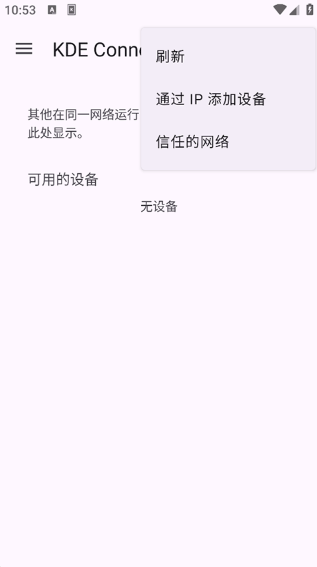
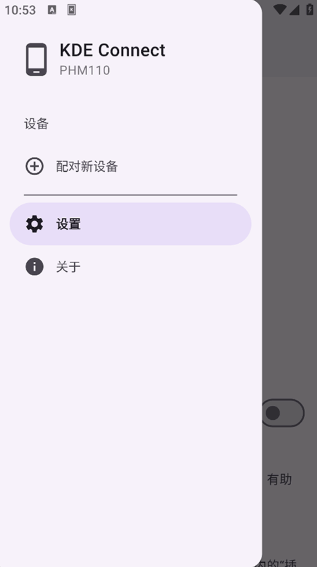
1、打开app后可以发现其支持中文语言显示的,用户可以在打开的界面中点击右上角的扩展图标

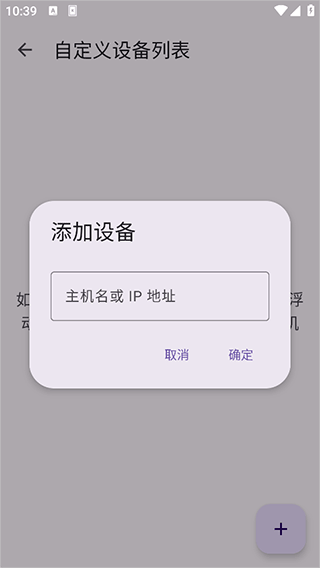
2、然后通过ip地址添加其它远程设备

3、如果设备在同一局域网内是可以自动检测到的,如果不是,或者是设备没开机可以点击右下角的手机添加按钮
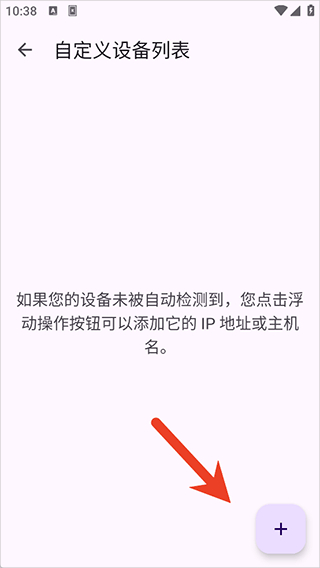
4、手动输入设备的ip地址进行添加,添加成功后即可对设备进行上述功能介绍中的一系列操作了
KDE Connect怎么配对
连接相同网络中的设备,确保你的 Linux 系统和安卓设备都连接到了同一个无线网络中。
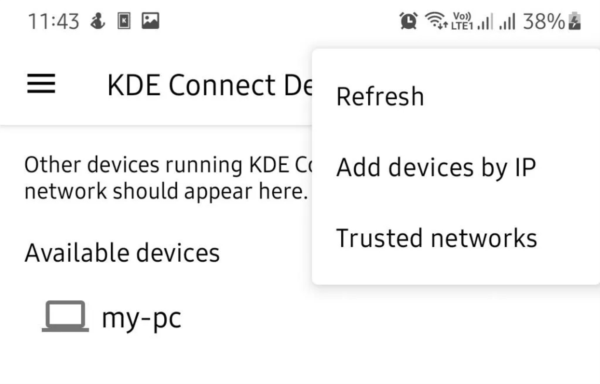
打开你手机里的 KDE Connect。你应该可以见到你的 Linux 系统的名称。如果没有看到任何内容,确保你的设备和 Linux 都连接到了同一个网络后点击 “刷新 Refresh”。
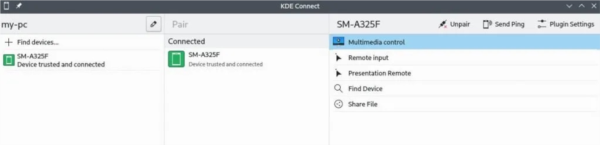
打开 Linux 中的 KDE Connect,见到你的手机进入下图所展示的样子。
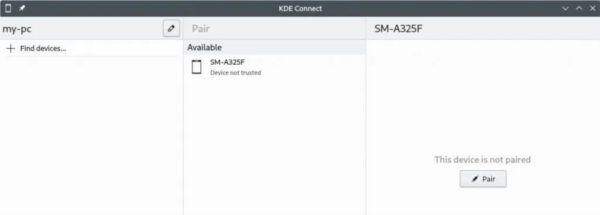
点开你手机的名称,点击 “配对 Pair”。
紧接着你的手机就会收到一个提醒:是否接受配对。选择 “接受 Accept”。
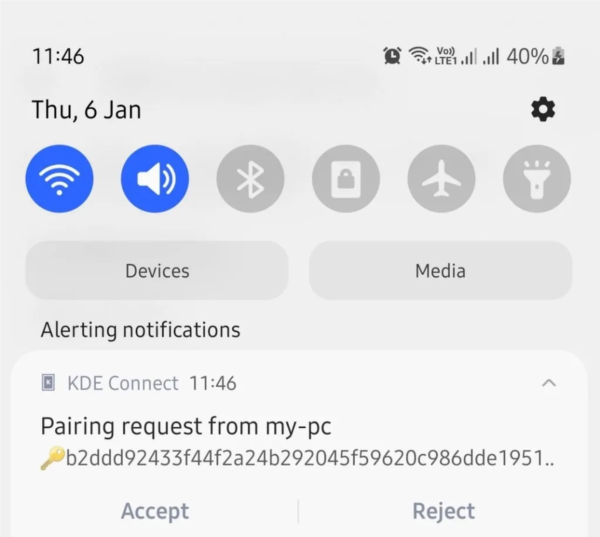
当你的手机图标转为绿色 ,这表示手机和 Linux 系统已经成功连接且配对。
kde connect怎么用
1. 安装与配对:首先需要在安卓手机和PC(Windows/Linux/macOS)上分别安装KDE Connect应用。安卓端通过官网或酷安下载APK,PC端可在KDE官网或对应软件包管理器安装。安装后确保两台设备连接同一Wi-Fi,打开手机端应用,会自动搜索到PC端设备,点击配对即可。
2. 文件传输:配对成功后,在手机端选择“发送文件”即可将照片、文档等直接推送到PC的指定文件夹;PC端也可以通过右键菜单或托盘图标向手机发送文件,无需数据线或网盘中转。
3. 剪贴板共享:开启“剪贴板同步”功能后,你在手机复制的文本会即时出现在PC剪贴板中,反之亦然。注意部分安卓系统需要后台权限,建议将KDE Connect加入省电白名单。
4. 远程控制与输入:将手机当作触摸板或鼠标,可以远程控制PC光标、滚动网页、播放PPT;也可以将手机作为键盘输入文字,适合躺床上操作电脑的场景。手机端需授予“悬浮窗”或“无障碍服务”权限。
5. 通知同步与媒体管理:手机上的来电、短信、App通知会实时推送到PC桌面,避免错过重要信息;还能用手机控制电脑的音量、播放暂停音乐,甚至通过“远程SMS”功能在PC上直接回复短信。
同类精品推荐
权限安全
应用信息
- 包名:org.kde.kdeconnect_tp
- 名称:KDE Connect
- 版本:1.35.5
- MD5值:de0f4ae29c75686eab02afc36e586a9f
热门专题
 root软件
现在很多的软件下载都是受到限制,怎么才能随心所欲的下载自己感兴趣的软件呢?只有下载root软件,才能获取相关的权限,下面是小编为大家整理的有关root的软件,大家可根据自己的情况进行选择,为自己的手机使用带来更多的体验。














 root成功率100%的软件
root成功率100%的软件是为大家整合的免费root软件。汇聚了海量的root工具可以使用,成功率超高,几乎到了百分百。小白也能快速上手进行root,一键免费操作。功能十分强大,需要就来下载试试吧!


本类最新
 大小:7.0M
网友评论







 Windows 11

 Realme_Narzo_90
Realme_Narzo_90
Realme_Narzo_90相关应用
 NekoBox安卓版下载v1.4.2
 Book Reader下载安卓版v1.15.3
 Thunderbird雷鸟邮箱下载最新版v16.1
 ToonShort漫剧软件官方版v1.0.9
 connectbot最新中文版下载v1.10.7
热门推荐
 scene官方下载最新版v9.3.10系统工具
 谷歌框架app下载安装最新版(Google Play 服务)v26.25.31 (260400-934625249)系统工具
 mt管理器官方正版安装2026最新版v2.26.7系统工具
 es文件浏览器安卓版官方下载(ES File Explorer)v4.5.8.0系统工具
 不折叠输入法安卓版v3.5.2系统工具
 rotation屏幕旋转器下载v29.2.1系统工具
 欢太手机搬家下载官方最新版2026v17.0.0系统工具
 zarchiver最新版下载v1.0.11系统工具
 宇宙工具箱破解vip版下载安装v2.9.3系统工具
本类排行
- 1scene官方下载最新版v9.3.107.0M
- 2谷歌框架app下载安装最新版(Google Play 服务)v26.25.31 (260400-934625249)302.8M
- 3mt管理器官方正版安装2026最新版v2.26.730.0M
- 4互传vivo一键换机下载安装v7.1.1.545.6M
- 5打字表情包软件(趣键盘)v1.2.224M
- 6vivo控制中心最新版本安装包v1.99.9M
- 7趣表情输入法v1.2.224M
- 8AndroidSystemWebViewDev开发者版v150.0.7838.2236.2M
- 9Volume Styles高级版v4.5.1最新版6.4M
- 10XPrivacyLua模块最新版v0.791.8M