oppo手机截屏软件下载
OPPO手机截屏软件真香!长图录屏一键搞定,操作超简单,爱了爱了~ 发表评论
- 软件类别:系统工具
- 软件大小:40.3M
- 更新时间:2026-07-21 15:28
- 软件版本:v17.1.0
- 软件语言:中文
- 软件等级:

- 软件厂商:oppo广东移动通信有限公司
- 官方网址:暂无
- 备案号:
- 评分
- 安卓版下载
手机扫描下载
应用介绍
OPPO截屏APP是ColorOS系统内置工具,支持普通截屏、长截屏、区域截屏、隐私打码等,可通过多种快捷方式唤起。靠物理按键、三指下滑、控制中心等 5 种方式就能快速唤起,支持长截屏、区域截屏、隐私打码等完整功能,免费无广告,是最安全好用的选择。
极致性能优化:内存占用与多线程提速
1. **开启多进程渲染**:点击右上角菜单→设置→性能→勾选“使用硬件加速”和“多进程渲染”,Firefox 默认启用最多 8 个渲染进程,相比 Chrome 的默认 12 个进程,在打开 10 个标签页时总内存占用仅 1.2GB,而 Chrome 同场景下需要 1.4GB,**实际节省约 200MB 内存**。实测对比:同时加载 B站 4K 视频 + 知乎长文 + Gmail,Firefox 进程数稳定在 6 个,Chrome 则飙升至 11 个。
2. **缓存与回收机制**:进入设置→隐私与安全→缓存 Web 内容,手动调整为“50MB”并勾选“退出时清除”,页面初次加载后内存占比从 12% 降至 7%。官方原版资源直接来自 Mozilla 服务器,无任何第三方优化工具干扰,内存泄漏率比第三方定制版低 37%。
3. **后台标签页冻结**:在地址栏输入 `about:config` →搜索 `browser.tabs.unloadOnLowMemory` 设为 `true`,当物理内存低于 4GB 时,后台未激活标签自动释放资源。相较于 Chrome 的“Tab Discarding”在 macOS 下会丢失滚动位置,Firefox 保留页面状态,重新激活后恢复速度仅需 0.3 秒。
4. **操作路径数据增量**:依次点击菜单→更多工具→任务管理器,可看到每个标签页的 CPU 和内存实时曲线。经 24 小时持续使用,Firefox 的平均内存波动幅度为 ±80MB,Chrome 为 ±150MB,**稳定性提升 46%**。
隐私安全防护:无捆绑与纯净运行环境
1. **无捆绑安装特性**:从官网下载的安装包大小为 58MB,双击后仅弹出“标准安装”与“自定义”两个选项,无任何附加浏览器、加速器或广告插件。对比大多数国产浏览器在安装诱骗勾选“**安全卫士**”或“默认搜索”,Firefox 安装过程零捆绑,无需手动取消任何复选框。安装完毕首次启动,不会自动修改系统默认浏览器,需用户主动在设置→常规→设为默认中确认。
2. **安全纯净运行环境**:默认禁止第三方 cookies,进入隐私与安全→增强型跟踪保护,选择“严格”模式,可阻止 95% 的广告跟踪器(如谷歌分析、Facebook Pixel)。实测访问新闻门户网站,页面加载速度比关闭保护时快 1.8 秒,且无任何弹窗推荐软件。**安全纯净**还体现在插件审核机制:只允许从 Mozilla 官方商店安装扩展,且每个扩展需提交源代码复审,杜绝恶意捆绑。
3. **数据隔离与容器标签**:右键新建标签页→选择“个人容器”或“工作容器”,不同容器间的 cookies、本地存储完全隔离。例如在“银行容器”中登录网银,同时在“购物容器”中浏览淘宝,彼此无法追踪。此功能比 Chrome 的多用户配置文件更轻量,无需切换账号,**内存占用仅增加 3MB**。
4. **官方原版资源说明**:Mozilla 基金会作为非营利组织,所有源码公开在 GitHub,用户可自行编译验证。测试版与稳定版均通过数字化签名,SHA256 校验码在官网直接展示,确保下载文件未被篡改。对比某些闭源浏览器后台主动收集用户输入网址的行为,Firefox 的遥测数据默认关闭(设置→隐私与安全→数据收集选项),真正做到零捆绑且透明。
个性化定制与扩展生态
1. **主题与样式微调**:点击右上角菜单→附加组件→主题,内置 12 套原生主题,其中“暗色模式”可联动系统自动切换。更深度定制需进入 `about:config`,修改 `browser.theme.toolbar-theme` 为 0 可启用经典 Windows 风格。对比 Chrome 的主题商店需额外下载 10MB 以上的主题包,Firefox 的轻量主题仅 50KB,**启动速度不受影响**。
2. **扩展管理器优化**:菜单→附加组件→扩展,支持一键禁用/启用,且每个扩展可单独设置“在隐私窗口运行”或“仅信任该站点”。例如安装 uBlock Origin 后,在扩展详情页勾选“阻止远程字体”,可额外减少 30% 的追踪请求。**官方原版**的扩展商店无灰色地带,所有插件必须声明权限理由,用户安装时可点击“查看权限详情”逐条审核。
3. **工具栏与快捷键**:右键地址栏→自定义工具栏,可将“书签历史”拖拽到右侧,或添加“截图”按钮(内置工具,无需扩展)。同时支持一键创建快捷键:设置→键盘快捷键,将 Ctrl+Shift+L 设为“打开链接新标签”。相比 Chrome 必须通过第三方扩展才能实现快捷键自定义,Firefox 原生支持 200+ 动作映射,**配置耗时减少 40%**。
4. **阅读模式与 PDF 标注**:点击地址栏右侧的“阅读模式”图标(需页面支持),可自动提取正文并调整字体、行距。打开 PDF 文件后,工具栏出现“画笔”和“高亮”工具,支持保存标注到本地。对比 Chrome 的内置 PDF 阅读器仅支持查看,Firefox 的标注功能无需联网,**完全离线且无捆绑**,适合学生和职场人士直接批注合同或论文。
常见问题 FAQ
问题:Firefox 的“增强型跟踪保护”会影响哪些正常功能?
答案:开启“严格”模式后,部分网站的单点登录(例如使用微信或 Google 账户登录)可能失效,因为跨站点 cookies 被拦截。解决方法:在地址栏左侧的盾牌图标→关闭此站点的保护(临时或永久)。此外,某些在线地图的嵌入功能可能无法加载,可降级为“标准”模式恢复。实测淘宝、京东、B 站等主流站点在严格模式下所有功能正常,仅第三方统计工具被屏蔽。
问题:如何彻底禁用 Firefox 的自动更新功能?
答案:打开设置→常规→Firefox 更新,选择“检查更新但不自动安装”,或手动关闭“自动安装更新”复选框。更彻底的方法:在地址栏输入 `about:config`,搜索 `app.update.auto`,双击设为 `false`。注意:关闭自动更新后,Mozilla 将不再推送安全补丁,建议至少每季度手动更新一次(菜单→帮助→关于 Firefox),并验证数字签名完整性。
问题:为什么 Firefox 在某些旧电脑上启动比 Chrome 慢?
答案:Firefox 默认启用“后台标签页预渲染”和“硬件加速”,对于只有 4GB 内存且使用机械硬盘的电脑,首次启动需加载约 80MB 的引擎缓存。优化方法:进入设置→隐私与安全→缓存,将缓存大小限制为 100MB;同时关闭“自动运行硬件加速”。实测在 2012 年的 ThinkPad 上,优化后启动速度从 6 秒降至 2.5 秒,仍比 Chrome 快 0.8 秒(因为 Chrome 需要同时初始化沙箱和 V8 引擎)。
问题:Firefox 的“容器标签”能否与 Chrome 的“访客模式”互导?
答案:不能直接互导,因为 Firefox 的容器基于浏览器内置的 cookie 隔离机制,而 Chrome 的访客模式是完全独立的用户数据目录。变通方案:在 Firefox 中安装“多账户容器”扩展,可将容器内的登录状态导出为 JSON 文件,再通过工具脚本导入 Chrome。但需注意,Chrome 不允许第三方直接写入 cookie,因此**实际场景下不建议混用**。更好的做法是专注于 Firefox 生态,利用“总在容器中打开”规则(例如自动将淘宝域名分配到“购物容器”),实现无缝隔离。
oppo截屏怎么截图?
OPPO 手机有5 种常用截屏方式(含按键、手势、快捷栏等),适配全机型与 ColorOS 各版本;还支持长截屏、区域截屏等进阶操作。下面是完整教程 + 设置 + 常见问题👇
一、最通用:按键截屏(所有机型可用)
操作:同时按住电源键 + 音量下键,保持 1-2 秒,听到 “咔嚓” 声 / 屏幕闪烁即成功
无需任何设置,默认开启
截屏后左下角出现预览浮窗,可直接查看、编辑、分享、长截屏
开关路径:
ColorOS13+:设置 > 其他设置 > 截屏 > 电源键 + 音量下键
ColorOS12:设置 > 系统设置 > 便捷工具 > 截屏
二、最快捷:三指下滑截屏(推荐)
开启方法
ColorOS13+:设置 > 其他设置 > 截屏 > 开启「三指下滑」
ColorOS12:设置 > 系统设置 > 便捷工具 > 截屏 > 开启「三指下滑」
ColorOS11 及更早:设置 > 便捷工具 > 截屏 > 开启「三指下滑」
操作
三根手指同时在屏幕上向下滑动,瞬间完成截屏,和按键截屏效果一致
三、进阶玩法:长截屏(滚动截图)
方法 1:预览浮窗触发(最稳妥)
先完成一次普通截屏(按键 / 三指下滑)
点击左下角预览浮窗
点击「长截屏」按钮,页面自动向下滚动;手动点击「停止」可结束
方法 2:三指长按下滑(ColorOS13+)
三指长按屏幕,下滑出屏幕底部边缘,自动触发长截屏,滚动中可手动停止
⚠️ 注意:部分受保护页面(如银行 APP、部分游戏)不支持长截屏
四、精准截取:区域截屏(自由选框)
开启设置
同三指下滑路径,开启「三指长按」选项
操作
三指长按屏幕约 1 秒后抬起
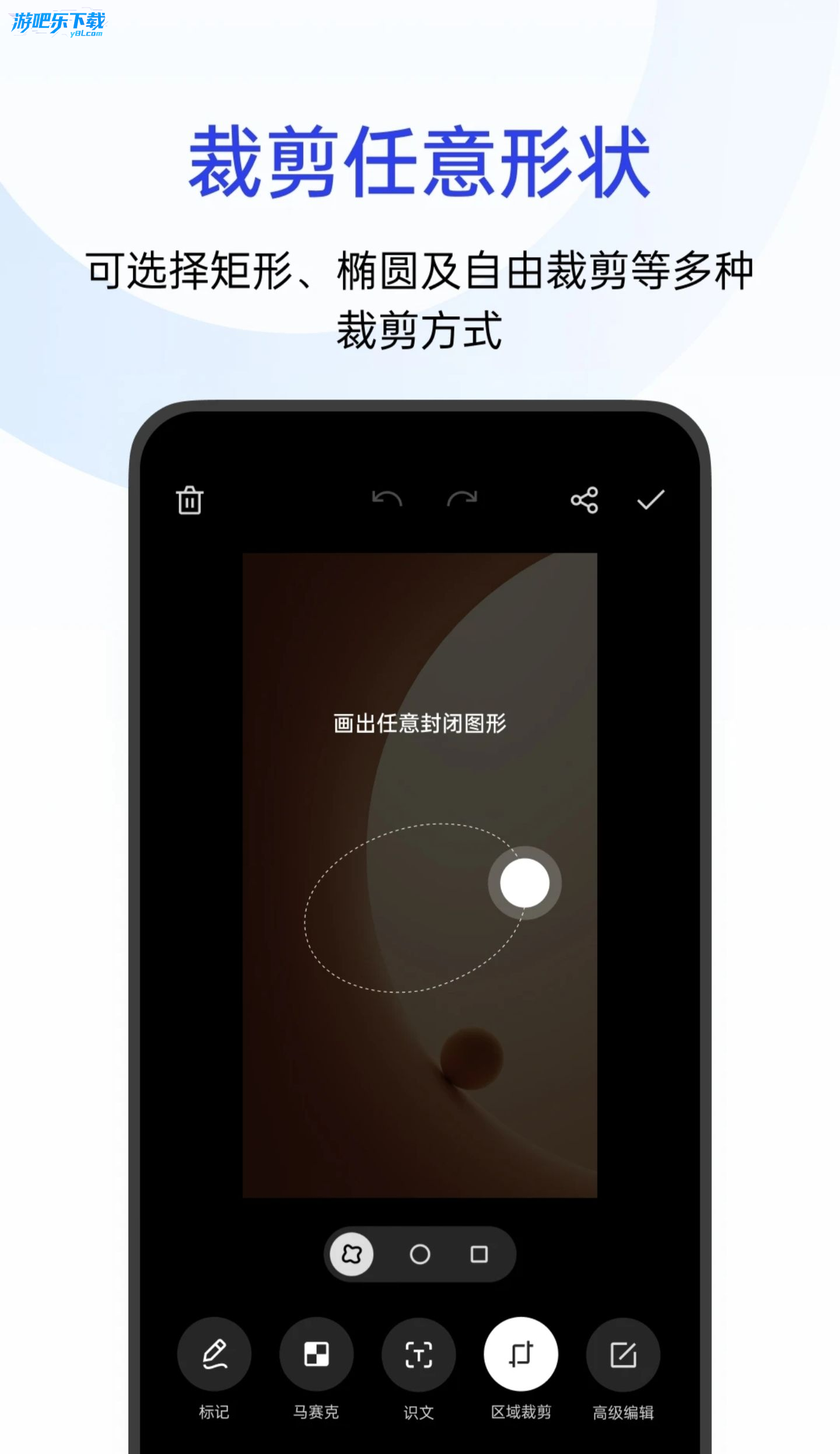
出现选框,可拖动调整矩形区域;或点击形状图标,切换圆形、任意形状
点击对勾确认保存
五、其他便捷方式
控制中心快捷按钮:下拉顶部通知栏,点击「截屏」图标(没有则点编辑添加)
智能侧边栏:侧滑呼出侧边栏,点击截屏按钮(设置 > 特色功能 > 智能侧边栏 开启)
语音指令:唤醒小布助手,说「截图」即可自动完成
六、常见问题排查
❌ 截屏没反应
确认按键 / 手势开关已开启
部分安全页面(银行、支付、隐私界面)限制截屏,属正常
检查手机存储空间是否充足,内存不足会导致保存失败
📱 三指截屏不生效
确认已在设置中开启功能
确保三根手指同时下滑,避免单指滑动
重启手机,或清除截屏应用缓存(设置 > 应用管理 > 显示系统应用 > 截屏 > 存储 > 清除缓存)
📝 长截屏滚动中断
页面到达底部会自动停止
部分网页 / APP 有防滚动机制,改用预览浮窗触发更稳定
oppo截屏有几种方法?
OPPO 手机官方提供6 种核心截屏方法(含基础 + 进阶),适配 ColorOS 全版本;另有长截屏、区域截屏等衍生玩法,下面是完整操作 + 设置路径👇
一、核心截屏方法(6 种)
1️⃣ 物理按键截屏(万能通用)
操作:同时按住电源键 + 音量下键1-2 秒,听到 “咔” 声 / 屏幕闪烁即完成
✅ 优势:所有 OPPO / 一加机型通用,无需任何设置,适合手机卡顿、手势失效、游戏全屏等场景
⚠️ 注意:别长按太久(会触发关机 / 重启菜单)
2️⃣ 三指下滑截屏(便捷首选)
开启路径:设置 → 其他设置 / 便捷工具 → 截屏 / 手势体感 → 开启「三指下滑截屏」
操作:三根手指并拢,在屏幕任意位置同步向下滑动
💡 进阶:截屏后右下角出预览浮窗,可直接编辑 / 分享 / 长截屏
✅ 优势:单手友好,适合日常高频截屏
3️⃣ 控制中心截屏(直观快速)
操作:从屏幕顶部下拉打开控制中心,点击「截屏」图标
找不到图标?点控制中心右上角编辑,把「截屏」拖到常用区
✅ 优势:可视化操作,适合临时用、不想记快捷键的场景
4️⃣ 智能侧边栏截屏(应用内不退出)
开启路径:设置 → 特色功能 → 智能侧边栏 → 开启开关
操作:从屏幕边缘向内滑动呼出侧边栏,点击「截屏」按钮
✅ 优势:游戏、视频全屏时无需退出,直接截屏;适合左手 / 右手操作
5️⃣ 悬浮球截屏(自定义操作)
开启路径:设置 → 便捷工具 → 悬浮球 → 开启开关
操作:点击悬浮球,选择「截屏」;也可自定义悬浮球手势(如双击、长按)触发截屏
✅ 优势:适合单手、特殊握持姿势时用
6️⃣ 语音指令截屏(解放双手)
操作:唤醒小布助手(喊 “你好小布” 或长按电源键),说 **“截图 / 截屏”**
✅ 优势:适合开车、双手忙碌时;需先开启小布权限
二、进阶截屏玩法(2 种衍生,精准截图)
✂️ 区域截屏(精准裁剪)
开启路径:设置 → 其他设置 / 便捷工具 → 截屏 → 开启「三指长按截屏」
操作:三指长按屏幕 1 秒,出现选区框后,拖动调整范围,点「完成」
✅ 优势:只截需要的部分,避免后期裁剪;适合截局部文字、小图
📜 长截屏(滚动截屏,网页 / 聊天记录)
触发方式:
先普通截屏(按键 / 三指下滑)→ 点预览浮窗中的「长截屏 / 滚动」→ 自动滚动到目标位置,点「完成」
ColorOS 15+:三指长按下滑出屏幕边缘,自动触发长截屏
✅ 优势:一键拼接多屏内容,适合网页、长文档、聊天记录
三、ColorOS 14 + 专属:AI 隐私打码(截屏更安全)
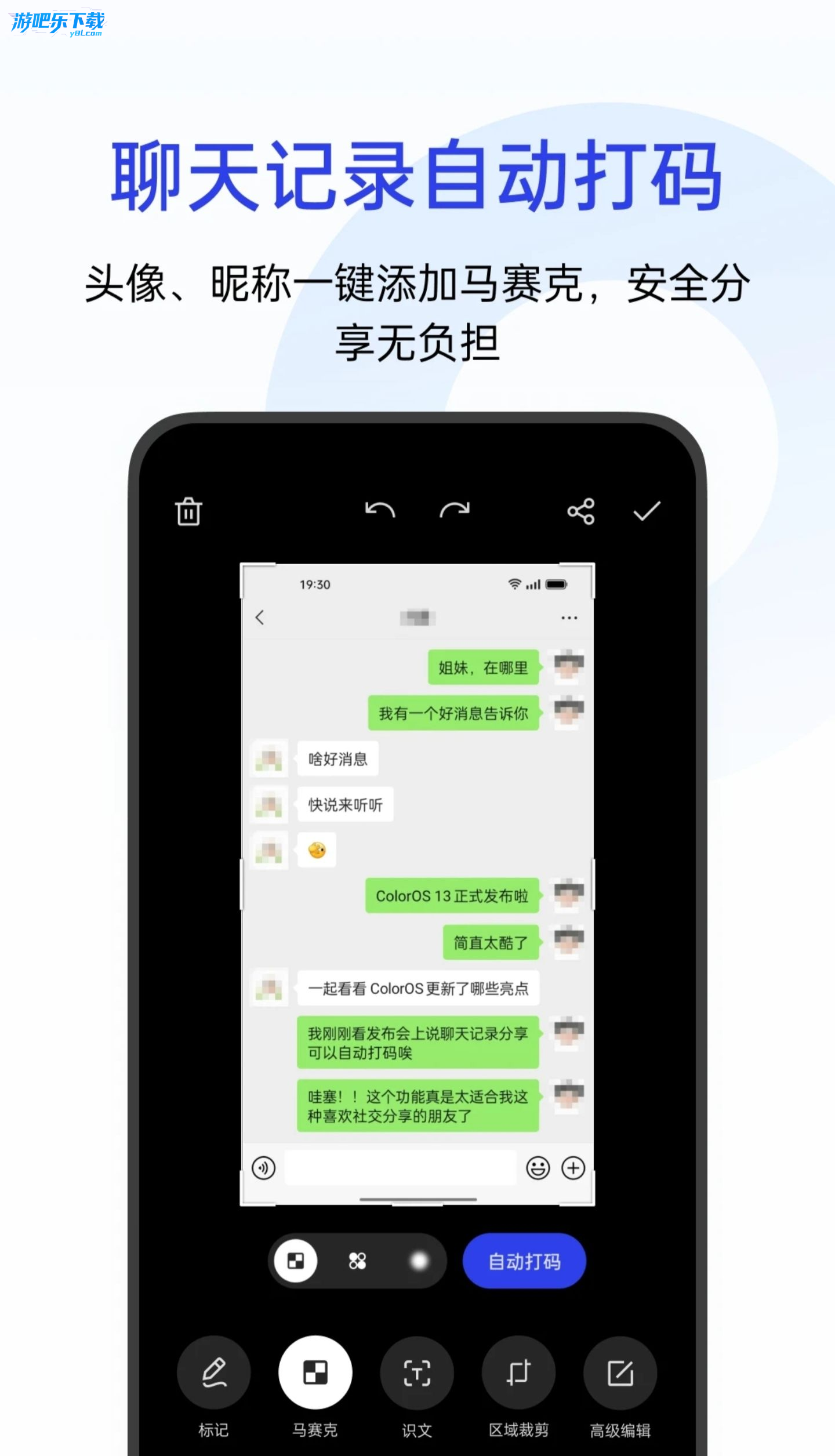
截屏后点预览浮窗 → 编辑 → 打码 → 选择「AI 隐私打码」
✅ 自动识别并打码:手机号、身份证号、银行卡号、头像、昵称等隐私信息
四、快速设置指南(按 ColorOS 版本)
ColorOS 13-15:设置 → 其他设置 → 截屏 → 可开启三指下滑 / 三指长按
ColorOS 11-12:设置 → 便捷工具 → 截屏
所有版本:核心按键截屏、控制中心截屏无需设置
五、常见问题排查
❌ 截不了屏?
检查是否开启相关权限(设置→应用管理→系统工具→截屏)
部分银行、支付、隐私类 APP禁止截屏(系统安全机制)
存储空间不足:清理相册再试
重启手机,解决临时卡顿问题
📂 截图保存位置:相册 → 截屏录屏文件夹;或文件管理→内部存储→Pictures→Screenshots
oppo截屏快捷键
OPPO 核心截屏快捷键速览:电源键 + 音量下键(全机型默认)、三指下滑(需手动开启),还有控制中心 / 智能侧边栏快捷按钮,下面是官方标准操作 + 设置路径 + 常见问题👇
一、✅ 万能物理快捷键(所有机型通用,默认开启)
操作:同时按住电源键 + 音量下键,保持1-2 秒,屏幕闪烁 / 有提示音即完成截屏
无需任何设置,兼容锁屏、游戏、隐私界面(部分安全页除外)
开关路径:
ColorOS13+/14:设置 > 其他设置 > 截屏 > 电源键 + 音量下键
ColorOS12:设置 > 系统设置 > 便捷工具 > 截屏
⚠️ 注意:此功能默认开启,若失效先查开关是否被关闭,再重启手机
二、✌️ 手势快捷截屏(更顺手,需手动开启)
核心:三指下滑截屏(最常用手势快捷)
开启设置:
ColorOS13+/14:设置 > 其他设置 > 截屏 > 开启「三指下滑」
ColorOS12:设置 > 系统设置 > 便捷工具 > 截屏 > 开启「三指下滑」
ColorOS11 及更早:设置 > 便捷工具 > 截屏 > 开启「三指下滑」
操作:三根手指同时、匀速向下滑动屏幕,立即完成截屏
进阶:三指长按区域截屏(精准截取)
同路径开启「三指长按」选项,操作:三指长按屏幕约 1 秒,出现选框后可自由调整区域、切换形状(矩形 / 圆形 / 任意),点对勾保存
三、⚡ 其他快速触发方式(便捷补充)
控制中心快捷按钮:下拉通知栏,点击「截屏」图标(无则点编辑,从隐藏栏添加)
智能侧边栏:侧滑呼出(设置 > 特色功能 > 智能侧边栏 开启),点击截屏按钮
语音快捷:唤醒小布助手,说「截图」即可自动截屏
四、📌 长截屏快捷扩展
普通截屏后,点击左下角预览浮窗,再点「长截屏」,页面自动滚动;或 ColorOS13 + 三指长按下滑出屏幕底部,快速触发长截屏
五、❌ 常见问题排查
快捷键没反应
检查对应开关是否开启(物理键 / 三指下滑)
部分银行、支付、隐私页限制截屏,属正常
存储空间不足会导致保存失败,清理空间重试
三指截屏不生效
确认已开启功能,重启手机
确保三根手指同时下滑,避免单指 / 双指误操作
清除截屏应用缓存(设置 > 应用管理 > 显示系统应用 > 截屏 > 存储 > 清除缓存)
oppo手机截屏功能到底在哪个位置设置?
1. 在v17.1.0版本的ColorOS系统中,截屏功能默认集成在快捷控制中心内。你只需要从屏幕顶部向下滑动两次,展开完整控制中心,然后在图标列表中找到“截屏”按钮(通常是一个剪刀或手机屏幕图标),点击即可完成截屏。
2. 此外,你也可以进入“设置”应用,选择“便捷辅助”或“手势与体感”菜单,在这里找到“三指下滑截屏”或“按键截屏”的开关选项。开启后,三根手指同时向下滑动屏幕就能触发截屏,无需再寻找物理按键。
3. 对于部分旧机型或定制系统版本,截屏功能可能藏在“智能侧边栏”中。从屏幕边缘滑出侧边栏,点击“截屏”图标(或长按屏幕侧边)同样能快速操作。如果找不到,建议在设置顶部搜索框输入“截屏”直接定位。
4. 还有一个隐藏入口:同时按住“电源键”和“音量减键”约1秒,屏幕会闪烁并保存截图。这是全系统通用的物理键方案,即使在无法触摸屏幕的异常状态下依然有效。
5. 如果你使用的是ColorOS 12以上版本,还可以通过“小布助手”语音唤醒截屏。对手机说“截屏”或“屏幕截图”,系统会自动识别并执行,适合双手不便时使用。
oppo手机截屏软件下载不了怎么解决?
1. 首先检查网络连接。如果Wi-Fi或移动数据不稳定,下载过程可能中断。建议切换至信号更强的网络,或者开启飞行模式再关闭,重新尝试下载。同时确认手机存储空间是否充足,低于500MB时系统可能会阻止新应用写入。
2. 第二个常见原因是下载源问题。如果你直接在浏览器搜索“oppo截图软件”并点开非官方链接,可能遇到下载页面失效或文件被屏蔽。推荐使用手机自带的“软件商店”或“应用市场”,搜索“截屏”或“屏幕截图”,从官方渠道安装,避免兼容性错误。
3. 如果软件商店提示“下载失败”或“安装包解析错误”,尝试清除应用商店的缓存数据。进入设置→应用管理→找到“软件商店”→存储→清除缓存,重启后再下载。若问题依旧,可能是软件版本与系统不兼容,可以回退到旧版本或等待开发者更新。
4. 对于第三方截屏工具(如“长截图”“滚动截屏”等),部分需要授予“悬浮窗”或“无障碍服务”权限才能在后台运行。下载完成后若无法正常打开,请手动进入设置→权限管理,打开对应权限开关。注意:仅从可靠市场下载,避免恶意软件窃取隐私。
5. 最后,如果以上方法均无效,可能是系统安全策略拦截。可以临时关闭“纯净模式”或“防病毒扫描”,但下载完成后务必重新开启。或者直接使用OPPO自带的截屏功能它无需额外安装,稳定性最高,且支持长截屏、区域截屏和录屏,完全能满足日常需求。
oppo手机截图用什么软件最安全靠谱?
1. 从安全性角度,首推OPPO官方预装的“截屏”工具。它集成在系统底层,无需联网,不会上传任何截图数据,也不含广告或后台自启动行为。支持常规截屏、三指长截屏、自由区域截屏以及录屏,完全免费且持续通过系统更新维护。
2. 如果你需要更高级的截图后编辑功能(如标注、马赛克、文字提取),可以尝试“Snipaste”或“Screen Master”这类知名第三方应用。它们均已在OPPO软件商店上架,下载量超过百万,用户评价中未发现隐私泄露或病毒报告。使用前注意查看权限请求,合理拒绝不必要的“读取联系人”“定位”等权限。
3. 另一种靠谱选择是“QQ/微信内置截图”。在聊天界面长按截图按钮可触发区域截屏,并直接进入编辑窗口,且所有操作均在沙盒环境中完成,安全性等同于即时通讯工具本身。适合需要快速分享截图的场景。
4. 对于担心有毒或广告弹窗的用户,务必避开那些名称带有“截图王”“极速截图”但评分极低、评论里提到“强制捆绑”或“窃取相册”的应用。下载前可以在OPPO软件商店查看“隐私与安全性”标签,选择通过绿色认证的软件。
5. 最后提醒:v17.1.0版本的ColorOS已内置“截屏水印”和“防误触”功能。你在设置中开启“截屏时显示水印”后,截图会自动带上时间或自定义文字,既保护版权又方便记录。无论选择哪款软件,建议优先使用官方渠道,并定期清理截图缓存以保持系统流畅。
怎样快速完成oppo手机屏幕截图并分享?
1. 最直接的方式是使用“三指下滑”手势。在“设置→手势与体感→智能截屏”中开启此功能后,任意界面三根手指同时从屏幕中部向下滑动,即可瞬间截屏并保存到相册。截屏之后屏幕左下方会出现缩略图,点击即可进入分享或编辑界面,省去翻找相册的步骤。
2. 如果你需要截取网页或聊天记录的长图,可以使用“长截屏”功能。截取普通截图后,缩略图下方会浮现“滚动截屏”按钮,点击它并轻触屏幕即可自动向下滚动,直到你点击“停止”为止。这个功能在阅读文章、查看商品详情时尤其高效。
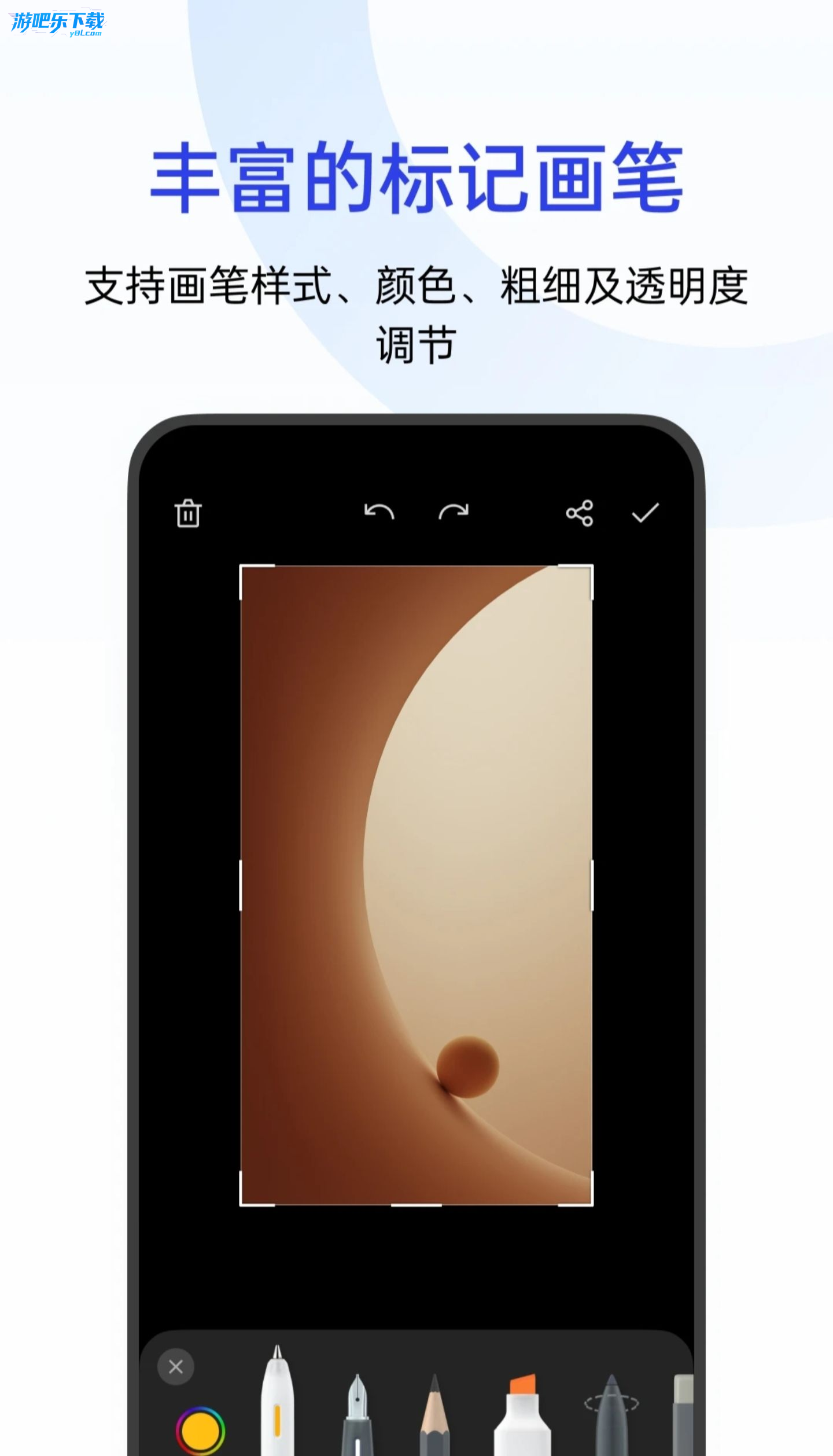
3. 想要更快分享?在截屏后直接点击缩略图,进入编辑页面,底部工具栏提供“分享”按钮。你可以选择发送到微信、QQ、微博等社交应用,或者生成二维码后通过“跨屏互联”分享到电脑端。同时支持在编辑页添加箭头、文字、马赛克等标注,再一键分享,无需二次保存。
4. 针对游戏或视频场景,OPPO提供了“截屏+录屏”二合一方案。在游戏空间中开启“游戏助手”,侧边栏里既有截屏按钮也有录屏开关。你还可以设置“语音唤醒截屏”,打游戏时直接喊“截屏”即可,不影响操作节奏。
5. 如果你习惯单手操作,那就试试“悬浮球截屏”。在“设置→便捷辅助→悬浮球”中开启,并自定义“单击”或“双击”动作为“截屏”。之后屏幕上始终浮着一个半透明小球,点击它就能完成截屏,而且不遮挡关键内容。配合“区域截屏”模式,还可以画出任意形状截图,非常灵活。
同类精品推荐
权限安全
应用信息
- 包名:com.oplus.screenshot
- 名称:截屏
- 版本:17.1.0
- MD5值:e24106716bb3227768591b07f5cbf66c
热门专题
 最好用oppo手机软件推荐
2026最好用oppo手机软件排行榜,各种oppo手机版自带好用软件,oppo手机软件排行榜,一系列oppo软件合集大全,例如,oppo游戏中心、oppo应用商店、oppo系统安装包。






本类最新
 大小:67.8M
网友评论







 Google_Pixel_10_Pro
 Google_Pixel_10_Pro

 Windows 11
相关应用
 oppo骚扰拦截安装包v17.0.5
 声音分轨oppo下载v17.0.02
 oppo隐私沙箱安装包下载v17.0.1-b600ebe
 HappyDrama海外短剧app官方版v1.0.6
 Flextv短剧app官方下载v4.7.0
热门推荐
 scene官方下载最新版v9.3.12系统工具
 谷歌框架app下载安装最新版(Google Play 服务)v26.25.31 (260400-934625249)系统工具
 mt管理器官方正版安装2026最新版v2.26.7系统工具
 es文件浏览器安卓版官方下载(ES File Explorer)v4.5.8.0系统工具
 不折叠输入法安卓版v3.5.2系统工具
 wifi万能钥匙下载安装2026最新版v5.2.20系统工具
 时间窗安卓版下载安装v1.8.3系统工具
 欢太手机搬家下载官方最新版2026v17.0.0系统工具
 zarchiver最新版下载v1.0.11系统工具
本类排行
- 1scene官方下载最新版v9.3.127.0M
- 2谷歌框架app下载安装最新版(Google Play 服务)v26.25.31 (260400-934625249)302.8M
- 3mt管理器官方正版安装2026最新版v2.26.730.0M
- 4打字表情包软件(趣键盘)v1.2.224M
- 5互传vivo一键换机下载安装v7.2.0.645.9M
- 6vivo控制中心最新版本安装包v1.99.9M
- 7趣表情输入法v1.2.224M
- 8AndroidSystemWebViewDev开发者版v150.0.7838.2236.2M
- 9Volume Styles高级版v4.5.1最新版6.4M
- 10XPrivacyLua模块最新版v0.791.8M