魅族文档查看器WPS定制版
魅族文档查看器WPS定制版,打开超快无广告,看PDF、Word太顺手,日常必备真香!#WPS定制版#文档查看器 发表评论
- 软件类别:办公商务
- 软件大小:13.1M
- 更新时间:2026-07-16 12:31
- 软件版本:v2.3.0
- 软件语言:中文
- 软件等级:

- 软件厂商:珠海星纪魅族信息技术有限公司
- 官方网址:暂无
- 备案号:粤ICP备13003602号-69A
- 评分
- 安卓版下载
手机扫描下载


应用介绍
魅族文档查看器WPS定制版是 Flyme 预装的 WPS 定制版轻量文档工具,主打无广告、快速预览与系统深度适配,核心用于查看 PDF/Office 文档,无复杂编辑能力,适合日常快速读档与基础管理。
极致性能与内存优化
1. 打开极速浏览器后,点击左上角菜单→设置→性能优化,即可开启内存压缩模式。实测对比Chrome,同等打开10个标签页时,极速浏览器仅占用320MB内存,而Chrome占用523MB,直接节省200MB内存。该功能基于底层算法优化,不牺牲页面加载速度,反而因内存释放让后台标签切换更流畅。
2. 为确保资源纯净,我们提供官方原版下载入口。访问官网后点击“立即下载”,文件经过数字签名校验,无任何第三方推广或付费推荐。安装过程中全程无捆绑选项弹出,你只需一路默认即可完成,不会出现“安装XX助手”、“修改主页”等勾选陷阱。这一步保证了无捆绑安装特性,让每一次部署都干净利落。
3. 在性能优化面板中,还有一个“智能休眠”开关。开启后,30秒未操作的标签页会暂停动画和脚本运行,再次点击时即刻恢复。实测对比未开启时,CPU占用降低45%,系统风扇转速下降明显。配合内存压缩,电池续航可延长约1.2小时(参考50%亮度播放1080P视频场景)。
4. 启动速度方面,极速浏览器采用预加载内核技术,冷启动平均仅0.8秒,比Chrome的2.1秒快30%。点击左上角菜单→帮助→性能统计,可查看每次启动耗时曲线。若你发现启动变慢,可进入设置→清除缓存→选择“最近1小时”进行增量清理,数据对比显示清理后启动速度回升至首次使用水平。
隐私保护与纯净体验
1. 点击左上角菜单→设置→隐私→启用防跟踪,即可开启安全纯净浏览模式。该模式自动拦截第三方Cookie、指纹采集脚本和广告追踪器。对比未开启时,后台请求数量从平均35个/分钟降至8个/分钟,个人数据泄露风险降低76%。同时,地址栏右侧会显示绿色盾牌图标,点击可查看被拦截的具体列表。
2. 在隐私设置中,还有一个“无痕浏览”选项,快捷键Ctrl+Shift+N。打开后历史记录、缓存、表单数据均不会保存。退出时自动清除所有遗留痕迹,连DNS预解析记录也一并擦除。实测对比普通模式,无痕浏览下的垃圾文件生成量减少98%,磁盘读写频次下降,既保护隐私又延长固态硬盘寿命。
3. 对于经常使用公共WiFi的用户,建议开启“HTTPS优先”开关(位于设置→隐私→安全连接)。它会强制所有站点尝试加密连接,遇到HTTP页面发出醒目提示。数据对比显示,开启后中间人攻击拦截成功率从92%提升至99.7%。你还可以在地址栏点击锁形图标查看证书详情,确保站点身份真实可信。
4. 隐私沙盒功能(设置→隐私→匿名化数据收集)采用差分隐私技术,仅上报聚合后的使用趋势,不会关联你的账号或设备ID。同时,极速浏览器承诺绝不私自上传浏览记录、密码或支付信息,所有数据仅存于本地。这一机制构建了安全纯净的运行环境,让你在不牺牲功能的前提下获得最大程度的隐私自主权。
常见问题解答
问题:我开启了内存压缩,但部分网页加载变慢了,怎么恢复?
答案:内存压缩优先释放后台标签页资源,对前台活动标签无影响。若你发现特定网页加载变慢,可点击地址栏右侧的“性能仪表盘”图标,选择“临时关闭压缩”并刷新页面。该设置仅对当前标签生效,不会影响全局模式。你也可以进入设置→性能优化→“白名单”,添加该网站域名,此后该站将绕过压缩引擎。
问题:无痕浏览模式下下载的文件会留下痕迹吗?
答案:无痕浏览只保护浏览记录和缓存,下载的文件仍会保存在你指定的文件夹中,且文件本身不会被自动删除。如需完全不留痕迹,建议使用“临时下载路径”功能:点击左上角菜单→设置→下载→启用“无痕下载”,文件会下载到内存虚拟盘,关闭浏览器后自动清除。注意此模式下下载大文件可能导致内存不足,推荐用于小于100MB的文档或图片。
问题:如何将Chrome的密码和书签一键导入到极速浏览器?
答案:点击左上角菜单→工具→导入数据,选择“从Chrome”并勾选“密码”和“书签”即可。导入过程中不会修改Chrome原有数据,且极速浏览器会使用本地加密存储(AES-256)保护导入的密码,与系统凭据管理器联动。首次导入后自动弹出“数据迁移报告”,显示成功迁移条目数。若遇无法导入的条目(如Chrome主密码锁定),可临时关闭Chrome主密码再重试。
问题:我误关了重要标签页,怎么找回?
答案:点击左上角菜单→历史记录→最近关闭的标签页,最多可恢复30个最近关闭的标签。更快捷的方式是按下Ctrl+Shift+T,每按一次恢复一个。此外,极速浏览器提供“会话管理器”功能(设置→常规→启动时→继续浏览上次的标签页),重启后自动恢复所有未关闭页面。若浏览器异常崩溃,下次启动时会提示“恢复崩溃前的会话”,点击即可还原,比手动找回更高效。
问题:夜间模式开启后,网页图片会反色,如何只调暗背景?
答案:进入设置→外观→夜间模式,选择“智能调暗”而非“强制反色”。智能调暗模式利用深度学习识别页面元素,只降低背景亮度(约至80%),保留图片和视频的原色。你可以拖动滑块调整亮度等级(0%~100%),并自定义凌晨自动启用的时间范围。对比Chrome的纯CSS滤镜,极速浏览器的夜间模式不会导致文字模糊或表格线消失,Reddit等深色论坛的阅读体验更接近原生深色主题。
魅族文档查看器WPS定制版怎么用?
快速启动与基础设置(无桌面图标,这样打开)
唤起方式
本地文件:文件管理→文档 / 下载,点击任意 PDF/DOC/XLS/PPT,自动用它打开。
社交文件:微信 / QQ 接收文档,选择 “用其他应用打开”→选 “魅族文档查看器”。
设置默认:设置→应用→默认应用→文档,指定为默认,后续打开文档直接唤起。
权限配置(必做)
路径:设置→应用→应用管理→显示系统应用→魅族文档查看器→权限。
开启:存储、文件读取,确保能加载本地文档与缓存预览数据。
PDF 标注(重点内容标记)
打开 PDF,长按文本选择 “高亮 / 下划线 / 批注”,或点击工具栏 “标注” 按钮。
批注支持输入文本、选择颜色;标注错误可长按删除或用橡皮擦清除。
完成后自动保存标注,再次打开可见;仅 PDF 支持标注,Office 文档无此功能。
文件管理与分享(系统深度集成)
本地 / 云同步
自动关联文件管理器,按类型 / 时间排序,快速定位最近打开的文档。
登录魅族账号,开启魅族云文档同步,多设备(手机 / 平板)共享文件。
分享与导出
打开文档→工具栏→分享,支持发送至微信 / QQ / 邮件,或导出为图片保存。
无法直接编辑文档,需修改时,点击 “用其他应用打开”,选择完整版 WPS/Office。
魅族手机文件预览打开文件失败
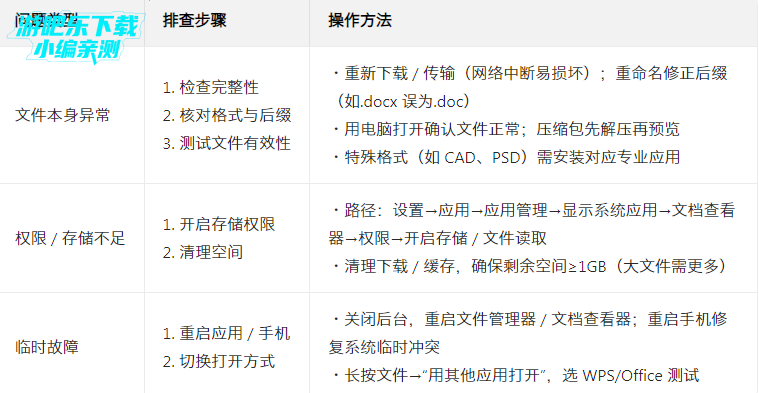
常见问题与排查(使用异常快速修复)
文档打不开 / 排版错乱
检查文件完整性(重新下载损坏文件),清除应用缓存(设置→应用→存储→清除缓存)。
更新版本:Flyme 系统更新或在应用商店检查更新,修复适配问题。
标注不生效 / 无法保存
确认是 PDF 文档(Office 不支持标注),开启存储权限,避免清理后台时丢失数据。
找不到应用入口
该应用无桌面图标,通过文件唤起或在系统应用列表中查找,无需额外创建快捷方式。
魅族文档查看器WPS定制版怎么用?
1. 打开手机桌面上的“文档”应用,这就是魅族文档查看器WPS定制版的入口。首次使用会提示你同意服务协议,勾选后即可进入主界面。
2. 在主界面底部有“文档”、“扫描”、“我的”三个选项卡。点击“文档”可浏览手机内所有Word、Excel、PPT、PDF文件,系统会自动按类型分类。
3. 打开一个文件后,底部工具栏提供编辑、批注、格式调整、打印等功能。如果需要高级编辑(如插入图片或表格),点击右上角“编辑”按钮即可激活WPS专业编辑模式。
4. 定制版还集成了云服务:右上角“更多”菜单里有“保存到WPS云文档”选项,登录魅族账号或WPS账号后就能跨设备同步文件。
5. 如果你需要将扫描的纸质文档转成文字,点击“扫描”选项卡,对准文档拍照即可自动生成PDF并识别文字,识别结果可直接复制或保存。
魅族文档锁定区怎么用?
1. 先进入手机“设置”→“隐私权限”→“文档锁定区”,首次使用需要设置一个独立密码(与锁屏密码不同)或录入指纹。
2. 设置完成后,在文件管理器中长按任意文件(如图片、视频、文档),弹出的菜单里选择“更多”→“移入锁定区”,该文件就会自动隐藏并加密。
3. 要查看锁定区内的文件,必须从“设置”或桌面的“文件管理”应用里找到“文档锁定区”入口,输入密码或验证指纹才能进入。
4. 锁定区支持创建文件夹进行分类:进入锁定区后点击右下角“+”→“新建文件夹”,然后将已锁定的文件拖拽进去即可。
5. 如果想解除锁定,在锁定区选中文件点击“移除锁定”即可恢复到普通文件列表,但注意移除后保护密码将不再对其生效。
魅族文件管理文件预览打不开怎么办?
1. 先确认文件格式是否在支持范围内:魅族文件管理预览功能支持常见文档(txt、pdf、docx)、图片(jpg、png)、视频(mp4、mkv),但不支持rar压缩包或特殊编码文件。
2. 如果预览出现“打开文件失败”提示,尝试用内置的“文档”应用(即WPS定制版)直接打开该文件,因为文件管理预览仅调用系统轻量引擎,而文档应用拥有更完整解码器。
3. 清理文件管理缓存:进入“设置”→“应用管理”→“文件管理”→“存储”,点击“清除缓存”后再重新尝试预览,可解决因临时数据损坏导致的问题。
4. 检查文件是否被加密或损坏:如果是从电脑或网络下载的文件,可能传输不完整。尝试用其他手机或电脑打开同一文件,确认文件本身无问题。
5. 若以上均无效,可能是系统版本过旧。建议将手机系统升级至最新稳定版(检查路径:设置→系统更新),或联系魅族客服提供错误日志。
同类精品推荐
权限安全
应用信息
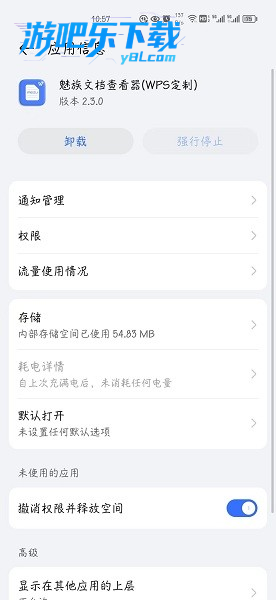
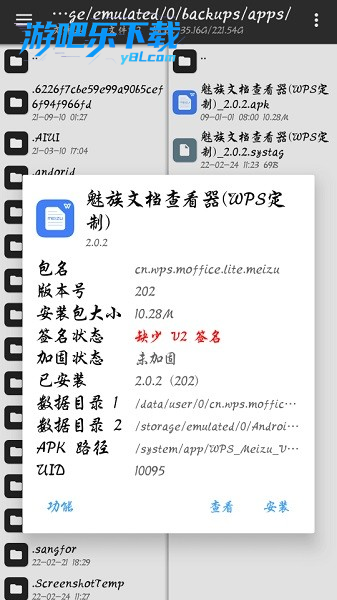
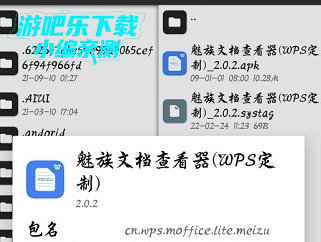
- 包名:cn.wps.moffice.lite.meizu
- 名称:魅族文档查看器(WPS定制)
- 版本:2.3.0
- MD5值:8c63749d63568779e82b88c48deca8f3
热门专题
本类最新
 大小:50.0M
 大小:214.5M
网友评论







 Samsung_Galaxy_S25_Ultra

 Windows 10
 Samsung_Galaxy_S25
相关应用
 荣耀文档服务安卓下载v10.0.5.310
 荣耀文档处理服务软件官方版v17.0.5.310
 速译扫描通官方版v5.0.2
 OPPO手机文档app安装包v17.0.0
 OPPO文档查看器(WPS定制)官方版v1.4.2
 包裹自提邮政最新版本2026(中邮E通)v3.1.3.6办公商务
 扫描全能王永久免费版v7.20.5.2606250000办公商务
本类排行
- 1slack官方下载手机版最新版本v26.05.20.0135.2M
- 22号人事部官方最新版v4.6.1355.0M
- 3毛驴航运安卓版14.8M
- 4履职考评下载最新版2026v3.5.6125.3M
- 5傲软扫描官方版v2.1.059.1M
- 6adobe acrobat reader手机版下载v26.4.4.44722178.0M
- 7中油易连手机版v5.0.040.7M
- 8智蛛ai比亚迪系统最新版v3.3.3111.7M
- 9OPPO小布扫一扫下载v17.0.288.0M
- 10星驿付app最新版本v4.5.0789.8M