vivo扫描app最新版本
手机自带扫描工具,双指长按或语音就能快速唤起。vivo扫描app最新版本支持文件扫描、文字提取和题目搜索,办公学习都能用,不用另外装软件了。 发表评论
- 软件类别:系统工具
- 软件大小:77.8M
- 更新时间:2026-08-30 10:50
- 软件版本:v10.1.5.4.9
- 软件语言:中文
- 软件等级:

- 软件厂商:维沃移动通信有限公司
- 官方网址:https://www.vivo.com
- 备案号:粤ICP备14052990号-40A
- 评分
- 安卓版下载
手机扫描下载
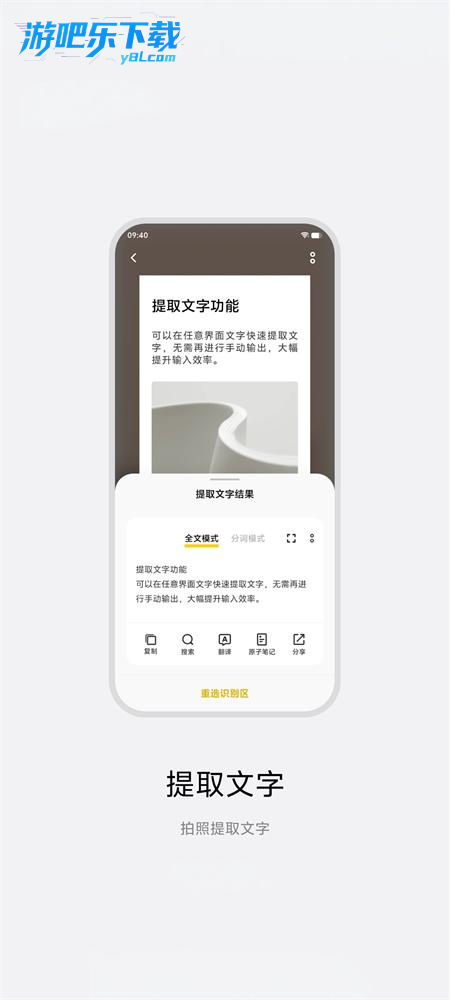
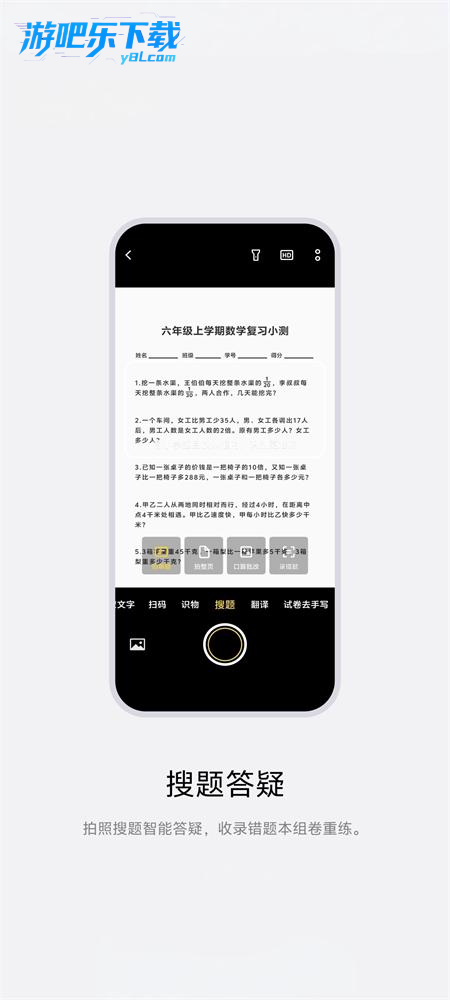

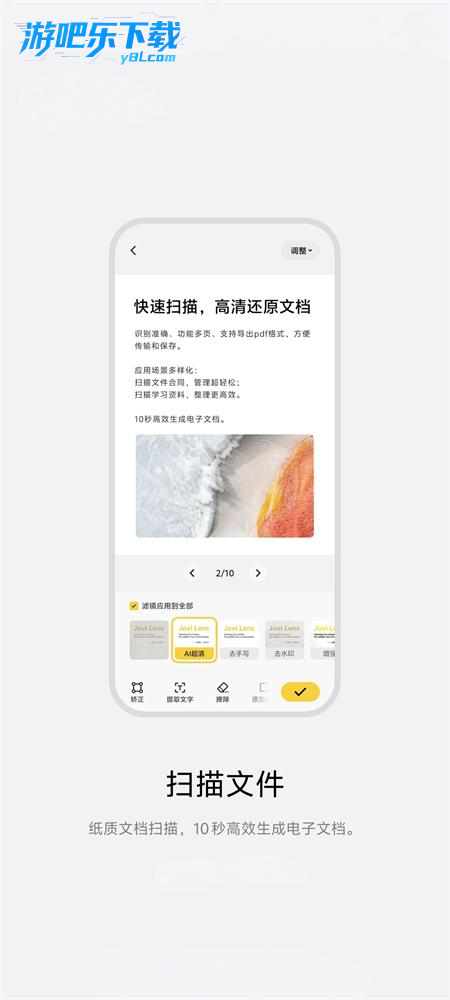

应用介绍
vivo扫描app最新版本是一款vivo手机扫描软件。是vivo手机系统自带的集成式扫描功能,启动方式多样,双指长按屏幕、下拉控制中心点击“扫一扫”,或是语音唤醒小V都能快速打开,适配日常学习、办公等多场景需求。
vivo扫描怎么用
进入vivo扫描软件,可以扫描文件
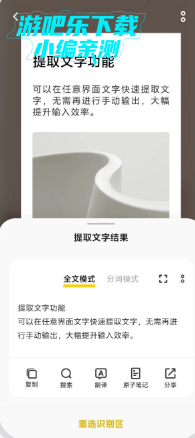
一键轻松提取文字
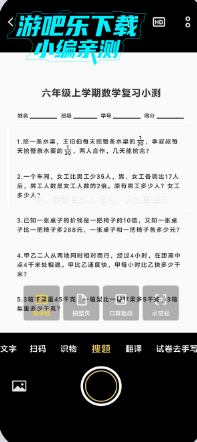
还可以搜索题目答案哦
vivo扫描文件保存到哪里了
文件保存位置
文件管理应用:扫描文件默认存储在“文件管理”的“文档”或“扫描文件”文件夹中,路径可能为 sdcard/DCIM/ 或 sdcard/camscanner/(使用第三方应用时)。
相册应用:若扫描时选择“保存到相册”,文件会存储在相册的“相机”或“扫描”相簿中。
Jovi扫描应用:通过系统自带Jovi扫描的文件,可在该应用内“文件”栏目查看;保存到手机后,文件管理会显示具体路径。
软件优势
办公文档高效处理:支持批量扫描文档并智能矫正变形、修复模糊问题,多种滤镜可优化文档显示效果,且能无水印导出;能精准识别表格边框与数据,还原表格样式并支持在线编辑;还可批量扫描或导入图片生成高清可编辑的 PPT,大幅简化演示文稿制作流程。
证件与文件管理:提供身份证、护照、驾照等多种证件扫描模板,支持 A4 纸自动拼接排版,方便导出打印;内置的文件管理系统可按时间、类型分类管理扫描记录,还能智能搜索定位文件,同时支持多选文件批量分享,导出时还能选择压缩 PDF 大小以提升传输效率。
文字提取与分享:可精准提取图片中的文字,支持图文对比校正,能一键复制导出;扫描结果可导出为 PDF、图片等多种格式,还能快速分享至企业微信、钉钉等办公软件,适配团队协作场景。
同类精品推荐
根据您的要求,Android为“Android”,且“vivo扫描app”是一款工具类软件,因此应选择**安卓软件**模板进行输出。
vivo扫描用户隐私条款说明
完整官方隐私协议文档可前往厂商官方平台查阅
应用信息
- 包名:com.vivo.vtouch
- 名称:扫描
- 版本:10.1.5.4.9
- MD5值:e53d4e7c1dde281fee8339a8f5fe0e9a
- 隐私政策:点击查看
热门专题
 vivo系列软件
vivo系列软件是为大家带来的vivo系列app大全。这里包含了各种好用的vivo软件可以自由选择,比如vivo官网安装包下载、vivo应用商店国际版下载安装、vivo摄影app下载最新版本等,快来下载使用吧!






本类最新
 大小:45.2M
网友评论







 Xiaomi_MI 8 SE
Meizu_PRO 7 Plus
Meizu_PRO 7 Plus
Xiaomi_MI 8 SE
Meizu_PRO 7 Plus
Meizu_PRO 7 Plus相关应用
 OCR文字识别助手pc版v5.5.1 高精度识别
 天眼扫描王扫描仪最新版v1.0.8智能扫描工具
 传图识字软件免费版v2.0.8
 霜华识别助手安卓版下载v1.1
 珠穆朗玛PDF阅读器最新版2026v1.1.9官方版
热门推荐
 scene官方下载最新版v9.4.17系统工具
 谷歌框架app下载安装最新版(Google Play 服务)v26.33.30系统工具
 MT管理器官方正版安装2026最新版下载-手机文件管理/APK逆向工具v2.26.8系统工具
 es文件浏览器安卓版官方下载(ES File Explorer)v4.5.8.0系统工具
 不折叠输入法安卓版v3.5.2系统工具
 shokz耳机appv6.0.1系统工具
 时间窗安卓版下载安装v1.8.3系统工具
 欢太手机搬家下载官方最新版2026v17.2.2系统工具
 rotation屏幕旋转器下载v29.3.0系统工具
本类排行
- 1scene官方下载最新版v9.4.177.2M
- 2谷歌框架app下载安装最新版(Google Play 服务)v26.33.30303.2M
- 3MT管理器官方正版安装2026最新版下载-手机文件管理/APK逆向工具v2.26.830.5M
- 4打字表情包软件(趣键盘)v1.2.224M
- 5互传vivo一键换机下载安装v7.2.0.645.9M
- 6vivo控制中心最新版本安装包v1.99.9M
- 7趣表情输入法v1.2.224M
- 8AndroidSystemWebViewDev开发者版v150.0.7838.2236.2M
- 9Volume Styles高级版v4.5.1最新版6.4M
- 10XPrivacyLua模块最新版v0.791.8M