荣耀yoyo看见官方版(智慧视觉)
荣耀yoyo看见官方版,智慧视觉识别天花板!扫商品、识花草、翻译外文,长按AI键即开,购物比价超省心,出门旅行像带了个随身导游,好用哭了! 发表评论
- 软件类别:系统工具
- 软件大小:58.5M
- 更新时间:2026-08-20 11:08
- 软件版本:v83.0.0.110
- 软件语言:中文
- 软件等级:

- 软件厂商:荣耀终端有限公司
- 官方网址:https://www.honor.com/cn/
- 备案号:粤ICP备20047157号-21A
- 评分
- 安卓版下载
手机扫描下载
应用介绍
荣耀yoyo看见官方版(智慧视觉)是荣耀 YOYO 智能体中的核心 AI 智慧视觉功能,是 MagicOS 系统深度集成的能力,尤其在荣耀 Magic8 系列等搭载 MagicOS 10 的机型上表现突出,通过长按 AI 按键即可快速启动!
yoyo看见怎么添加桌面?
进入智慧视觉 / YOYO 看见界面(三种方式)
方式一:打开相机 → 点击顶部 “YOYO 看见” 图标(通常在闪光灯 / 设置图标附近)
方式二:解锁状态下,屏幕中部向下滑动打开搜索框 → 点击搜索框旁的 “YOYO 看见” 图标
方式三:唤醒 YOYO 语音助手 → 说出 “打开 YOYO 看见 / 智慧视觉”
创建桌面快捷方式
在智慧视觉界面 → 点击右上角四个点 / 更多图标 → 选择 “创建快捷方式” → 点击 “立即添加” → 确认添加至桌面
注意:部分系统版本可能显示为 “添加到桌面”,操作逻辑相同
快捷方式管理
添加成功后,桌面会出现 YOYO 看见图标,点击即可直接启动
长按图标可进行移动、删除或创建文件夹等常规桌面操作
荣耀yoyo看见使用说明
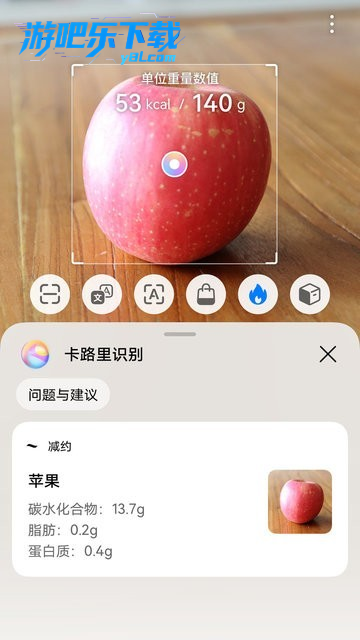
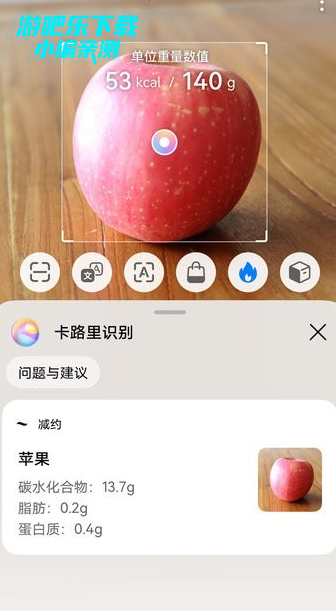
进入荣耀yoyo看见软件,可以进行图片的识别
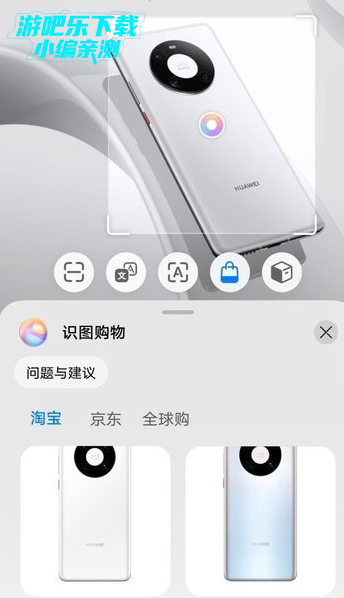
识别后给出详细的信息哦
荣耀yoyo看见在哪打开
进入设置菜单:打开荣耀手机,进入“设置”应用。
找到YOYO设置入口:在设置中,点击“智慧助手”或“荣耀AI & YOYO”(不同机型可能略有差异)。
开启语音唤醒:在YOYO设置页面,选择“语音唤醒”或“YOYO助理” > “语音唤醒”,然后开启顶部的语音唤醒开关。
录入唤醒词:开启后,系统会引导你录入唤醒词。默认唤醒词是“你好,YOYO”,你也可以自定义一个4-6个中文字的唤醒词。录入时,请保持手机离面部约30厘米,在安静环境下用普通话清晰说出指令。
软件内容
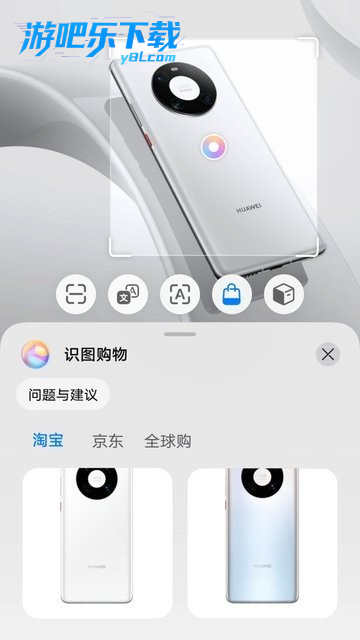
购物优惠精准获取:这是其极具实用性的功能之一。用户线下看到心仪商品时,唤起 YOYO 并对准商品说 “帮我领这个商品的优惠券”,它能通过 AI 视觉识别锁定商品,快速搜索全网优惠信息;在线上电商平台或小红书等种草平台浏览商品时,也可唤醒 YOYO 识屏,询问商品最优惠购买方式,它会整合优惠信息给出最优方案,解决用户比价、领券繁琐的痛点。
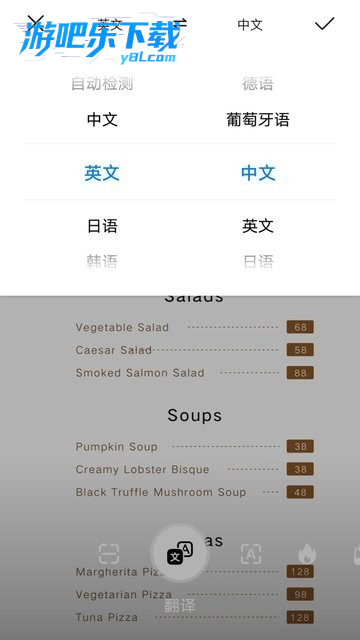
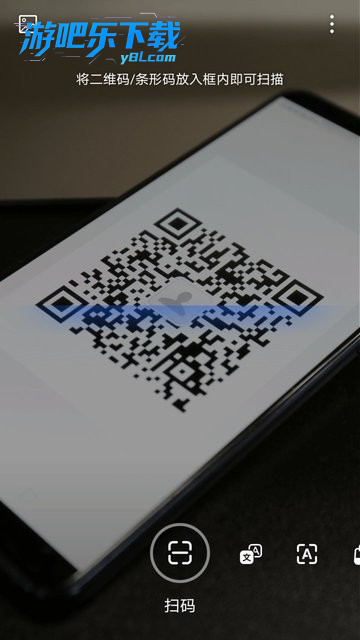
日常场景便捷交互:该功能可简化多种日常操作流程。比如在餐厅就餐时,对着 Wi-Fi 信息卡片扫描,就能自动识别密码并完成连接,无需手动输入;外出遇到不认识的植物、动物,或是看到陌生的外文标识,启动 YOYO 看见扫描,可快速获取对应的物种介绍、文字翻译等信息,满足即时查询需求。
文旅场景智能陪伴:在旅游场景中能为用户提供专业辅助。参观古建筑、博物馆等景点时,YOYO 看见通过 AI 视觉技术识别场景和展品后,会自动推送相关的历史背景、文化典故等专业讲解,体验堪比私人导游;若在景区看到导览图,扫描后还能协助规划游览路线,让出行更具便利性和趣味性。
荣耀yoyo怎么打开?三种常规唤醒方式详解
1. 最直接的方式是语音唤醒:在手机设置中开启“语音唤醒”功能后,对着手机说“你好,YOYO”即可激活智慧助手,无需任何按键操作。此功能默认开启,若未响应请检查麦克风权限。
2. 也可以使用电源键唤醒:在“设置 > 智慧助手 > YOYO建议 > 电源键唤醒”中开启,长按电源键0.5秒即可呼出YOYO对话界面,适合在嘈杂环境或不便说话时快速使用。
3. 桌面快捷方式唤醒:在桌面双指捏合进入编辑模式,点击“窗口小工具”,找到“YOYO建议”卡片添加到桌面,点击卡片上的麦克风图标即可开启对话。此方法无需记忆语音指令,适合长辈或初次使用者。
4. 针对部分荣耀旧机型,还支持“悬浮球唤醒”:在“设置 > 辅助功能 > 快捷启动及手势 > 悬浮球”中开启,并将悬浮球菜单中的“智慧语音”设为常用选项,点击悬浮球后再点语音图标就能启动。
5. 需要注意的是,若以上所有方式均无效,请检查YOYO智慧助手是否为最新版本(进入应用市场搜索“荣耀智慧语音”更新),或尝试重启手机并重新授权麦克风权限,一般能解决问题。
荣耀yoyo隐藏玩法一览:不只是语音助手
1. 游戏中的“YOYO智能模式”:在支持的游戏内(如《王者荣耀》《原神》),长按屏幕边缘拉起YOYO,可触发“游戏攻略”“连招提示”“实时帧率显示”等隐藏功能,无需退出游戏即可查询攻略或调整性能模式。
2. 语音速记与会议纪要:对YOYO说“帮我记一下”,它会自动打开备忘录并开始语音转文字记录,支持中英文混合识别。会议模式下说“开始会议记录”,还能自动标记发言人和时间戳,会后一键导出为文本。
3. 自定义问答指令:在“设置 > 智慧助手 > YOYO建议 > 自定义技能”中,可以创建专属指令,例如设置“说‘回家’→自动打开导航、播放音乐、开启蓝牙”,实现一键多任务联动。
4. 屏幕识别与翻译:在任意界面双指长按屏幕,YOYO会识别并提取当前页面的文字、图片中的信息,支持实时翻译、复制、搜索。对于外语网页或图片文字,长按后选择“翻译”即可显示覆盖译文。
5. 隐藏的“YOYO助手小游戏”:对YOYO说“玩个小游戏”或“讲个笑话”,它会随机播放猜谜、成语接龙、冷笑话等互动内容,适合闲暇时放松。部分机型还支持“摇一摇”进入彩蛋模式,会有趣味对话反馈。
荣耀yoyo为什么变笨了?常见原因与优化方法
1. 首先检查语音模型是否过时:YOYO的本地语音识别库会定期更新,若长期未连接Wi-Fi或关闭自动更新,会导致识别准确率下降。前往“设置 > 系统和更新 > 软件更新”下载最新系统补丁,同时进入应用市场更新“荣耀智慧语音”至最新版。
2. 麦克风被遮挡或脏污也是常见元凶:手机壳预留孔位不精准、手指遮挡底部麦克风、扬声器网积尘都会导致YOYO听不清指令。用软毛刷清理麦克风孔,摘下保护壳再测试唤醒,通常能恢复灵敏度。
3. 后台权限被限制:部分省电策略或第三方管家类应用会自动冻结YOYO的后台活动,导致唤醒延迟或无法响应。请在“设置 > 应用 > 应用管理 > 荣耀智慧语音”中开启“自启动”、“关联启动”和“后台活动”权限。
4. 网络环境不稳定:YOYO的部分高级功能(如在线翻译、云端问答)依赖网络,若Wi-Fi信号弱或移动数据限速,会出现“听懂了但回答慢”的变笨现象。切换至稳定的5G或重启路由器后,重新唤醒测试。
5. 专业建议恢复默认设置:如果以上都无效,可尝试在“设置 > 智慧助手 > YOYO建议 > 恢复默认设置”(注意会清空自定义指令),然后重新训练声纹唤醒(说出三次“你好YOYO”)。通常能解决因配置文件冲突导致的响应异常。
荣耀yoyo在哪里设置?详细入口与路径指南
1. 主入口:打开手机“设置”应用,向下滑动找到“智慧助手”或“智能辅助”分类(不同MagicOS版本名称略有差异,目前主流版为“智慧助手”),点击进入即可看到“YOYO建议”、“智慧语音”、“智慧视觉”等核心设置项。
2. 快捷搜索法:在设置顶部的搜索框中直接输入“YOYO”或“yoyo”,系统会自动列出所有相关选项,包括“YOYO唤醒”、“YOYO语音”、“YOYO建议卡片”等,点击即可跳转到对应配置页面。
3. 唤醒设置独立入口:在“智慧助手 > YOYO建议”中,可以调整“语音唤醒灵敏度”、“唤醒词”(部分机型支持自定义唤醒词)、“电源键唤醒开关”、“蓝牙耳机唤醒”等,按需勾选即可。
4. 桌面卡片与快捷开关设置:双指捏合桌面→点击“窗口小工具”→找到“YOYO建议”系列卡片(如天气、日程、健康等),长按拖动到桌面;同时下拉控制中心,点击右上角铅笔图标,将“YOYO”快捷开关(如有)添加到常用区域。
5. 隐藏彩蛋式设置:部分荣耀机型在“设置 > 辅助功能 > 无障碍 > 快捷启动”中,可以设置“三击音量键唤醒YOYO”,适合视障用户或特殊使用习惯。若想彻底关闭YOYO,也可在相同路径关闭所有唤醒方式即可。
荣耀yoyo安全吗?隐私保护与数据使用机制
1. 唤醒词数据本地处理:YOYO的“你好YOYO”声纹识别在手机本地完成,不会上传用户的语音片段到云端,仅用于本地唤醒判断。荣耀官方明确声明所有唤醒音频数据不离开设备,符合GDPR及国内隐私法规要求。
2. 在线查询采用加密通道:当用户主动发起语音搜索(如“明天天气”),请求会通过HTTPS加密传输至荣耀服务器,且服务器端不保存用户个人身份信息,仅返回通用结果。用户可在“设置 > 智慧助手 > 隐私管理”中随时清除历史查询记录。
3. 第三方技能需手动授权:YOYO支持的第三方服务(如点外卖、查快递)需用户主动点击授权,且每个技能独立开关。未授权的应用无法通过YOYO获取任何个人信息,且授权后可在“YOYO建议 > 技能管理”中随时撤回。
4. 无后台录音与监控行为:YOYO仅在检测到唤醒词或用户主动点击麦克风按钮后才开始录音,其他时间麦克风处于休眠状态。用户可通过状态栏的“麦克风正在使用”图标实时感知,并在“设置 > 隐私 > 麦克风管理”中查看所有调用记录。
5. 行业认证与漏洞修复:YOYO智慧助手已通过中国网络安全审查技术与认证中心(CCRC)的移动智能终端个人信息保护认证,且荣耀每月发布安全补丁,修复潜在漏洞。截至目前未曝出重大数据泄露事件,整体安全性属于行业主流水平,可放心使用。
同类精品推荐
权限安全
荣耀yoyo看见 用户隐私条款说明
完整官方隐私协议文档可前往厂商官方平台查阅
应用信息
- 包名:com.hihonor.lens
- 名称:YOYO 拍照问
- 版本:83.0.0.110
- MD5值:50b12fb921e60ae17a5f0091c32ff5cf
- 隐私政策:点击查看
热门专题
 荣耀系统应用
荣耀系统应用是为大家带来的荣耀手机app自带软件合集。这里包含了各种荣耀手机里面的软件,比如荣耀服务共享app下载安装、荣耀智能截屏app下载安装、荣耀系统应用更新器app官方版下载等,需要可以来下载使用!




本类最新
网友评论







 Samsung_Galaxy_S25

 Windows 10
 Windows 10
 Windows 10
Windows 7
Windows 7
Windows 10
Windows 7
Windows 7相关应用
 Adobe Acrobat Pro DC 2025中文破解版v2025.001.20937最新版
 传图识字软件免费版v2.0.8
 霜华识别助手安卓版下载v1.1
 全能极速扫描王app2026官方最新版本v1.2.3
 OCQ手机版最新版v6.2.6
热门推荐
 scene官方下载最新版v9.4.11系统工具
 谷歌框架app下载安装最新版(Google Play 服务)v26.31.31系统工具
 MT管理器官方正版安装2026最新版下载-手机文件管理/APK逆向工具v2.26.8系统工具
 es文件浏览器安卓版官方下载(ES File Explorer)v4.5.8.0系统工具
 不折叠输入法安卓版v3.5.2系统工具
 rotation屏幕旋转器下载v29.3.0系统工具
 欢太手机搬家下载官方最新版2026v17.2.2系统工具
 shokz耳机appv5.10.0系统工具
 zarchiver最新版下载v1.0.11系统工具
本类排行
- 1scene官方下载最新版v9.4.117.1M
- 2谷歌框架app下载安装最新版(Google Play 服务)v26.31.31300.3M
- 3MT管理器官方正版安装2026最新版下载-手机文件管理/APK逆向工具v2.26.830.5M
- 4互传vivo一键换机下载安装v7.2.0.645.9M
- 5打字表情包软件(趣键盘)v1.2.224M
- 6vivo控制中心最新版本安装包v1.99.9M
- 7趣表情输入法v1.2.224M
- 8AndroidSystemWebViewDev开发者版v150.0.7838.2236.2M
- 9Volume Styles高级版v4.5.1最新版6.4M
- 10XPrivacyLua模块最新版v0.791.8M