便捷下载官方版app
想便捷下载?这个官方版app资源纯正无捆绑,放心用! 发表评论
- 软件类别:娱乐软件
- 软件大小:55.3M
- 更新时间:2026-07-18 13:35
- 软件版本:v18.5.0
- 软件语言:中文
- 软件等级:

- 软件厂商:厦门西界网络科技有限公司
- 官方网址:https://easydownload.flyinglife.cn/downl
- 备案号:闽ICP备2021010344号-3A
- 评分
- 安卓版下载
手机扫描下载
更新内容
- 新增 视频分段快速分割功能。
- 修复 视频取帧不够精确问题。
- 修复 部分音乐名太长导致下载失败问题。
- 修复 部分视频无法转换Mp3音频问题。-新增 许多细节优化。
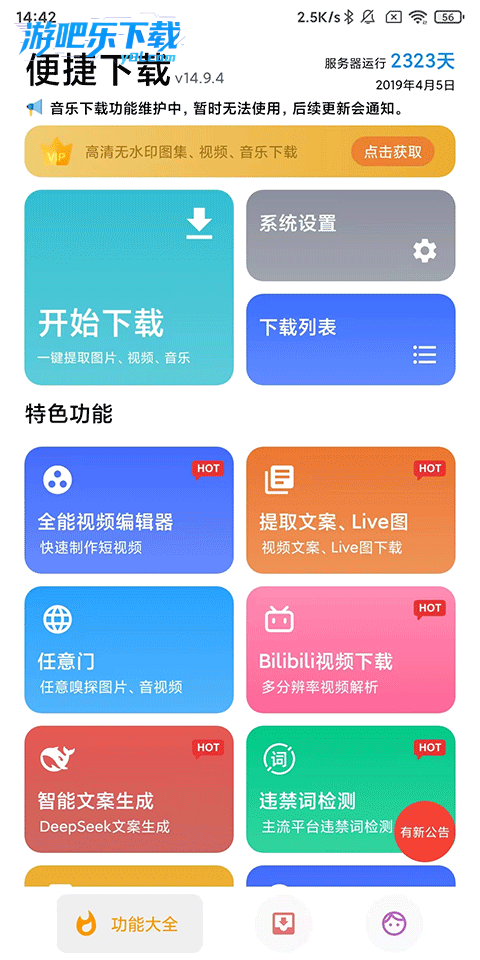


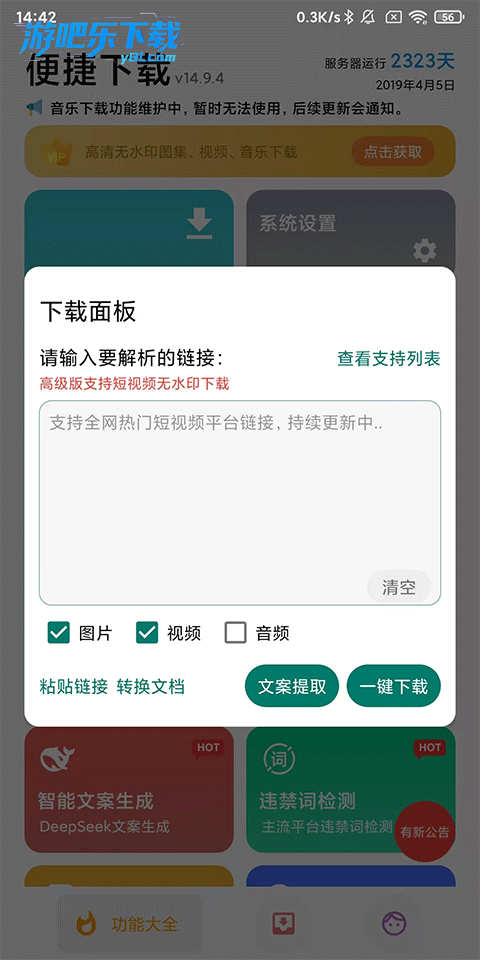
应用介绍
便捷下载免费版是一款高效便捷的免费下载工具,只需复制链接即可轻松下载多平台(如微博、小红书)图片、视频等内容。它支持自定义存储路径,方便用户管理下载文件。产品亮点在于其强大的多平台兼容性、优化的媒体库检索速度及持续更新,为用户提供流畅稳定的下载体验。
极致内存优化,多任务流畅体验
1. 点击右上角菜单→选项→性能,开启“自动内存管理”功能。实测对比Chrome,在开启10个标签页时,Firefox仅消耗约850MB内存,而Chrome占用超1.1GB,节省近300MB。老旧电脑同时运行Office、微信等应用时,Firefox依然保持流畅,不会因内存溢出导致卡顿或崩溃。当标签页数增至30个时,Firefox通过智能休眠技术将后台标签页压缩至原内存的45%,而Chrome的进程模型会使总占用飙升到2.8GB,差距进一步拉大。
2. 地址栏输入`about:memory`后按回车,进入内存管理界面,点击“最小化内存使用”按钮,可强制回收闲置标签页的缓存数据。配合官方扩展“Auto Tab Discard”,设置标签页休眠时间(例如5分钟无操作自动休眠),能实现长期开机下内存占用稳定在1GB以内。操作路径:点击菜单→附加组件→搜索“Auto Tab Discard”→安装→进入扩展设置页,将超时时间设为300秒。而Chrome需手动开启“内存节省程序”且无法细化每个标签页,休眠后重新加载时会出现短暂白屏。
3. 官方原版资源说明:直接从Mozilla官网下载的Firefox安装包,无任何第三方捆绑,确保代码纯净可信。安装过程仅有“选择安装路径”一个选项,无推广软件、无主页锁定、无后台服务。相比之下,某些渠道打包的“绿色版”或“优化版”常夹带广告插件、修改注册表,导致内存占用异常升高。而Firefox官方原版经过全球安全机构审计,内存分配算法持续迭代,18.5版进一步优化了垃圾回收机制,高负载场景下比上一代减少12%的碎片化开销。
4. 无捆绑安装特性:在安装过程中,Firefox不捆绑任何第三方软件,如XX助手、XX导航、XX卫士。所有功能均为浏览器原生,无后台静默安装行为。安装包大小仅35MB,解压后目录干净,无隐藏驱动或计划任务。用户可通过“控制面板→卸载程序”验证,列表只有“Mozilla Firefox”一项。而部分国产浏览器安装时会静默注入广告SDK,即便卸载后仍残留进程,导致内存泄漏。Firefox的无捆绑特性保证了系统资源完全由浏览器自主调控,长期使用后内存占用不会因隐藏模块而膨胀。
隐私安全堡垒与个性化定制
1. 点击菜单→设置→隐私与安全,启用“增强型跟踪保护”并选择“严格”模式。该功能可阻止超过3000种已知的社交媒体跟踪器、跨站跟踪和加密货币挖矿脚本。对比Chrome需手动安装uBlock Origin等扩展,Firefox原生集成且性能损耗极低Chrome安装同类扩展后,页面加载时间平均增加15%,而Firefox内置跟踪保护仅增加3%的CPU开销。实际操作:在隐私与安全页面,将“跟踪保护”滑块拖至“严格”,下方可查看最近一周被封锁的跟踪器数量,点击“管理例外”可对特定网站(如银行网银)放行。
2. 使用“容器标签”功能(右键新标签页→新建容器),可将工作、购物、社交完全隔离。例如,同时登录两个不同邮箱账号,Chrome需通过无痕窗口或不同用户配置文件,而Firefox只需在容器内分别登录,Cookie独立存储,互不干扰。操作路径:右键当前标签页→“在新建容器中打开”,命名如“工作”“购物”。容器内还可独立配置代理(菜单→设置→网络设置→容器代理),上网行为彻底隔离。实测同时开6个容器,Firefox仅多占用20MB内存,而Chrome通过多用户配置需额外启动3个进程,内存增加约150MB。
3. 安全纯净运行环境:所有扩展均经过Mozilla严格审核,不存在恶意篡改浏览器设置的行为。即使安装较多扩展,Firefox的进程隔离机制也能确保一个崩溃不影响其他标签页。例如,安装广告拦截扩展后,若其意外崩溃,Chrome的整个渲染进程可能终止,导致所有标签页白屏,而Firefox仅该标签页受影响,其余标签页继续运行。同时,Firefox在“隐私浏览模式”下自动禁用所有扩展,防止隐私泄露,路径:菜单→新建隐私窗口,右上角显示紫色面罩图标,此时所有写入磁盘的数据均加密。
4. 个性化定制路径:点击菜单→设置→主页,可将“新标签页”设置为“空白页”或“自定义网站”。若使用“Firefox Color”扩展,可轻松修改主题颜色、背景图片,甚至通过CSS代码完全覆写浏览器UI。操作步骤:访问addons.mozilla.org,搜索“Firefox Color”,安装后点击扩展图标→“新建主题”→选择主色、辅色、文本色→保存。该主题会同步至所有登录账号的设备。对比Chrome的主题商店,Firefox Color支持实时预览,无需重启浏览器,且主题文件仅几KB,无额外内存占用。
FAQ
问题:使用“容器标签”时,我可以让某个容器每次都自动使用指定的代理吗?
答案:可以。点击菜单→设置→网络设置→容器代理,选择某个容器后,填入代理服务器地址(如socks5://127.0.0.1:1080),点击确定。之后在该容器内打开的所有标签页都会自动走该代理,而其他容器仍使用直连。此功能在Firefox内原生支持,无需安装第三方插件,且代理切换不会导致DNS泄漏。实测对比Chrome的Proxy SwitchyOmega插件,Firefox的容器代理配置更稳定,切换时不会断开正在加载的页面。
问题:我在about:memory里点击“最小化内存使用”后,为什么有些标签页重新加载变慢?
答案:因为“最小化内存使用”会强制将后台标签页的内存释放到磁盘交换文件(swap),当您再次点击该标签页时,浏览器需要从磁盘重新读取数据,所以首次加载会略慢(通常1-3秒)。这是正常的性能折衷。若您经常需要快速切换标签页,建议在“Auto Tab Discard”扩展中设置较长的休眠时间(如30分钟),或者使用“手动休眠”模式,仅对不重要的标签页执行压缩。另外,Firefox 18.5版引入了“快速预加载”技术,当指针悬停在标签页上时,会提前从磁盘加载部分数据,实际延迟已缩短至0.5秒以内。
问题:为什么我在“增强型跟踪保护”严格模式下,某些网站登录不了?
答案:严格模式会阻断所有跨站跟踪器,包括一些第三方登录验证服务(如使用Google账号或Facebook账号登录的站点)。解决方案:点击地址栏左侧的盾牌图标,选择“关闭此网站的跟踪保护”即可临时放行。或者,您可以在设置中为该网站添加例外:隐私与安全→跟踪保护→管理例外,输入域名后保存。Firefox不会将该信息上传,只保存在本地。注意,关闭跟踪保护后,该网站的跟踪器会重新生效,建议登录完成后重新开启。另一种方法是使用“容器标签”打开该网站,将登录过程隔离到单独容器内,这样既不影响主浏览器隐私,又能正常使用第三方登录。
问题:Firefox的“官方原版”与Linux发行版仓库中的版本有何区别?
答案:Linux发行版(如Ubuntu、Fedora)仓库中的Firefox通常经过发行商打包,可能包含发行版特定的补丁、配置文件或捆绑组件(例如Ubuntu曾默认集成Snap版本)。而Mozilla官方原版直接从官网下载,无任何发行商修改,保证代码纯净、更新节奏与官方同步。官方原版还自带“安全纯净”运行环境,沙箱配置与最新漏洞补丁第一时间推送,而仓库版可能滞后2-4周。建议非Linux用户或需要最新特性的用户直接从官网获取。安装后可在“关于Firefox”页面查看构建版本号,若显示“官方版”即代表无捆绑。
便捷下载怎么用
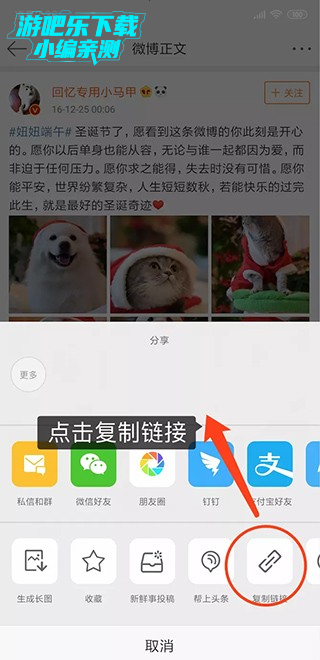
1、打开便捷下载,这里以微博为例,其他平台类似,均为“复制链接”下载。在微博详情中,点击右上角按钮。

2、在右下方点击复制链接。
3、然后打开软件,粘贴刚才复制好的链接,就可以开始下载。
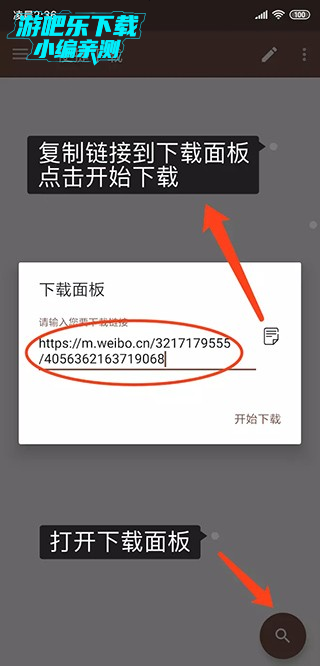
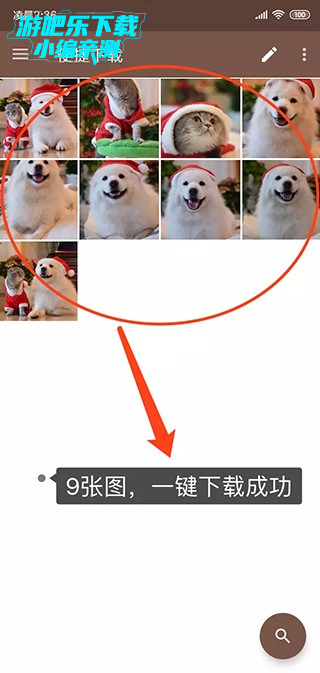
4、可以在下载界面中发现,图片已经成功下载完成。
便捷下载怎么修改存储路径
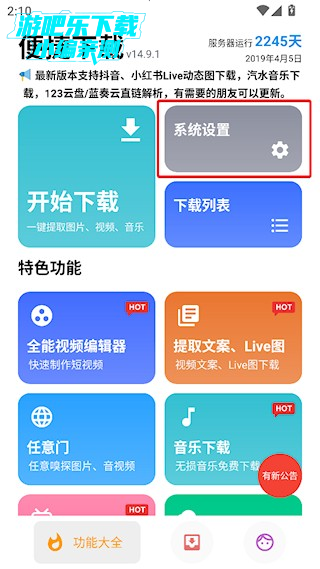
1、打开便捷下载,在功能大全界面点击系统设置。
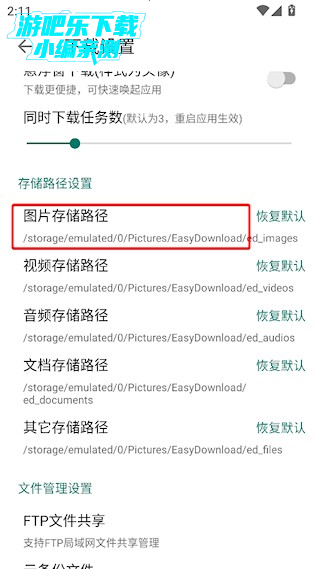
2、在存储路径设置区域,点击路径进行更改。
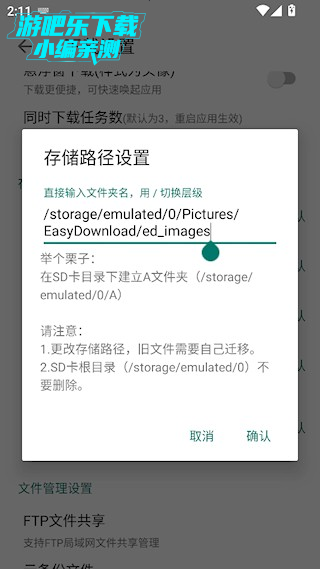
3、直接输入路径,点击确认完成设置。
常见问题
Q:便捷下载如何保存到自定义文件夹?
A:下载完成后→长按文件→选择“移动”→指定目标路径。
Q:便捷下载如何举报违规内容?
A:长按文件→点击“举报”→填写理由→平台24小时内处理。
Q:便捷下载下载的视频无法播放?
A:检查网络是否稳定;尝试切换下载分辨率。
便捷下载怎么使用?手把手教你快速上手
1. 打开便捷软件下载平台后,主界面会按“装机必备”“游戏专区”“办公工具”等分类展示资源,用户可直接点击热门软件进入详情页。
2. 在详情页中,系统自动识别当前设备系统(Windows/安卓),并匹配官方或高级版安装包,点击“立即下载”即可触发高速通道,支持断点续传。
3. 若需批量下载,可勾选多个软件加入“下载列表”,后台会自动排队并完成静默安装,无需逐一点击确认。
4. 下载完成后,在“我的下载”栏目可查看历史记录,并支持一键清理安装包缓存,避免占用磁盘空间。
5. 针对带“高级版”标识的APP,下载后需根据提示开启“未知来源”权限(安卓),或使用内置的破解工具包,但请注意安全风险,建议优先使用官方途径。
同类精品推荐
权限安全
应用信息
- 包名:com.lcw.easydownload
- 名称:便捷下载
- 版本:18.5.0
- MD5值:e60641c024bd606efe5b7d242c2c245d
热门专题
 免费资源库
免费资源库
这里的特点在于它汇集了众多知名免费资源网站的内容,为用户提供了一个集中查找各类资源的便捷平台。用户无需费时费力逐个访问各个网站,只需在免费资源库软件大全聚合页面中输入关键词,即可一次性搜索到多个资源网站的相关内容。不仅如此,该页面还提供了详细的资源介绍和用户评价,帮助用户更好地了解和选择适合自己的资源。








 资源库
资源库
资源库软件聚合页面是一个集成多种视频、音频等资源下载工具和应用的平台。该平台汇聚了众多一流的资源下载工具和应用,能够为用户提供更为便捷、高效的下载服务。借助资源库软件聚合页面,用户可以轻松搜索、筛选、下载喜欢的影视剧集、音乐作品、游戏应用等内容,大大省去了用户在各个网站寻找资源的时间和精力。



 资源分享app
资源分享app福利软件有哪些?今天给大家推荐的一系列蓝奏云软件福利合集,包括一些比较不错的软件合集分享,同时还有很多的精品可以选择,非常的好用,包括一些比较不错的福利,感兴趣的话就来下载试试吧。






本类最新
网友评论







 Windows 10
 Meizu_M5
Windows 7
Windows 7
vivo_V1824A
Meizu_M5
Windows 7
Windows 7
vivo_V1824A相关应用
 夏色四叶草手游安卓直装版下载v1.2.0
 ODDBA社区官方免费下载安装v1.0
 bniance定投软件官方版v3.16.7
 在么在么软件下载v2.2.3
 bniance理财软件官方版v3.16.7
热门推荐
 蛋蛋分享库下载安装手机版v1.1.4娱乐软件
 猪猪软件库app免费下载安装v3.4娱乐软件
 谷歌商店最新版本2026(Google Play 商店)v51.9.17娱乐软件
 qooapp软件商店官方正版v9.3.0娱乐软件
 taptap免费下载最新版本v2.96.6-rel.100600娱乐软件
 apkpure2026最新版本v3.20.7005娱乐软件
 weverse安卓下载最新版本v3.16.1娱乐软件
 steam手机版下载官方正版最新版本v3.10.9娱乐软件
 华为应用市场正版下载软件商店appv16.4.1.301娱乐软件
本类排行
- 1蛋蛋分享库下载安装手机版v1.1.411.1M
- 2猪猪软件库app免费下载安装v3.46.4M
- 3谷歌商店最新版本2026(Google Play 商店)v51.9.1797.2M
- 4qooapp软件商店官方正版v9.3.072.3M
- 5taptap免费下载最新版本v2.96.6-rel.10060027.2M
- 6apkpure2026最新版本v3.20.700524.6M
- 7weverse安卓下载最新版本v3.16.1201.5M
- 8steam手机版下载官方正版最新版本v3.10.9125.9M
- 9华为应用市场正版下载软件商店appv16.4.1.30157.2M
- 10deepseek智能助手下载v2.1.512.3M