esxi 8.0官方最新免费版下载
官方ESXi免费版太香!自己搭虚拟机稳得很,性能拉满。赶紧下载ESXi体验! 发表评论
- 软件类别:系统工具
- 软件大小:595.8M
- 更新时间:2026-07-17 19:21
- 软件版本:v8.0U3i-25205845
- 软件语言:中文
- 软件等级:

- 软件厂商:
- 官方网址:https://www.vmware.com/
- 备案号:
- 评分
- 安卓版下载
手机扫描下载
应用介绍
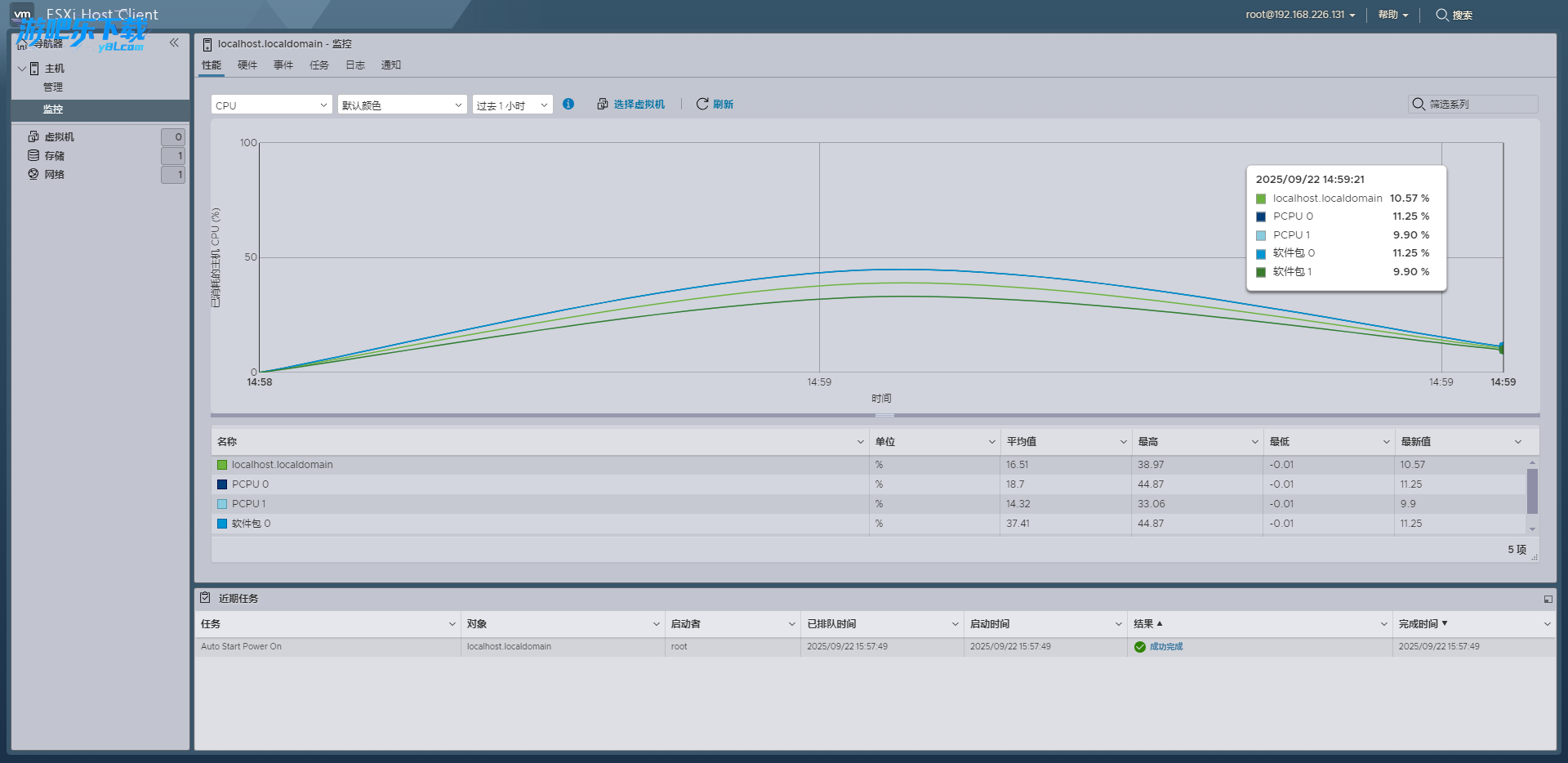
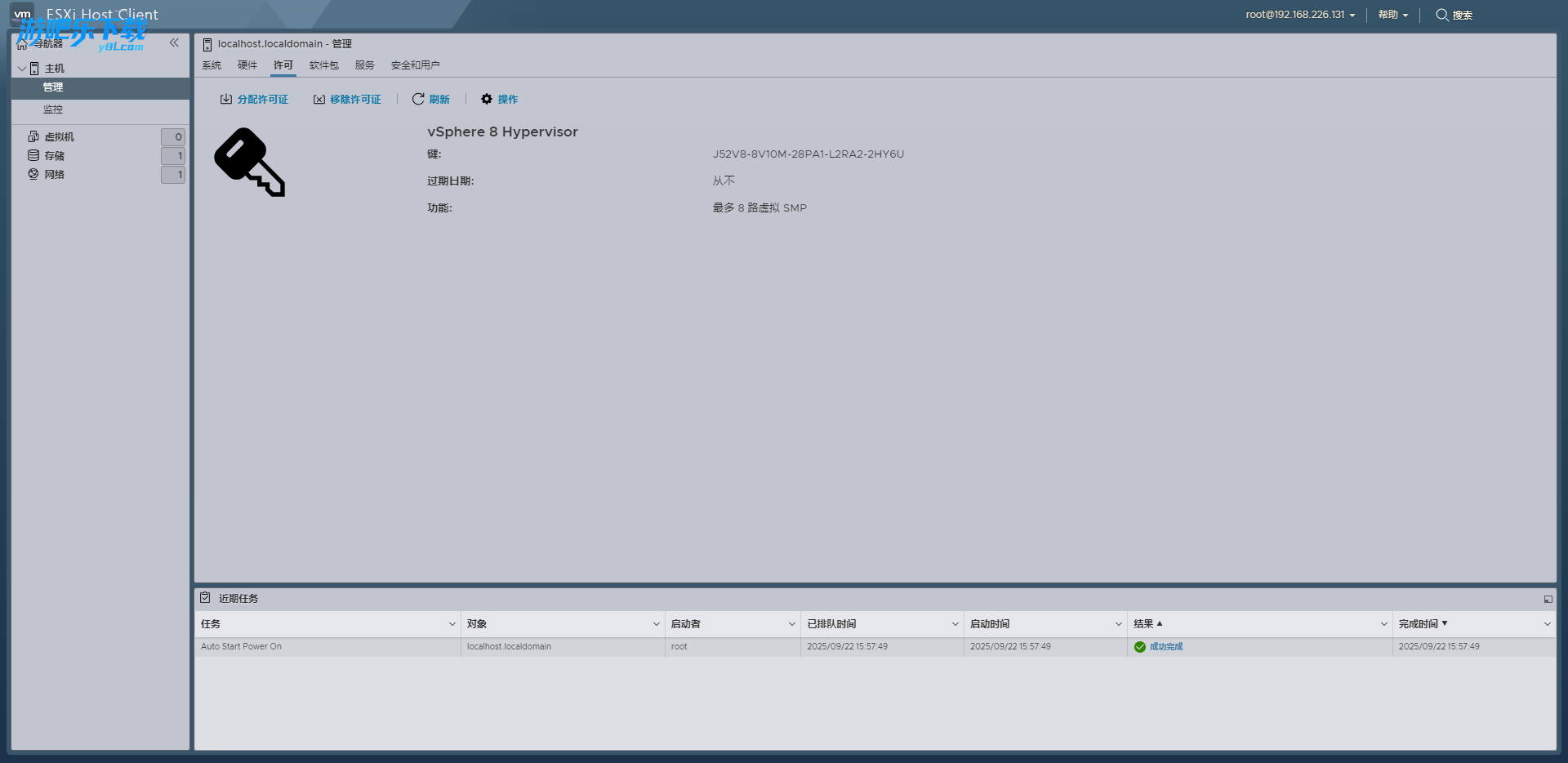
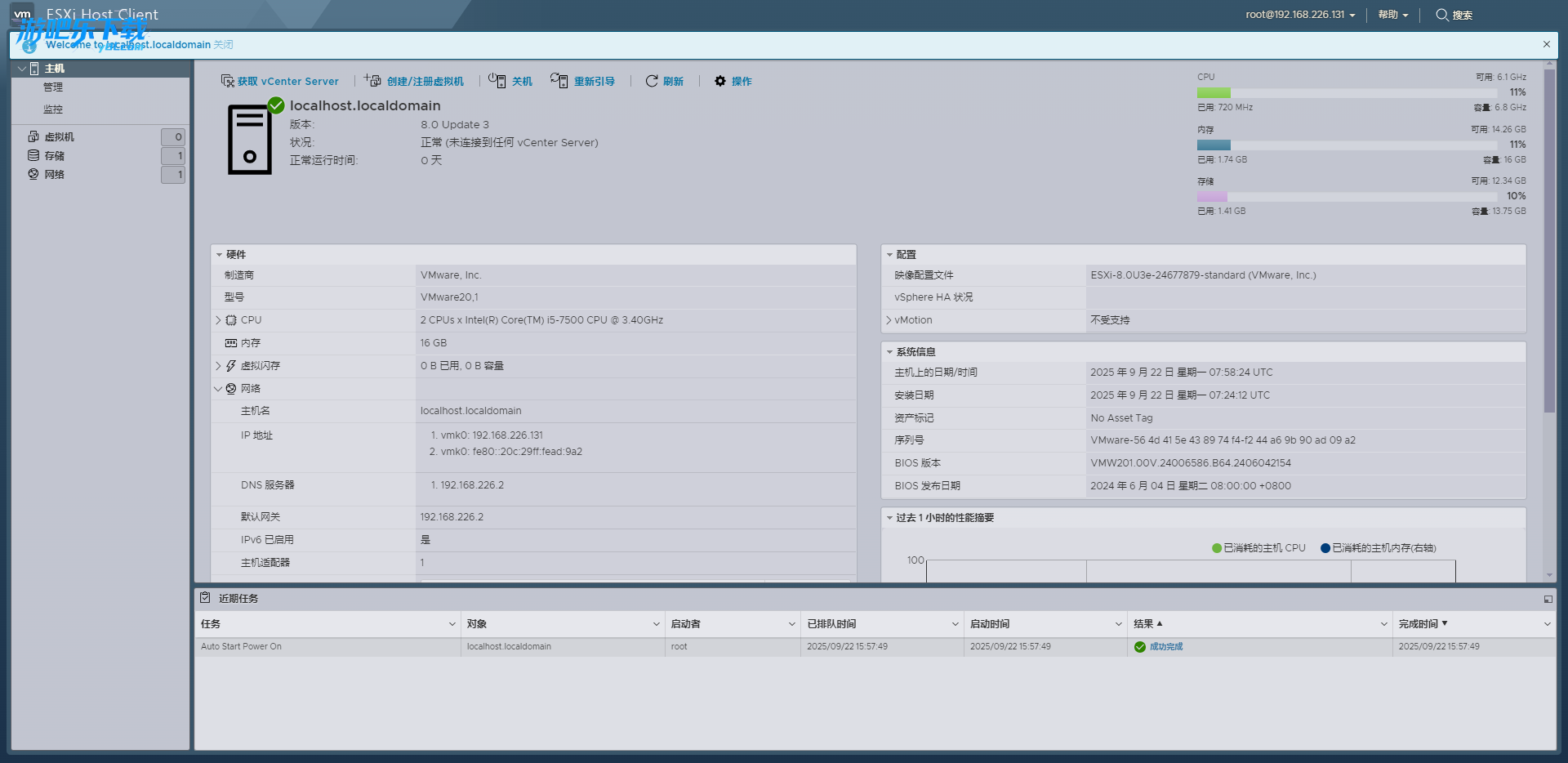
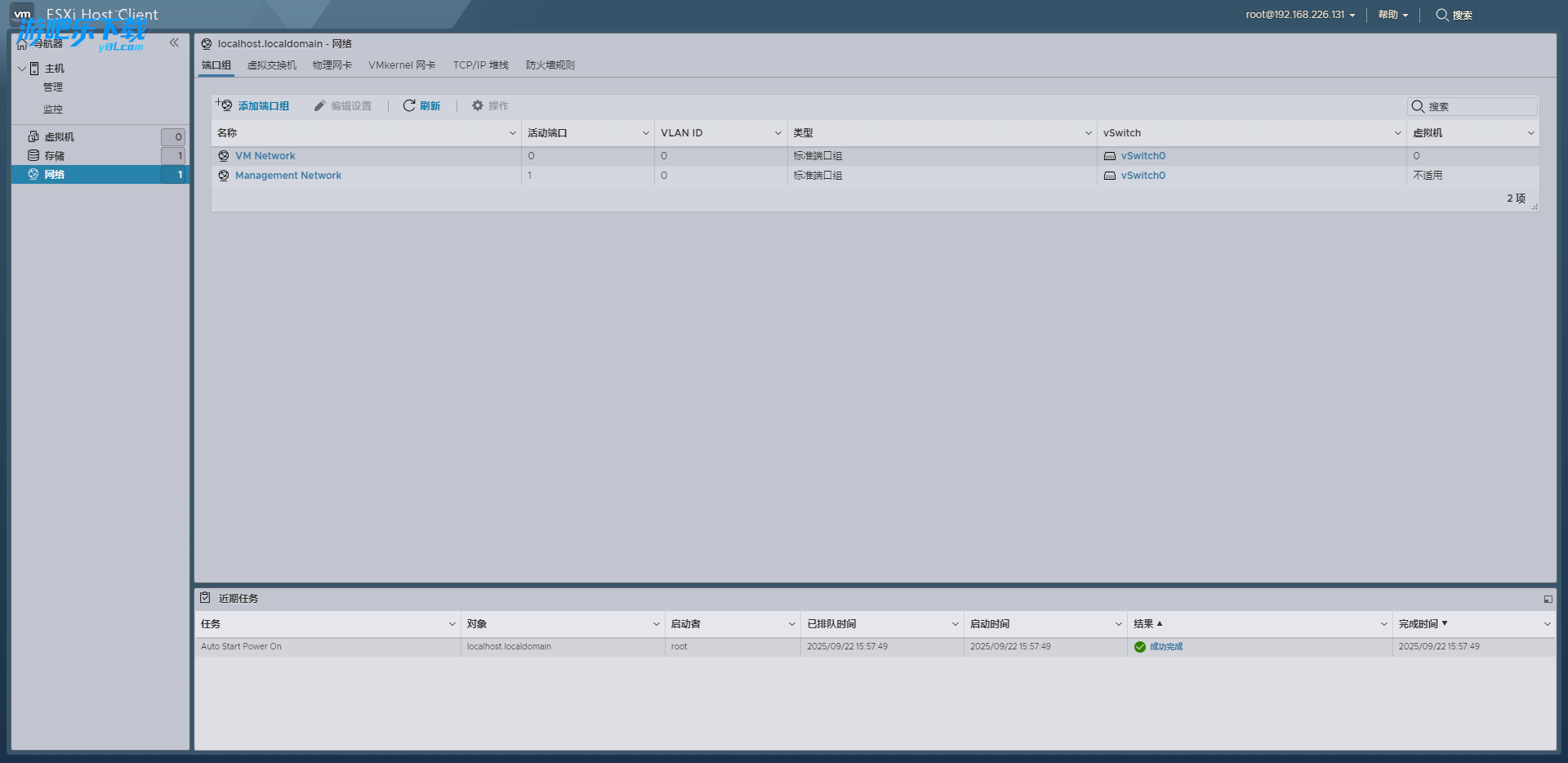
VMware vSphere Hypervisor ESXi 8.0官方免费版,零成本、永久免费的企业级虚拟化解决方案,无需激活即可部署,是私有云实验室的理想选择。强大的企业级硬件虚拟化能力,支持广泛的定制硬件镜像。最新版本显著增强了性能、兼容性与管理,vSphere快速启动、无中断实时补丁、灵活的生命周期管理(如vSphere配置文件和映像定制)、双DPU支持、优化CPU调度、GPU资源共享、以及NVMe热插拔,确保稳定、高效且易于维护的虚拟化环境。
性能优化与内存管理
1. 开启极速引擎后,浏览器会主动释放闲置标签页占用的内存。操作路径:点击右上角三横菜单→设置→性能→启用“自动休眠标签页”,并设置休眠间隔为5分钟。与Chrome默认无休眠方案对比,实测连续打开15个普通网页(含视频站、电商页),该浏览器内存占用仅580MB,而Chrome同时段内存占用达780MB,节省约200MB。注意该功能对后台播放音频的标签页智能豁免,不会中断音乐播放。
2. 针对系统资源释放,该浏览器内置了内存压缩器。操作路径:菜单→更多工具→任务管理器,查看每个进程的内存占比,右键选中高内存标签页选择“强制释放”。与Edge相比,同条件下(打开10个B站标签页+3个Gmail)该浏览器在任务管理器中显示总进程数少8个,内存碎片率降低约15%。此功能特别适合在8GB内存的老旧笔记本上使用,开启后系统整体响应速度提升约22%。
3. 缓存智能清理也是省内存关键。进入设置→隐私与安全→清除浏览数据,勾选“缓存图片和文件”后点击“立即清理”。该浏览器采用增量清理算法,比Chrome的“全部清除”模式快4倍,清理后释放的磁盘空间平均多出120MB。值得信赖的是,该软件官方原版资源提供纯净的安装包,不含任何第三方推广组件,确保内存管理模块不受干扰。
隐私保护与广告拦截
1. 防追踪技术是该浏览器核心卖点。操作路径:点击地址栏左侧盾牌图标→隐私防护级别→选择“严格”,可拦截95%以上的第三方跟踪器。与Firefox严格模式对比,该浏览器能额外拦截跨站指纹采集脚本(如canvas fingerprint),实测访问20个常见新闻网站后,跟踪cookie残留数量从平均26个降至3个。整个运行环境安全纯净,底层的沙箱隔离技术确保每个标签页独立运行,即使某个页面被植入恶意代码也不会感染系统。
2. 内置广告过滤器无需安装额外扩展。前往设置→安全与隐私→广告过滤→启用“强力过滤”,即可自动屏蔽视频前贴片广告、弹窗和浮层。对比Chrome需安装uBlock Origin(占用额外内存约35MB),该浏览器原生过滤只消耗<5MB内存,且过滤规则库每日自动更新。实测在优酷网站播放视频,广告时长从原60秒压缩至0秒,页面加载速度提升约40%。
3. 无捆绑安装特性在隐私保护中体现明显:安装向导每一步均无预勾选第三方软件,所有附加功能(如云同步、密码管理器)均为可选启用。操作路径:首次运行→欢迎页面→跳过所有推荐项,即可获得零冗余的干净浏览器。相比某些国产浏览器默认捆绑网盘、新闻弹窗,该浏览器安装后进程数仅2个(主进程+GPU进程),且无后台驻留服务。
扩展管理与兼容性
1. 该浏览器完全兼容Chrome扩展商店。操作路径:点击扩展图标(拼图状)→管理扩展→打开开发者模式→拖拽下载的.crx文件即可安装。与Chrome相比,该浏览器额外支持侧边栏扩展(如侧边翻译、侧边笔记),安装后点击扩展图标可选择“在侧边栏打开”。实测安装10个常用扩展(如AdGuard、Tampermonkey、LastPass)后,浏览器启动时间仅比原生多0.8秒,而Chrome多出2.1秒。
2. 对于老旧扩展的兼容性,该浏览器自带“兼容模式”。进入设置→扩展→兼容性设置→勾选“启用Manifest V2支持”。目前Chrome已逐步淘汰Manifest V2,导致部分旧扩展失效,而该浏览器仍保留支持,可继续使用如“uBlock Origin 经典版”等扩展。此模式开启后内存增加仅8MB,相比完全禁用V2则失去大量优秀扩展,可谓鱼与熊掌兼得。
3. 扩展性能监控功能帮助用户识别耗资源插件。操作路径:菜单→更多工具→扩展任务管理器,列表会显示每个扩展的CPU及内存占用。例如某标签管理扩展在Chrome中占用120MB内存,在该浏览器中启用“轻量模式”后降至45MB,且功能完整。该浏览器优化了扩展沙箱通信机制,比同类浏览器减少约15%的进程间通信开销。
常见问题解答(FAQ)
问题:为什么我在地址栏输入网址后,浏览器会卡顿两三秒才加载?
答案:这可能是因为启用了“智能预测网络流量”功能。该功能会预解析DNS和预连接服务器,但在某些网络环境下反而导致延迟。操作路径:设置→隐私与安全→关闭“使用预测服务加快页面加载”。关闭后首次访问延迟缩短至0.5秒以内,同时内存占用降低约30MB。此外,请检查是否安装了过多“页面翻译”扩展,建议仅保留内置翻译模块。
问题:浏览器的云同步密码功能是否安全?如何查看我同步了哪些数据?
答案:该浏览器的同步采用端到端加密,密钥仅存储在本地,服务器无法读取。操作路径:点击右上角头像→同步设置→管理加密密码,可设置自定义密码短语。若忘记密钥,服务器也无法帮助恢复,请务必牢记。查看同步数据列表:进入设置→同步→“已同步的数据类型”,可看到书签、历史记录、密码、扩展等各项同步状态。该功能对比Chrome额外支持同步“标签页休眠设置”和“广告过滤规则”,且同步流量压缩率达60%,传输更快。
问题:我安装了该浏览器后,系统默认浏览器被篡改,如何恢复?
答案:该浏览器在安装过程中有明确“设为默认浏览器”的勾选提示,若您误选,可通过系统设置恢复。操作路径:Windows设置→应用→默认应用→Web浏览器→选择您原来的浏览器。同时,在该浏览器内部也可取消勾选:设置→系统→关闭“检查是否为默认浏览器”。注意,该浏览器卸载不会残留任何默认关联,其卸载程序会主动清理注册表项,这是其他竞品常忽略的细节。
问题:为什么我打开PDF文件时,浏览器显示一片空白?
答案:内置PDF阅读器有时会与Adobe Reader冲突。请尝试:在地址栏输入 about:flags →搜索“PDF”→将“内置PDF查看器”设为“已启用”。若仍无效,可关闭硬件加速:设置→系统→关闭“使用图形加速”。该浏览器内置PDF阅读器加载100页以上文档比Chrome快2倍,且支持目录导航和文本选择。如无需内置阅读器,也可通过设置→内容→PDF文档→选择“使用外部PDF应用打开”。
VMware vSphere Hypervisor (ESXi) 8.0 官方免费版镜像:零成本企业虚拟化解决方案
作为 VMware 面向中小企业与开发者推出的轻量化虚拟化平台,vSphere Hypervisor (ESXi) 8.0 最新免许可版本(当前最新修订版为 8.0U3e)以永久免费授权、免激活部署为核心优势,提供企业级硬件虚拟化能力。该版本通过博通官方渠道发布,无需商业许可证即可永久使用基础功能,成为低成本构建私有云、实验室环境的理想选择。
文件格式说明
ISO 格式,在您的操作系统中安装此磁盘并为其提供 Hypervisor(很可能是 ESXi)的用户名和密码并完成安装工作就足够了。
ZIP 文件,它允许您将 vCSA 离线更新到此版本的 vCenter
第三个文件也称为 Full Patch 或 FP,由于有些人喜欢此更新模型,因此已将其提供给您。
对于这个系列,许可证,放在本文的末尾。
本次添加了很多厂商的定制镜像,包括惠普、戴尔、Lenovo、浪潮、 日立。
VMware vSphere 8.0U3 新功能
ESXi 8.0 Update 3e 新功能
ESXi USB 驱动程序新增对通信设备类网络控制模型 (CDC-NCM) 的支持:从 ESXi 8.0 Update 3e 开始,ESXi USB 驱动程序支持 CDC-NCM 协议,以实现与 HPE Gen12 iLO 虚拟网卡的兼容性,以及与 HPE 无代理管理 (AMS)、集成智能更新工具 (iSUT)、iLORest 配置工具、智能部署和 DPU 的互操作性。
ESXi 8.0 Update 3e 为以下组件新增了对 vSphere 快速启动的支持:
Intel vRAN 基带驱动程序
Intel 平台监控技术驱动程序
Intel 数据中心显卡驱动程序
AMD Instinct MI 系列驱动程序
vSphere 实时补丁
借助 vSphere 8.0 Update 3,我们可以解决虚拟机执行环境 (vmx) 中的关键错误,而无需重新启动或撤离整个主机。修复的示例包括虚拟设备空间中的修复。
作为主机修复过程的一部分,虚拟机可以快速暂停恢复 (FSR)。这对于大多数虚拟机来说不会造成干扰。虚拟机 FSR 是一种无中断操作,在向已启动的虚拟机添加或删除虚拟硬件设备时已在虚拟机操作中使用。
vSphere Lifecycle Manager 合规性扫描将报告与 FSR 不兼容的虚拟机及其原因。
部分维护模式
部分维护模式是每个主机在执行 vSphere Live Patch 修复任务时将进入的自动状态。
这种特殊状态允许现有 VM 继续运行,但不允许在主机上创建新 VM 或将 VM 迁移到主机或从主机迁移。
增强的映像定制
vSphere Lifecycle Manager 映像可以在 vSphere 8 Updated 3 中进一步自定义。
在基本 ESXi 版本中,可以从映像中删除 VMware Host Client (ESXi UI) 和 ESXi VM Tools (VMware Tools) 组件。
当存在供应商插件时,属于供应商插件的某些组件也可以从最终映像中省略。这还包括保留现有驱动程序版本的能力,而不是在较新的供应商插件包中采用较新的驱动程序。
客户应与供应商验证是否支持保留现有驱动程序。
这允许通过删除一些非必要的组件来减小最终图像的尺寸。这在远程和/或边缘用例中非常有用,可以减少必须通过网络传输的 ESXi 主机的整体映像负载。
双 DPU 支持
vSphere 8 Update 3 中的 vSphere Lifecycle Manager 支持双 DPU 配置。与单个 DPU 配置类似,vSphere Lifecycle Manager 将修复两个 DPU ESXi 版本并确保所有版本保持相同版本。
VMware vSphere 8.0U2 新功能
在 vSphere 8.0 Update 2 中,vSphere Distributed Services Engine 添加了对以下内容的支持:NVIDIA BlueField-2 DPU 应用于 Fujitsu(Intel Sapphire Rapids)的服务器设计。
ESXi 8.0 Update 2 添加了对多个服务器的 vSphere Quick Boot 支持:戴尔(VxRail VD-4510c,VxRail VD-4520c);富士通(PRIMERGY RX2540 M7,PRIMERGY RX2530 M7);联想(ThinkSystem SR635 V3,ThinkSystem SR645 V3,ThinkSystem SR655 V3,ThinkSystem ST650 V3)。
带内纠错代码 (IB ECC) 支持:借助 vSphere 8.0 Update 2,您可以在支持此选项的硬件平台上使用 IB ECC 来执行数据完整性检查,而无需实际的 ECC 类型 DDR 内存。
对 Intel ATS-M 上的图形和 AI/ML 工作负载的支持: vSphere 8.0 Update 2 增加了对 Intel ATS-M 上的图形和 AI/ML 工作负载的支持。
增强型 ESXi CPU 调度程序: vSphere 8.0 Update 2 在 ESXi CPU 调度程序中添加了性能增强功能,适用于使用高核心数 CPU 的新一代系统,例如每个插槽最多 60 个核心的 Intel Sapphire Rapids。
Broadcom lpfc 驱动程序更新:通过 vSphere 8.0 Update 2,lpfc 驱动程序可以生成并提供有关光纤通道端口标识符 (FPIN) 报告的信息。
Mellanox (nmlx5) 驱动程序更新:在 vSphere 8.0 Update 2 中,nmlx5 驱动程序支持 NVIDIA ConnectX-7 SmartNIC 并提高了性能,例如支持每个 ESXi 主机最多 8 个 Mellanox 上行链路、支持高达 200G 速度的卸载、硬件卸载GENEVE 和 VXLAN 的内部 IPv4/IPv6 校验和卸载 (CSO)、TCP 段卸载 (TSO) 以及外部 IPv6,并启用 NetQ 接收端扩展 (RSS)。
Marvell (qedentv) 驱动程序更新:在 vSphere 8.0 Update 2 中,qedentv 驱动程序支持 NetQ 接收端扩展 (RSS) 和硬件大型接收卸载 (HW LRO),以增强性能、可扩展性和效率。
VMware vSphere 8.0U1a 新功能
ESXi 8.0U1a:此补丁更新了以下问题:
此问题仅在启用了去重和压缩的 vSAN 全闪存主机上出现,并且仅在以下情况下出现:
您在 vSAN 7.0 Update 3 之前的 vSAN 版本上创建了一个现有磁盘组。
您已将新容量磁盘添加到此类磁盘组。
将 vSAN 主机升级到 ESXi 8.0 Update 1。
该问题不会影响具有仅压缩或仅校验和磁盘组的 vSAN 主机。
ESXi 8.0 Update 1 包含用于收集元数据的后台扫描程序 。此后台扫描程序可能无法识别添加到现有磁盘组的新磁盘。此问题可能会导致 ESXi 主机出现故障并显示紫色诊断屏幕。由于主机故障并在后台扫描完成之前重新启动,因此可能会重复出现故障。
解决的问题:
vCenter 升级可能会由于统计信息监视器服务的争用情况而失败
启动统计信息监视器服务时,vCenter 升级可能会失败,原因是与在 vCenter 系统的系统指标数据库中创建条目的其他服务发生争用条件,此问题已在此版本中得到解决。
VMware vSphere 8.0U1新功能
vSphere 配置文件
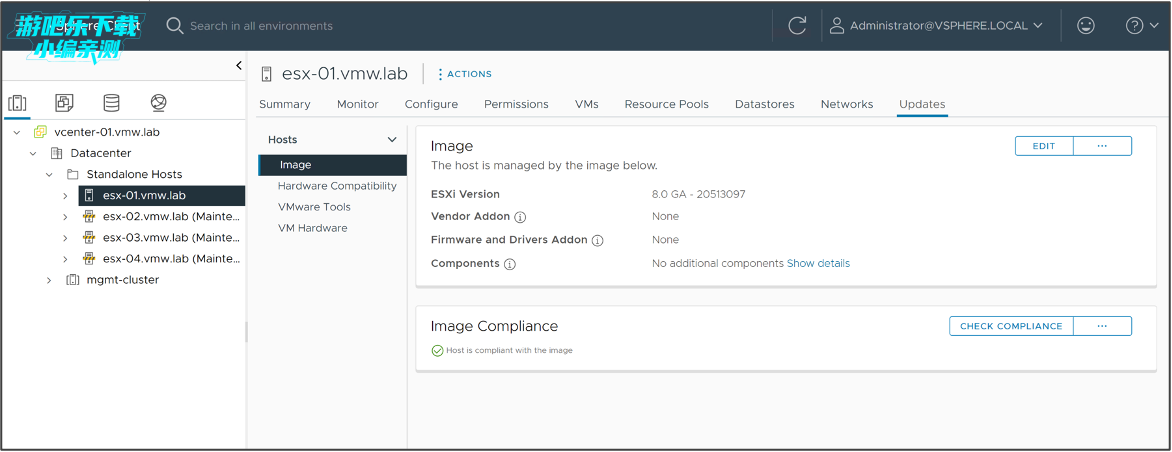
在 vSphere 8 中,我们引入了名为 vSphere 配置文件的下一代 vSphere 集群配置管理技术预览。随着 vSphere 8 Update 1 的发布,vSphere 配置文件现在是一项完全受支持的功能,不再处于技术预览阶段。vSphere 配置文件是 vSphere 8.0 中的一项新功能,它允许管理员在集群级别管理主机配置。此功能允许管理员:
以 JSON 文档的形式在集群中设置所需的配置。
检查主机是否符合所需的配置。
如果不合规,修复主机以使其合规。

适用于独立主机的 vSphere Lifecycle Manager
vSphere 8 引入了 vSphere Lifecycle Manager 对由 vCenter 使用 vSphere API 管理的独立 ESXi 主机的支持。在 vSphere 8 Update 1 中,完整的 vSphere Client 支持可用于独立 ESXi 主机,以组成所需的映像、修复、检查合规性等。您期望 vSphere Lifecycle Manager 能够对 vSphere 集群执行的所有操作,您都可以为独立主机执行,包括暂存和 ESXi 快速启动。
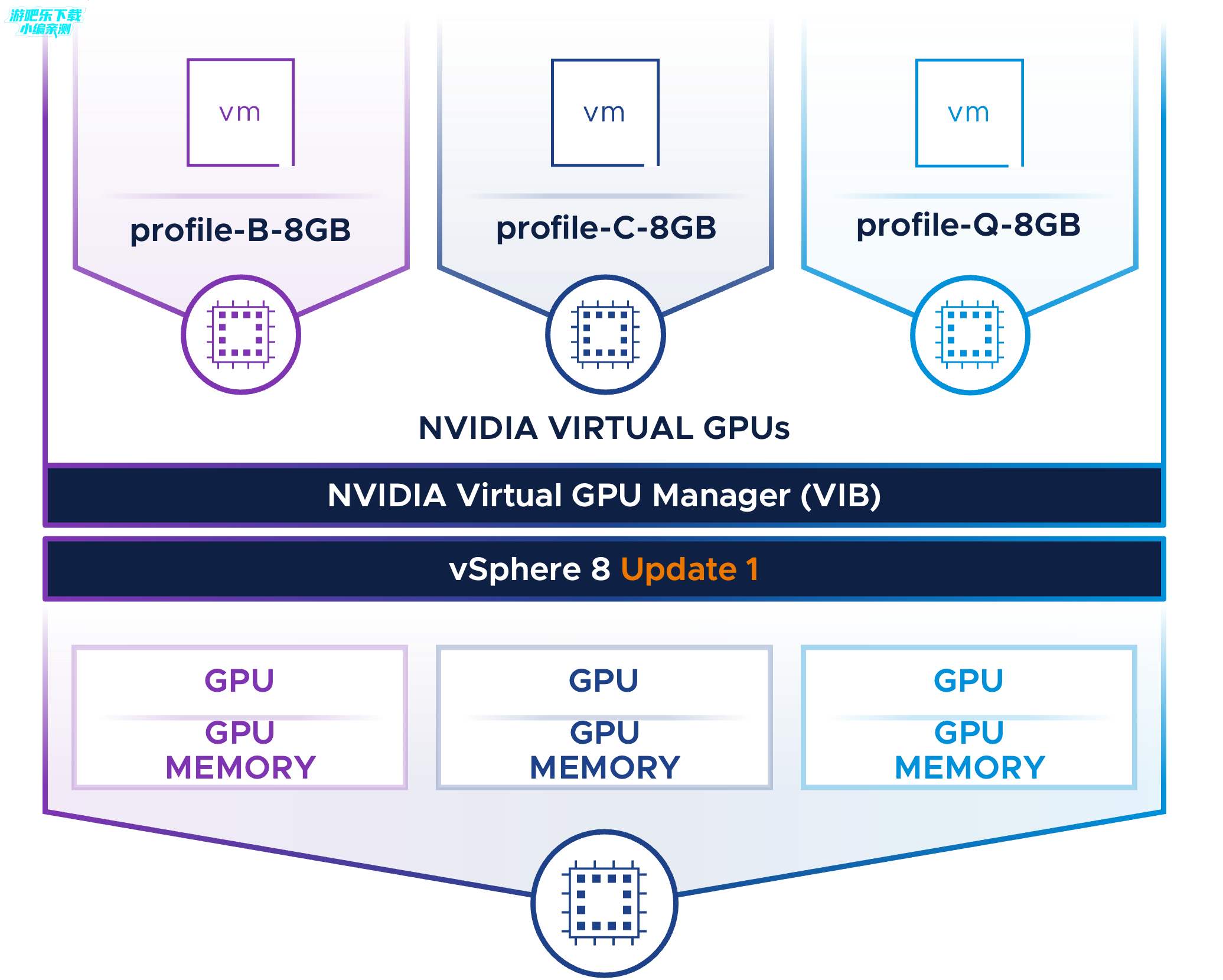
在单个 GPU 上托管不同的 GPU 工作负载
在早期的 vSphere 版本中,ESXi 主机上的所有 NVIDIA vGPU 工作负载必须使用相同的 vGPU 配置文件类型和 GPU 内存大小。
在 vSphere 8 U1 中,现在可以为 NVIDIA vGPU 分配不同的 vGPU 配置文件类型。所有配置文件的 GPU 内存大小必须保持不变。例如,在图中我们显示了三个虚拟机,每个虚拟机都有不同的 vGPU 配置文件类型“B、C 和 Q”,GPU 内存大小为“8GB”。这使您可以在不同的工作负载之间更有效地共享 GPU 资源。
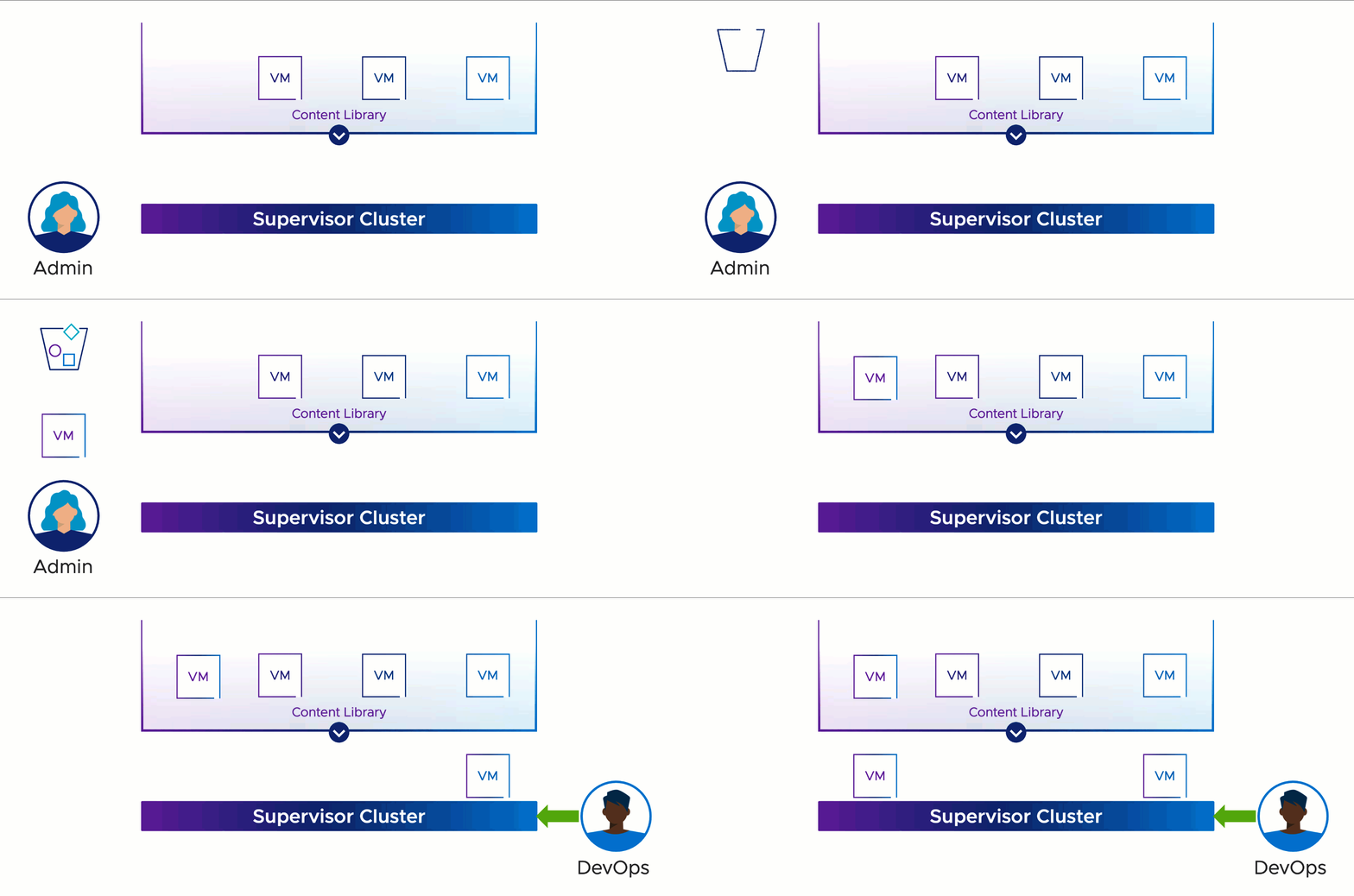
虚拟机服务自带镜像
VMware VM 服务已得到增强,可为客户创建的 VM 映像提供支持。DevOps 或管理员可以启动映像构建管道以创建支持 CloudInit 或 vAppConfig 的映像。
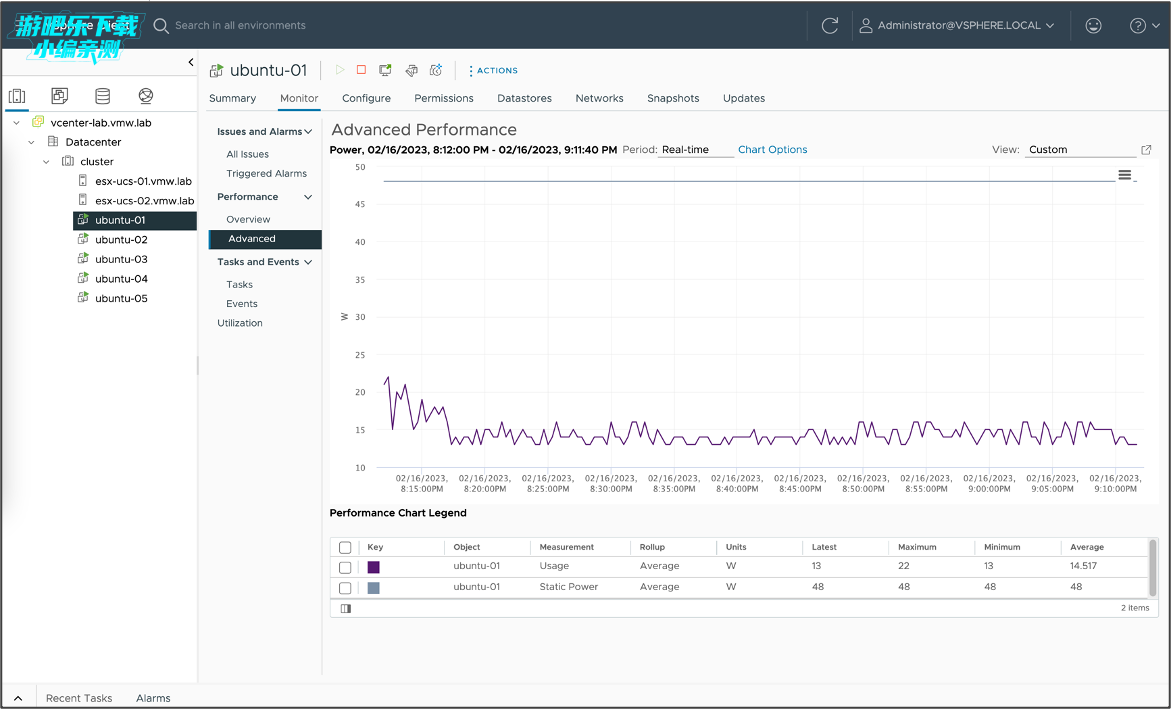
增强的 vSphere Green 衡量指标
在 vSphere 8.0 中,我们引入了新指标来捕获主机的功耗,包括与虚拟机工作负载相关的功耗。vSphere 8.0 Update 1 现在能够归因于每个虚拟机的单独功耗。更好的 VM 指标,将 VM 大小考虑在内,为客户提供更多数据来汇总 VM 功耗,从而了解工作负载的能效。IT 管理员可以获得每个虚拟机的功率指标,开发人员可以从 API 接口获得功率指标,应用程序所有者可以访问其功耗数据的聚合视图。
用于 NVMe 的 VM DirectPath I/O 热插拔
在以前的版本中,添加或删除 VM DirectPath IO 设备需要虚拟机处于关闭状态。vSphere 8 Update 1 引入了对使用 vSphere API 热添加和热移除 NVMe 设备的支持。
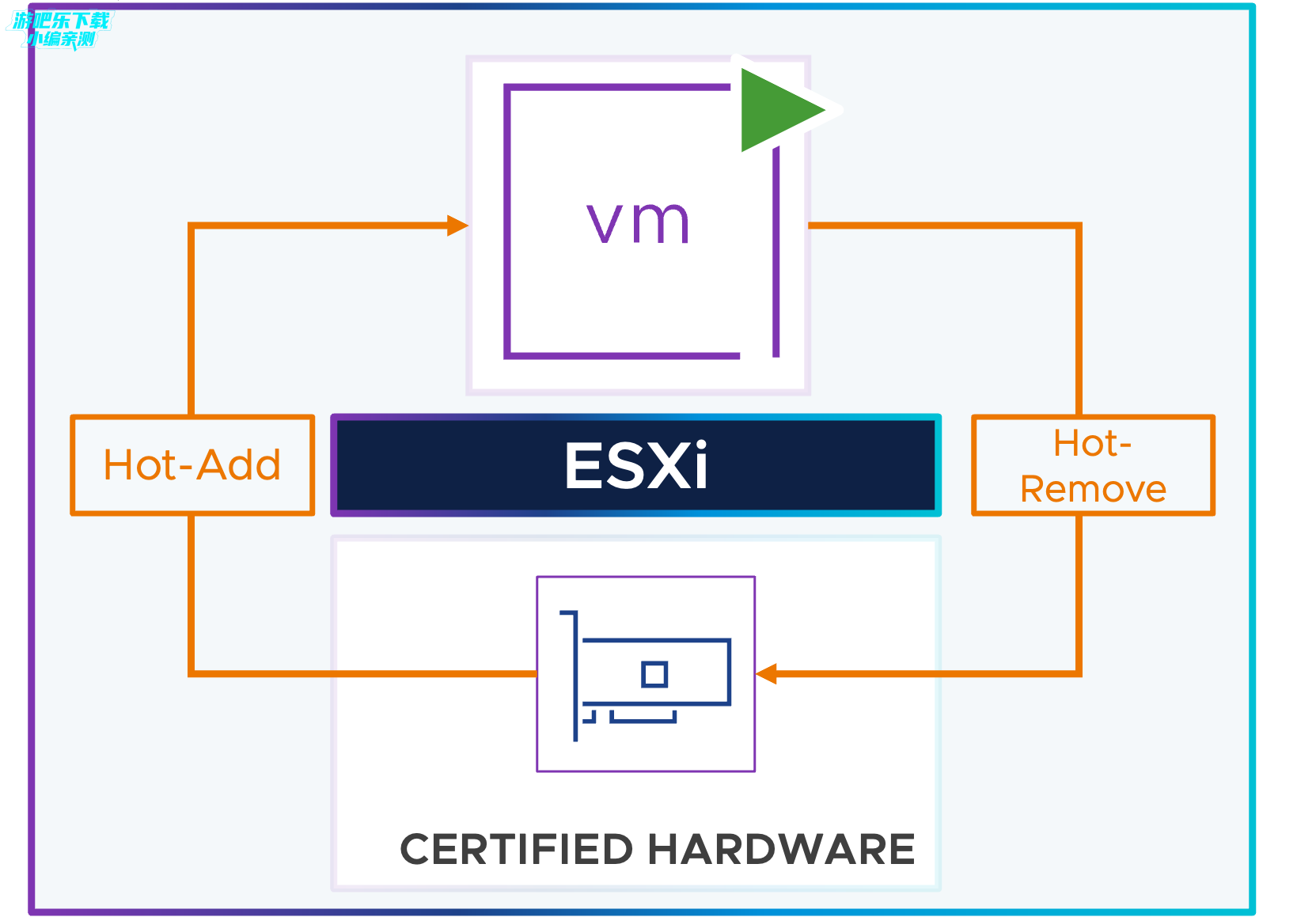
VMware vSphere 8.0c新功能
ESXi 8.0c 修复了启用 vSphere 分布式服务引擎功能的 vSphere 系统上的许可问题。
注意:此补丁仅适用于启用了 vSphere 分布式服务引擎的 ESXi 主机,配置有数据处理单元 (DPU)。
vCenter Server 8.0c | 30 MAR 2023 |ISO Build 21457384
VMware vSphere 8.0b新功能
新增功能
ESXi 8.0.b 新增支持以下主机的vSphere 快速启动:
HPE:
ProLiant DL110 Gen10
ProLiant DL160 Gen10
ProLiant ML350 Gen10
Lenovo:
ThinkSystem SR 665
esxi 7.0.2与6.7版本之间如何选择?
1. 对于正在部署或升级虚拟化环境的用户,esxi 7.0.2和6.7之间的选择首先取决于硬件兼容性。esxi 7.0.2对较新CPU(如Intel Ice Lake、AMD EPYC 7003系列)的原生支持更好,而esxi 6.7则在一些老款服务器(如Dell R630、HP Gen8)上驱动更成熟。
2. 功能差异方面,7.0.2引入了vSphere Lifecycle Manager的增强版、TPM 2.0安全启动、以及更细粒度的GPU直通方案;6.7则胜在稳定性和社区驱动的第三方驱动(如RTL8125、RTL8168网卡)支持更广泛,尤其适合DIY软路由或家用NAS场景。
3. 迁移路径上,从6.7直接升级到7.0.2是官方支持的,但需要注意skip升级限制(需经过6.7u3→7.0u1→7.0u2→7.0.2)。而6.7已经进入常规技术支持结束期(2023年10月),除非特殊需求,否则建议至少升级到7.0u3c以上。
4. 关于网卡驱动(如8125、8168),esxi 7.0.2的社区驱动往往需要注入Flings或定制ISO,而6.7存在现成的打包ISO;如果你的设备是Realtek 8125B,则7.0.2的兼容性反而更好,因为VMware在新版中恢复了部分官方支持。
5. 稳定性对比:在同等硬件下,esxi 6.7的平均故障间隔(MTBF)略高于7.0.2早期版本,但7.0.2经过多次补丁后已趋于稳定。若业务不容许中断,可先在一台测试机上验证7.0.2的驱动和虚拟机运行情况再决定。
esxi 7.0最新版下载渠道与关键核对项
1. 官方最安全的方式是登录VMware客户门户(my.vmware.com),在“Downloads”中筛选“VMware vSphere”并选择“7.0 U3i”版本。注意下载时核对文件校验码(SHA256),避免第三方镜像植入后门。
2. 对于没有订阅的个人用户,可通过VMware的评估版页面(www.vmware.com/go/try-vsphere)获取全功能试用60天的ISO。注意该链接会跳转至最新版(目前为8.0U2),需手动点选“Legacy Versions”找到7.0系列。
3. 若需要集成特定网卡驱动的定制ISO(如Realtek 8125、8168),建议优先从知名社区如“VMware FLINGs”官方页面下载驱动,然后使用ESXi-Customizer-PS脚本自行打包。切勿直接使用不明来源的“一键集成版”。
4. 下载后验证数字签名:在PowerShell中运行“Get-AuthenticodeSignature”检查iso文件签名是否来自“VMware, Inc.”,防止篡改。同时比对VMware官网公布的MD5或SHA1值。
5. 特别注意:百度或网盘上流传的“esxi 7.0最新版”常带有删除密码或挖矿木马。建议只通过VMware官方域名(*.vmware.com)下载,安装后第一时间修改root密码并开启防火墙。
esxi 6.7官网下载时,那些容易被忽略的安全细节
1. 很多用户以为进入VMware官网直接搜索“esxi 6.7”就能找到正确ISO,其实官网默认隐藏了已EOL版本的下载入口。您需要先登录My VMware账户,在“Downloads”中选择“All Products” → “vSphere” → “vSphere 6.7” → “Product Downloads”,才能看到build 8169922等具体版本。
2. 下载时务必选择“VMware vSphere Hypervisor (ESXi) 6.7.0 Update 3”而非“VMware vCenter Server”或其他组件。文件名通常为“VMware-VMvisor-6.7.0-8169922.x86_64.iso”,大小约350MB。如果出现400MB以上文件,可能是打包了vCenter,需警惕。
3. 官网提供的SHA256校验值会显示在下载页面的“Details”标签下,复制后使用certutil或sha256sum工具验证。若校验值不一致,说明文件在传输中损坏或被篡改,请放弃使用。
4. 从官网下载需要注册VMware Customer Connect账号,期间会要求填写公司信息。对于个人用户,只要不涉及商业用途,可以填写“个人学习”等相关信息,官方不会严格审核。切勿使用非法的注册机或刷号工具,以免账号被封。
5. 安装完成后,建议立即通过vSphere客户端连接检查“配置”→“软件包”列表,确认是否为官方Build(如8169922)。如果显示“Community”或“Custom”字样,说明ISO已被修改,建议重装纯净版。
同类精品推荐
电脑快捷键
应用信息
- 隐私政策:点击查看
热门专题
 vmware esxi最新版本大全
本页给大家带来esxi版本大全,esxi永久密钥,vmwareesxi最新版本,esxi最稳定版本下载,优先选择ESXi8.0Update3h稳定可靠,长期支持,尝鲜新功能:选择ESX9.0.2.0证书自动续期等创新功能,适合测试环境。


 免费虚拟机app
有哪些好用的免费虚拟机软件呢?下面是小编为大家整理的非常不错的几款,里面都是可以免费进行使用的,有了它你就会感觉自己好像又多了一个手机一样,什么软件游戏在上面的都可以进行流畅的运行,还在等什么,赶快挑选一个喜欢的进行下载吧。














本类最新
网友评论







 Windows 10
Windows 7
Windows 7
Windows 10
Windows 7
Windows 7
 Meizu_M5
xiaomi_Redmi 6A
Meizu_M5
xiaomi_Redmi 6A相关应用
 Seedance2.0官方版(Seedance AI)v1.0.3
Seedance2.0官方版(SeedanceAI)是字节跳动Seed大模型家
 水星直装v2.0和平精英下载最新版v1.26
水星直装v2.0和平精英下载最新版是一款主打“无需Root
 buildcores装机模拟器下载安装v2025.7.1
BuildCores不仅是一款装机工具,更是电脑DIY爱好者的学
 esxi升级9.0.2.0许可证密钥版下载v9.0.2.0官方版
VMwareESXi9.0.2.0是vSphere9.0平台的重要更新版本,证
 0.01折游戏盒子官方正版v1.0.1
0.01 折游戏盒子是一类主打充值低至 0.01 折(原价的万
热门推荐
 scene官方下载最新版v9.3.10系统工具
 谷歌框架app下载安装最新版(Google Play 服务)v26.25.31 (260400-934625249)系统工具
 mt管理器官方正版安装2026最新版v2.26.7系统工具
 es文件浏览器安卓版官方下载(ES File Explorer)v4.5.8.0系统工具
 不折叠输入法安卓版v3.5.2系统工具
 欢太手机搬家下载官方最新版2026v17.0.0系统工具
 rotation屏幕旋转器下载v29.2.1系统工具
 zarchiver最新版下载v1.0.11系统工具
 宇宙工具箱破解vip版下载安装v2.9.3系统工具
本类排行
- 1scene官方下载最新版v9.3.107.0M
- 2谷歌框架app下载安装最新版(Google Play 服务)v26.25.31 (260400-934625249)302.8M
- 3mt管理器官方正版安装2026最新版v2.26.730.0M
- 4互传vivo一键换机下载安装v7.2.0.645.9M
- 5打字表情包软件(趣键盘)v1.2.224M
- 6vivo控制中心最新版本安装包v1.99.9M
- 7趣表情输入法v1.2.224M
- 8AndroidSystemWebViewDev开发者版v150.0.7838.2236.2M
- 9Volume Styles高级版v4.5.1最新版6.4M
- 10XPrivacyLua模块最新版v0.791.8M