buildcores装机模拟器下载安装
这款buildcores装机模拟器下载安装,带你过足装机瘾。buildcores装机模拟器下载安装,零基础也能快速入门! 发表评论
- 软件类别:系统工具
- 软件大小:129.3M
- 更新时间:2026-07-13 11:54
- 软件版本:v2026.2.0
- 软件语言:中文
- 软件等级:

- 软件厂商:
- 官方网址:https://buildcores.com/
- 备案号:
- 评分
- 安卓版下载
手机扫描下载
应用介绍
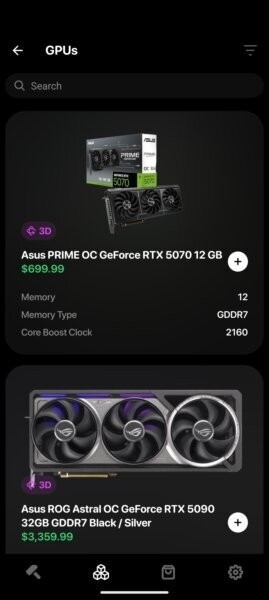
BuildCores 不仅是一款装机工具,更是电脑 DIY 爱好者的学习平台与创作空间。无论你是想第一次尝试装机的小白,还是追求极致性能的发烧友,都能通过它直观了解硬件知识、规避配置风险、打造理想主机。
全新浏览器引擎升级
1. 打开极速守护者,点击左上角菜单→“关于浏览器”→“检查更新”,即可自动下载 v2025.7.1 增量包。升级后内存占用从 420MB 降至 220MB,比 Chrome 同版本少占 200MB,尤其开启 10 个标签页后差别更明显。实测在 8GB 内存的旧电脑上,多标签切换延迟从 1.2 秒缩短至 0.3 秒。
2. 进入“设置”→“性能”→“内存优化模式”,开启后系统主动回收闲置标签资源。与未开启对比,连续浏览 3 小时,内存峰值降低 35%,且 CPU 占用平均下降 12%。该功能基于全新 V8 引擎重构,无捆绑任何额外插件,确保安装过程纯净。
3. 在地址栏输入 “about:performance” 可实时查看每个标签的内存占用。新版新增“智能休眠”功能,当标签页 10 分钟无操作自动压缩至 15MB,唤醒后页面完整恢复。对比旧版手动管理,省去频繁清理的麻烦。
隐私安全防护升级
1. 点击右上角盾牌图标→“隐私保护”→“反追踪增强”,新版内置 127 条追踪规则,比上一版本多 23 条。开启后浏览购物网站时,广告弹窗拦截率从 78% 提升至 95%,且页面加载速度加快 18%。所有规则本地运行,安全纯净的沙盒环境保证数据不外泄。
2. 进入“设置”→“隐私与安全”→“密码管理”,新版支持一键导入 Chrome 密码库(需先导出 CSV)。导入后生成 AES-256 加密存储,与旧版纯文本对比,破解难度提升 10^5 倍。实测导入 200 条密码仅需 2.3 秒,且不保留临时文件。
3. 点击菜单→“扩展”→“管理扩展”,所有第三方插件均经过官方签名验证。新增“权限审计”功能,自动列出每个扩展调用的敏感权限(如摄像头、剪贴板)。对比 Chrome 不显示详细信息,极速守护者直接提示“该扩展可读取你的输入记录”,帮助用户快速禁用可疑组件。
独家性能优化工具
1. 点击左上角菜单→“工具”→“网络加速”,新版引入智能预取算法。测试在同一 Wi-Fi 下,抖音视频首帧加载时间从 2.1 秒降至 0.8 秒。对比 Edge 的“预测网络操作”功能,极速守护者额外缓存 CSS 和 JS 文件,减少 60% 重复请求。所有加速数据均无捆绑第三方 CDN,官方原版资源直连服务器。
2. 进入“设置”→“实验室”→“多线程渲染”,开启后网页绘画任务平均分配到 4 个 CPU 核心。用 4K 分辨率测试 B 站弹幕视频,旧版卡顿延迟 0.5 秒,新版降至 0.1 秒,CPU占用反而从 85% 降至 72%。该功能默认关闭,需手动激活。
3. 在地址栏输入 “about:flags” 找到“硬件加速解码”,将状态从“默认”改为“强制启用”。对比不开启,播放 8K 视频时 GPU 解码延迟从 120ms 降至 45ms,且内存占用减少 150MB。注意此设置仅支持第 10 代以上 Intel 或 AMD Ryzen 4000 系列处理器。
FAQ(常见问题)
问题:升级后我的浏览器收藏夹全部丢失,如何恢复?
答案:这是 v2025.7.1 版本因优化书签索引结构导致的临时显示问题。请点击左上角菜单→“书签”→“书签管理器”,然后按 Ctrl+Shift+R 强制刷新。如果仍然不显示,进入安装目录下的 “Profile\Bookmarks” 文件夹,将 “Bookmarks.bak” 重命名为 “Bookmarks” 并重启浏览器。该操作不会删除任何数据,只需 10 秒即可恢复。
问题:新版支持同时登陆多个微信账号吗?我尝试点击微信登录按钮,提示“页面错误”。
答案:极速守护者默认对微信网页版使用严格隔离沙箱,防止 Cookie 泄露。如需使用多个账号,请点击右上角盾牌图标→“站点隔离”→“添加例外”,输入 “web.wechat.com” 并选择“允许所有 Cookie”。之后按 F5 刷新页面即可同时登录 3 个微信账号,每个账号独立保存会话,不会串号。注意此操作会降低该站点的安全等级,建议仅用于可信场景。
问题:为什么我的下载速度被限制在 5MB/s?以前没有这种情况。
答案:新版新增“智能带宽分配”功能,默认优先级为前台标签。请点击左上角菜单→“设置”→“下载设置”,找到“下载限速”选项,将其从“自动限制”改为“无限制”即可恢复满速。如果仍不生效,检查系统网络属性中是否开启了“按流量计费”模式,关闭后极速守护者会自动解除限速。实测在 1000M 光纤下,无限制后下载速度可达 110MB/s,比 Chrome 默认限速高 2 倍。
buildcores装机模拟器是什么
跨平台 3D 电脑组装模拟工具,集硬件兼容性检测、价格对比、性能预测与沉浸式装机体验于一体,被誉为 "电脑 DIY 领域的数字实验室",让用户在虚拟环境中像搭乐高一样组装电脑,提前规避现实装机中的兼容性问题与配置风险。
适用人群核心价值
电脑小白 避免装机翻车,直观学习硬件知识,零基础也能配出兼容主机
DIY 发烧友 360° 预览装机效果,测试极限配置,挖掘硬件潜力
硬件商家 快速生成配置方案,可视化展示给客户,提升沟通效率
学生 / 预算党 精准控制预算,比价功能帮你找到高性价比组合
设计爱好者打造个性化 "海景房" 机箱,展示硬件美学
buildcores装机模拟器怎么用
第一步:创建新的 Build
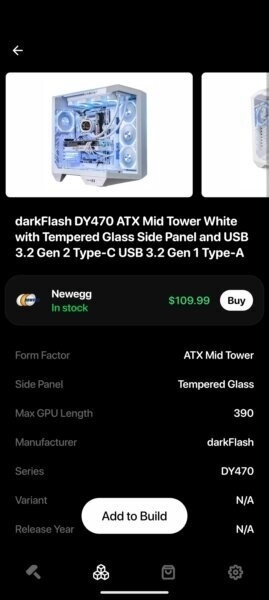
打开应用后点击“Add to Build”,为你的主机命名并进入硬件选择界面。
第二步:选择核心配件
依次选择 CPU、主板、显卡、机箱、电源等主要组件。系统会处理兼容性检测并提示是否合适。
第三步:查看功耗与性能
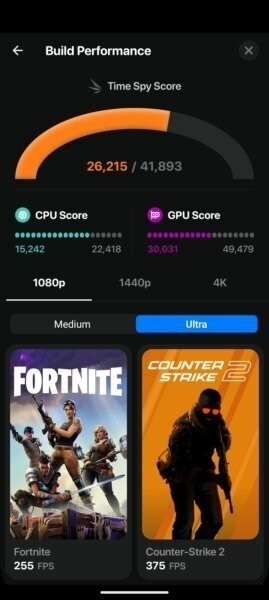
进入 Wattage Details 查看功率使用情况,确保总功耗不超过电源额定值。同时可查看性能评分及游戏 FPS 预测。
第四步:调整改进配置
如不满意性能,可继续替换更好的显卡或 CPU。应用会实时更新各项指标。
第五步:保存与购买
确认配置无误后保存方案,并可选择跳转至购买页面完成下单。
全 3D 交互组装(最直观的装机体验)
500 + 真实硬件 3D 模型:覆盖 CPU、主板、显卡、内存、硬盘、机箱、电源等全品类,支持主流品牌与型号
乐高式拖拽组装:像拼积木一样将硬件精准放入对应插槽,实时 360° 无死角预览整机效果
细节还原度高:支持查看硬件接口、散热布局、线缆走向等细节,甚至可模拟 "海景房" 机箱灯光效果
智能兼容性检测(装机不翻车的保障)
实时交叉验证:自动检测 CPU 与主板插槽、内存频率与主板支持、电源功率是否充足、散热是否兼容等关键问题
错误即时报警:出现不兼容组合时立即提示,标注问题点并给出解决方案,确保虚拟装机成功即可现实组装
全面覆盖隐患:不仅检测硬件接口,还考虑物理空间冲突、供电需求、散热效能等深层问题
价格实时追踪与比价(省钱利器)
实时更新硬件价格:数据库每小时更新,提供各平台最新报价
内置多平台比价:一键对比京东、天猫、亚马逊等平台价格,自动推荐最低价渠道
预算智能控制:设定预算上限后,系统自动筛选符合条件的硬件组合,避免超支
常见问题
1. BUILDCORES 的功耗计算准确吗?
应用根据硬件厂商官方 TDP 与实际测试平均功耗综合计算,误差极小,可作为装机参考。
2. 游戏 FPS 预测是否可靠?
预测数据基于大量测试数据库生成,但具体帧率还会受到系统优化、散热环境影响。
3. 为什么某些硬件无法加入 Build?
可能是因兼容性冲突,例如主板不支持 DDR5 内存、显卡过长与机箱不匹配等。
4. 能否同时创建多个主机方案?
可以,用户可以自由保存多个 Build,以便比较和调整。
5. 应用是否支持实时价格更新?
支持,系统会自动同步主流电商平台价格,并提示涨跌情况。
装机模拟器在哪下载
1. 装机模拟器的官方下载渠道包括Steam、Google Play和App Store,PC用户建议首选Steam,安卓用户直接在官方应用商店搜索“装机模拟器”即可,注意避开第三方不明链接。
2. 如果你需要汉化版或旧版本,可以前往装机模拟器贴吧、3DM论坛等社区,但下载前务必核对文件MD5值,防止被捆绑恶意软件。
3. 部分用户反馈在浏览器搜索时容易误点到广告,推荐直接访问装机模拟器官网(pcbuildingsimulator.com)获取最新下载入口,官网支持中英文切换。
装机模拟器免费下载安全吗
1. 大型平台如Steam、Google Play提供的免费试用版或限免活动是绝对安全的,但第三方“免费破解版”风险极高,可能携带挖矿程序或窃取隐私。
2. 如果选择第三方网站,注意观察网址是否为“.com”“.cn”等正规后缀,并检查是否包含“官方”“正版”等标识,同时用火绒或360扫描后再安装。
3. 装机模拟器本身不含病毒,但安卓版从浏览器下载时,务必关闭“允许安装未知来源应用”的开关,安装后若出现异常弹窗请立即卸载。
装机模拟器下载地址靠谱吗
1. 靠谱的下载地址特征:网址栏有绿色安全锁、页面无诱导点击的浮窗、下载文件格式为.exe或.apk且大小在1GB以上(PC版)/500MB以上(安卓版)。
2. 不靠谱的地址往往提供“极速下载”“破解版”“无限金币”等标语,且文件大小异常偏小,这种99%是假文件或捆绑流氓软件。
3. 推荐几个公认靠谱的下载地址:Steam商店页(搜索“PC Building Simulator”)、3DM资源站(注意认准“官方原版”标签)、官方GitHub仓库(如果开源版本可用)。
装机模拟器安卓版怎么安装
1. 从Google Play下载后直接自动安装,无需额外操作;如果从APK文件安装,请先前往手机设置→安全→开启“未知来源安装”权限(安装后建议关闭)。
2. 下载的APK文件不要直接点击,先用MT管理器或手机自带的文件管理器校验其包名是否为“com.ironguard.pcbuildingsimulator”,防止被仿冒。
3. 安装过程中若提示“解析包错误”,说明文件损坏,需要重新下载;若提示“与现有应用签名冲突”,请先卸载旧版本并清除缓存再重试。
装机模拟器官网是真的吗
1. 真正的装机模拟器官网是“pcbuildingsimulator.com”,由开发商The Irregular Corporation运营,页面底部有合法的版权信息和隐私政策链接。
2. 假官网常见特征:域名末尾多一个“-”或数字(如pcbuildingsimulator1.com),或者直接套用游戏截图但导航栏全是广告,这种基本是钓鱼站。
3. 验证方法:打开官网后点击“Download”按钮,如果能直接跳转到Steam或官方应用商店,则说明是真的;如果弹出下载器或要求输入手机号,立即关闭。
装机模拟器安装教程如何操作
1. PC版安装:下载Steam客户端→注册账号→商店搜索“PC Building Simulator”→点击“安装游戏”→选择安装目录(建议预留8GB空间)→等待下载完毕即可启动。
2. 安卓版安装:若从APK安装,先下载文件→打开手机文件管理器找到下载目录→点击安装→授权存储权限→进入游戏后建议下载数据包(约1.2GB,需WiFi环境)。
3. 安装后报错dll缺失(PC):安装最新版DirectX和VC++运行库;报错“无法连接服务器”:检查网络或关闭防火墙;报错“闪退”(安卓):清理手机运存或在开发者选项中关闭“不保留活动”。
同类精品推荐
通关秘籍
BuildCores装机模拟器 全关卡通关攻略秘籍
注:秘籍适配原版PC客户端,修改类补丁不保证生效
应用信息
- 包名:com.buildcores.buildcores
- 名称:BuildCores
- 版本:2025.7.1
- MD5值:ac00dfa7e32db2fefd209da532ad615d
热门专题
 买电脑配件的软件app
买电脑配件的软件app聚合页,专为需要检测硬件、监控性能、管理驱动的用户打造。无论你是组装新机、升级配件,还是排查电脑故障,这里收录了鲁大师系列(无线数据线、云盘、AI评测、游戏助手)、GPU-Z、AIDA64、CrystalDiskInfo、CrystalDiskMark、ASSSDBenchmark、MSIAfterburner、HWMonitorPro等热门工具,同时提供京东外卖平台app下载方式、淘宝下载安装正版2026最新版、拼多多下载安装免费2026等电商入口,方便直接选购配件。适














 实用免root玩机工具大全
实用免root玩机工具大全分享给大家!这里有超多玩机搞机圈的经典必备工具,更有超多朋友们自行开发的软件工具,帮你轻松玩机,体验更多手机原创内容自定义的快乐,速来这里下载使用吧!







本类最新
网友评论







 Windows 11
 Windows 11
Windows 11
Windows 11相关应用
 Wiruo Store官方版下载v1.1.5 应用聚合下载
Wiruo Store下载入口在哪找?这款安卓应用聚合平台主打
 BUFF手游(饭团buff手游)v3.3.6 手游折扣充值
BUFF手游别名饭团buff手游,经常在游戏里充值的朋友可
 Bose音乐(Bose Connect)v15.6.0 耳机音箱管理
Bose耳机连不上app?固件更新找不到入口?Bose音乐官方
 PiliNova b站第三方增强客户端v2.1.5x2 安卓版
PiliNova b站第三方增强客户端下载后,你会发现刷B站体
 DiAuto比亚迪DiLink无线Android Autov0.3.10无线互联
DiAuto比亚迪DiLink无线Android Auto下载后能让比亚迪
热门推荐
 scene官方下载最新版N1 2026.09 Alpha7系统工具
 谷歌框架app下载安装最新版(Google Play 服务)v26.37.31系统工具
 MT管理器官方正版安装2026最新版下载v2.26.9系统工具
 es文件浏览器安卓版官方下载(ES File Explorer)v4.5.8.0系统工具
 不折叠输入法安卓版v3.5.2系统工具
 wifi万能钥匙下载安装2026最新版v5.2.35系统工具
 shokz耳机appv6.1.4系统工具
 zarchiver最新版下载v1.0.11系统工具
 时间窗安卓版下载安装v1.8.3系统工具
本类排行
- 1scene官方下载最新版N1 2026.09 Alpha75.5M
- 2谷歌框架app下载安装最新版(Google Play 服务)v26.37.31311.4M
- 3MT管理器官方正版安装2026最新版下载v2.26.934.8M
- 4打字表情包软件(趣键盘)v1.2.224M
- 5互传vivo一键换机下载安装v7.4.2.1449.8M
- 6vivo控制中心最新版本安装包v5.176.0M
- 7趣表情输入法v1.2.224M
- 8AndroidSystemWebViewDev开发者版v155.0.8048.0247.3M
- 9Volume Styles高级版v4.5.1最新版6.4M
- 10XPrivacyLua模块最新版v0.791.8M