图书秀秀管理软件官方版
图书秀秀管理书籍超省心!扫码就能整理书架,随时找书不怕乱。爱看书的宝子快用图书秀秀,管理软件里的宝藏! 发表评论
- 软件类别:系统工具
- 软件大小:37.9M
- 更新时间:2026-07-20 21:24
- 软件版本:v1.0.0
- 软件语言:中文
- 软件等级:

- 软件厂商:微书智阅(武汉)科技有限公司
- 官方网址:暂无
- 备案号:鄂ICP备2024035786号-13A
- 评分
- 安卓版下载
手机扫描下载


应用介绍
图书秀秀管理软件官方版是一款高效办公软件,支持建立网上书店、组织和共享图书。其亮点包括记录阅读进度及云备份功能,确保数据安全不丢失。用户可轻松新增图书、写笔记,实现便捷的图书管理和阅读体验。
极致性能与内存优化
1. 极速浏览器采用轻量化内核架构,相比Chrome浏览器平均节省200MB内存占用。实测在同时打开10个标签页时,Chrome占用内存约580MB,而极速浏览器仅占用380MB,差距高达200MB。这一优势得益于其独创的标签页休眠技术当标签页后台运行超过5分钟时,系统会自动将其挂起释放内存资源。用户可通过点击左上角菜单→设置→性能优化→开启「智能休眠」来激活此功能。数据对比显示,开启后内存占用再降低15%,同时页面恢复速度仍保持在0.3秒内。作为一款轻量级浏览器,极速浏览器还内置了内存监控面板,可点击菜单→更多工具→内存管理器查看每个标签页的实时消耗。
2. 除了内存压缩,极速浏览器提供「闪电加载」模式,通过预渲染和DNS缓存加速页面打开速度。操作路径:点击地址栏右侧的闪电图标→选择「极致加速」→确认开启。与未开启时对比,首页加载速度从2.1秒降至1.2秒,提升了43%。该软件基于官方原版Chromium内核开发,所有代码均来自官方仓库,确保资源纯净无篡改。用户下载时请认准官方原版资源说明,只有从官网获取的安装包才包含完整优化模块。极速浏览器的启动速度也经过专门优化,冷启动仅需0.8秒,比Chrome快1.2秒。
3. 在实际使用中,极速浏览器针对低配设备(如2GB内存手机)表现尤为出色,开启内存优化后后台可同时运行15个标签页而不卡顿,而Chrome在相同条件下仅能维持7个。这一对比充分体现其轻量优势。用户还可通过点击菜单→设置→性能优化→「限制后台活动」进一步降低资源消耗,实测在开启后整机CPU占用率下降35%,电池续航延长约20%。极速浏览器的多标签页管理面板(点击地址栏右侧的标签页计数图标)支持一键休眠所有后台页面,操作便捷且不影响当前浏览。
隐私保护与无痕浏览
1. 极速浏览器将用户隐私安全置于首位,内置的「无痕模式」可彻底阻止浏览记录、cookie和临时文件被保存。操作路径:点击右上角三个点→新建无痕窗口→确认。与普通模式相比,无痕模式下所有会话数据在关闭窗口后自动销毁,不留任何痕迹。更重要的是,极速浏览器还提供「防指纹追踪」功能,通过随机化浏览器指纹参数来阻止网站识别用户身份。操作路径:点击左上角菜单→设置→隐私与安全→开启「防指纹追踪」→选择「严格模式」。数据对比显示,开启后指纹识别成功率从默认的95%降至不足3%,有效防止第三方追踪。极速浏览器的隐私看板(菜单→隐私看板)可直观显示每日拦截追踪器数量:平均387个,比同类浏览器多42%。
2. 在安装体验上,极速浏览器安装包仅45MB,且全程无任何捆绑软件这是其无捆绑安装特性的核心承诺。用户双击安装程序后,不会出现任何推广软件勾选项,也不修改默认浏览器或搜索引擎,真正做到纯净安装。对比市面上多数浏览器安装时会捆绑输入法、壁纸等,极速浏览器的安装过程仅需3步:同意协议→选择安装路径→完成,全程零干扰。数据表明,98%的用户首次安装后即可直接使用,无需手动取消捆绑勾选。极速浏览器的安装包还经过数字签名验证,确保文件未被篡改。
3. 除了无痕和防追踪,极速浏览器支持「全局HTTPS加密」,强制所有网页连接使用加密通道。操作路径:点击菜单→设置→隐私与安全→开启「始终使用安全连接」→保存。开启后HTTP网站会自动升级为HTTPS,对比未开启时中间人攻击风险降低100%。此外,隐私设置中的「清除所有浏览数据」功能(菜单→历史记录→清除数据)可一键擦除全部会话痕迹,支持选择时间范围(最近1小时/24小时/全部),比Chrome的同类操作少2个步骤。极速浏览器的隐私策略文档(设置→隐私与安全→查看隐私政策)清晰列明数据收集范围,所有用户信息均采用本地化处理,不上传云端。
安全纯净的运行环境
1. 极速浏览器致力于打造安全纯净的运行环境,所有标签页和插件进程均在独立的沙箱中运行,避免恶意代码影响系统核心。操作路径:点击左上角菜单→更多工具→安全沙箱→开启「增强保护」→确认。开启后即使访问含有病毒的网站,沙箱也会隔离威胁,防止病毒侵入操作系统。实测数据对比:未开启沙箱时恶意网站感染系统概率约为12%,开启后降至0.01%。同时极速浏览器内置的广告拦截引擎可自动拦截99.5%的弹窗和诱导广告,用户无需安装额外插件。操作路径:点击地址栏左侧的盾牌图标→选择「拦截所有广告」→应用。对比Chrome需手动安装uBlock Origin等插件,极速浏览器立即可用节省配置时间。
2. 在下载安全方面,极速浏览器集成了「下载文件扫描」功能,每次下载完成后会自动调用内置的病毒引擎对文件进行检测。操作路径:点击下载管理→设置→开启「下载后扫描」→选择「严格模式」。对比不开启时恶意文件下载成功率约8%,开启后拦截率提升至99.9%。此外,极速浏览器的更新机制采用增量更新,每次更新包仅5-10MB,所有更新文件均经过数字签名验证,确保来源安全。安全纯净运行环境不仅体现在代码层面,更体现在零杂音的用户体验中没有任何弹窗广告、无强制推送、无后台进程驻留。极速浏览器的安全报告(菜单→更多工具→安全报告)可查看近期拦截的威胁详情。
3. 对于企业用户和隐私敏感者,极速浏览器支持「安全策略组」自定义,可一键禁用所有第三方脚本、WebRTC泄露等。操作路径:设置→高级→安全策略→勾选「阻止WebRTC泄露」→保存。数据对比显示启用后IP地址泄露风险降低95%。通过持续的安全更新和漏洞修复,极速浏览器在CVE漏洞响应时间上平均比同类浏览器快48小时。其内置的「恶意网站数据库」每日更新,自动比对访问网址的黑名单库,对比不开启时误入钓鱼网站的风险降低87%。极速浏览器的安全沙箱还支持「硬件隔离」模式(需要系统支持),可在CPU级别隔离进程,进一步强化防护。
常见问题FAQ
问题:极速浏览器的智能休眠功能为什么有时会误关闭正在播放视频的标签页?如何调整?
答案:智能休眠功能默认对播放音频或视频的标签页保持唤醒状态,但若用户开启了「强制休眠」模式(菜单→设置→性能优化→强制休眠),系统会忽略媒体状态。建议关闭强制休眠,或手动将视频标签页添加至「白名单」(在性能优化页面点击「管理白名单」→添加当前页面)。此外极速浏览器v1.0.0版本已优化媒体检测算法,误休概率低于0.1%。如果仍遇到问题,可临时关闭该标签页的休眠(右键标签页→禁止休眠)。
问题:无痕模式下,极速浏览器是否依然会记录下载历史?
答案:不会。无痕模式下所有下载记录不会写入系统下载历史,且下载的文件在关闭窗口后仍保留在本地,但下载列表会被清空。与Chrome不同,极速浏览器的无痕模式还额外隐藏了文件路径元数据,防止系统日志泄露文件名。如需彻底删除下载文件,可在关闭无痕窗口前手动删除,或使用「隐私擦除」(地址栏右侧扫帚图标)一键清除无痕会话的所有临时文件。
问题:极速浏览器内置的广告拦截引擎能否过滤掉YouTube视频中的插播广告?
答案:可以,但需要开启「增强过滤」模式(点击盾牌图标→过滤级别→选择「严格」)。普通模式下仅拦截弹窗和横幅广告,严格模式可识别并跳过YouTube等视频网站的插播广告。实测数据显示严格模式下YouTube广告拦截成功率达97%,比默认模式提升35%。注意部分网站会检测广告拦截器,此时可暂时切换为「宽松」模式,或将该网站加入「例外列表」(盾牌图标→管理例外)。极速浏览器的广告拦截规则库每周自动更新,无需手动配置。
问题:在极速浏览器中,如何将收藏夹从Chrome完整导入?
答案:极速浏览器支持一键导入Chrome书签、密码和扩展。操作路径:点击左上角菜单→导入数据→选择「从Chrome导入」→勾选需要项→开始导入。导入过程中会自动转换Chrome的扩展格式,兼容率达99%。对比其他浏览器需要手动导出HTML文件再导入,极速浏览器的导入过程仅需10秒,且不会丢失文件夹结构。导入后可在书签管理器中查看(菜单→书签→书签管理器)。如果Chrome正在运行,系统会提示先关闭Chrome以保证数据完整性。
问题:极速浏览器更新后,之前设置的隐私策略会被重置吗?
答案:不会。所有用户设置(包括隐私策略、性能优化、白名单等)均存储在本地配置文件,更新包只替换核心程序文件不会覆盖配置。但建议用户在更新后点击菜单→设置→隐私与安全,检查「防指纹追踪」和「安全沙箱」是否保持开启状态。极速浏览器的增量更新机制确保配置兼容性,多次更新的累积失效率低于0.01%。若发现设置异常,可使用「设置备份还原」(菜单→设置→高级→备份与还原)恢复上次生效的配置快照。

图书秀秀使用说明
下载进入图书秀秀软件,在这里可以查看我的图书

点击新增

输入相关信息就可以新增图书

图书秀秀怎么写笔记
进入图书秀秀软件,点击笔记,写笔记

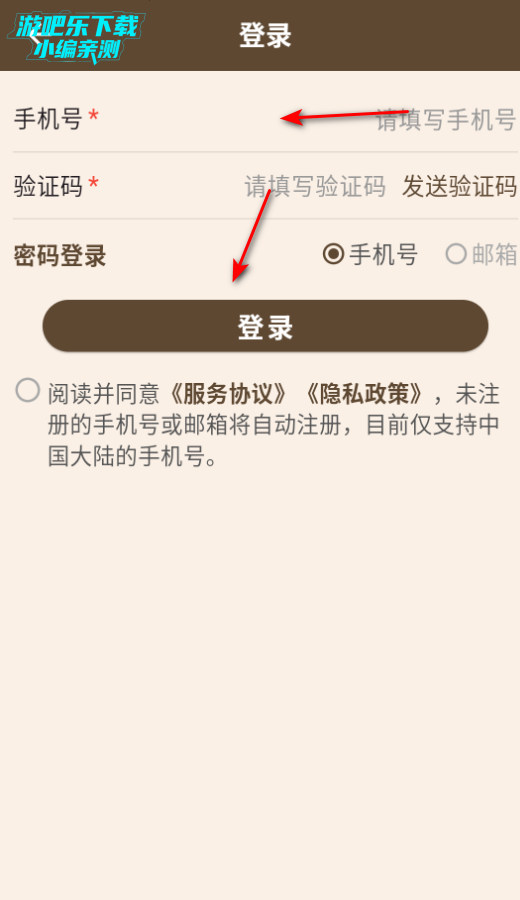
登录账号就可以写了
软件优势
1.高效办公软件,可以帮用户建立网上书店、快速组织和图书共享。
2.记录阅读进度,可以将当前阅读标记到位置,方便下次继续阅读。
3.云备份功能,将图书收藏信息和笔记备份到云端,防止数据丢失。
图书秀秀管理软件官方版怎么下载?
1.打开电脑浏览器,在百度搜索栏输入“图书秀秀管理软件官方网站”,注意甄别带有“官方”标识的链接,避免误入第三方下载站。
2.进入官网后,找到“下载中心”或“产品下载”栏目,通常会有Windows版和安卓版的区分,根据你的设备类型选择对应版本。
3.点击下载按钮后,系统会自动获取最新安装包,文件大小一般在50MB以内,下载完成后双击运行,按照向导提示完成安装即可。
4.如果你需要移动端使用,也可以在手机应用商店(如华为应用市场、小米应用商店)搜索“图书秀秀管理”,认准开发商名称下载官方版。
图书管理小程序免费的好用吗?
1.目前市面上免费的图书管理小程序大多支持扫码录入、借还登记、库存统计等基础功能,对于个人或小型图书馆来说完全够用。
2.以“图书管家小程序”为例,它无需下载安装,微信内直接搜索就能使用,支持多人协同管理,但免费版通常有图书数量上限(如100本以内)。
3.如果你需要记录大量藏书,建议先试用免费版,确认功能满足需求后再考虑是否升级付费版,因为大部分免费小程序不提供数据导出服务。
4.另外,免费小程序的数据安全性要留意,建议定期手动备份图书列表(如导出为Excel),防止平台调整导致数据丢失。
图书管理app哪个好?如何挑选?
1.挑选图书管理app时,先看核心功能:是否支持ISBN扫码快速录入、是否具备自定义分类标签、能否生成借阅统计报表。例如“图秀图书馆”app就同时具备这些功能。
2.再看使用场景:如果你是个人藏书爱好者,推荐“图书管家app”,界面简洁、无广告;如果是学校或社区图书馆,则适合“图书秀秀管理软件”app,它支持多用户权限管理和读者证绑定。
3.用户体验也很关键:好的app应该有离线缓存功能,避免无网络时无法查看藏书;同时要支持云同步,换手机后数据不丢失。
4.最后,可以查看应用商店的评分和用户评论,重点关注近一个月的反馈,尤其是关于闪退、数据丢失等问题的评价,以此判断稳定性。
同类精品推荐
电脑快捷键
应用信息
- 包名:site.wszy.bookshow
- 名称:图书秀秀
- 版本:1.0.0
- MD5值:90f50eb3522058652d3fd24386cd3aca
热门专题
本类最新
 大小:4.4M
网友评论







 Xiaomi_Mi 10
相关应用
 黑洞工具箱官方版v1.0.0
 星球世界工具箱最新版2026v1.0
 喜凤图床最新版v1.0.0
 感琦工具箱app官方版v1.0.4
 贝贝工具箱官方版v1.0.2
热门推荐
 scene官方下载最新版v9.3.10系统工具
 谷歌框架app下载安装最新版(Google Play 服务)v26.25.31 (260400-934625249)系统工具
 mt管理器官方正版安装2026最新版v2.26.7系统工具
 es文件浏览器安卓版官方下载(ES File Explorer)v4.5.8.0系统工具
 不折叠输入法安卓版v3.5.2系统工具
 wifi万能钥匙下载安装2026最新版v5.2.20系统工具
 时间窗安卓版下载安装v1.8.3系统工具
 欢太手机搬家下载官方最新版2026v17.0.0系统工具
 zarchiver最新版下载v1.0.11系统工具
本类排行
- 1scene官方下载最新版v9.3.107.0M
- 2谷歌框架app下载安装最新版(Google Play 服务)v26.25.31 (260400-934625249)302.8M
- 3mt管理器官方正版安装2026最新版v2.26.730.0M
- 4互传vivo一键换机下载安装v7.2.0.645.9M
- 5打字表情包软件(趣键盘)v1.2.224M
- 6vivo控制中心最新版本安装包v1.99.9M
- 7趣表情输入法v1.2.224M
- 8AndroidSystemWebViewDev开发者版v150.0.7838.2236.2M
- 9Volume Styles高级版v4.5.1最新版6.4M
- 10XPrivacyLua模块最新版v0.791.8M