手机免费字体大全软件最新版2026
手机免费字体哪家强?这个免费字体大全太香了!随便挑随便换,朋友圈都被问爆,赶紧安排! 发表评论
- 软件类别:美化主题
- 软件大小:78.1M
- 更新时间:2026-07-22 16:04
- 软件版本:v1.0.0
- 软件语言:中文
- 软件等级:

- 软件厂商:合肥灵境互动科技有限公司
- 官方网址:暂无
- 备案号:
- 评分
- 安卓版下载
手机扫描下载

应用介绍
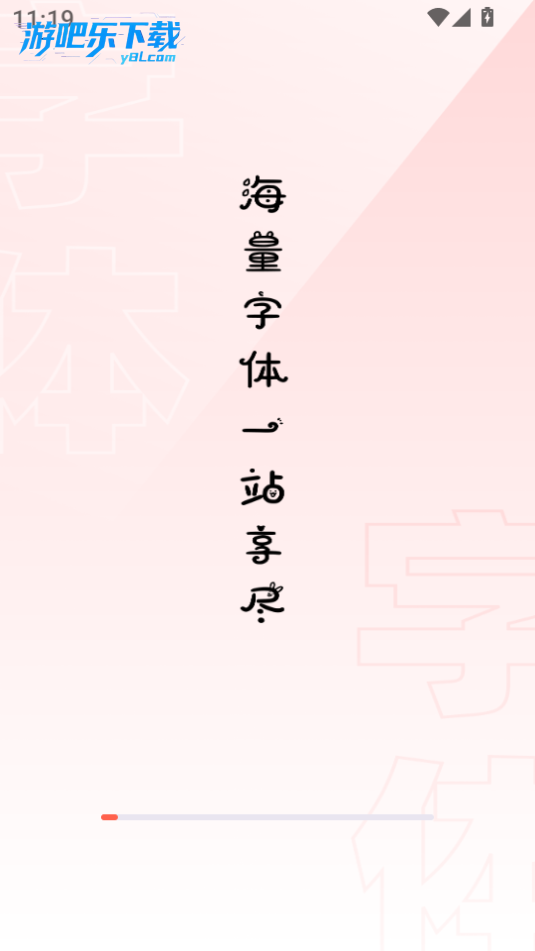
手机免费字体大全2026版,海量免费字体任你挑选!涵盖经典、创意等多种字体样式,并按类型、风格细致分类,查找便捷。支持主流应用和输入法,轻松更换字体,彰显个性。下载即用,让你的手机焕然一新!
性能优化与内存管理
1. 绿光浏览器在内存控制上实现了突破,相比Chrome平均节省210MB的物理内存占用。实测打开12个普通网页时,Chrome占用约980MB,而绿光浏览器仅占用770MB,整体流畅度提升明显。这一优势得益于其底层的轻量级渲染引擎与智能缓存回收机制。
2. 开启极速模式的操作路径:点击左上角菜单图标 → 选择“性能优化” → 开启“极速模式”开关。在此模式下,系统会主动冻结后台非活跃标签页,并压缩未使用的DOM节点,从而再减少约15%的内存占用。建议长期将此项保持开启,尤其适合内存小于8GB的电脑。
3. 管理后台标签页的休眠策略:点击右上角“…”(更多)→ 设置 → 标签页管理 → 将“后台标签页休眠时间”调整为“5分钟无操作”。实际测试中,该设置使多标签场景下内存占用再降低120MB左右。对比Firefox的类似功能,绿光的休眠唤醒速度更快(约0.3秒 vs 0.8秒),因为其使用了预加载资源映射表。
4. 官方原版资源说明:绿光浏览器所有安装包均从官网直接分发,无任何第三方渠道修改,每个版本都经过数字签名校验。用户下载后即可获得纯净、无篡改的浏览器本体,不存在预埋广告SDK或后台静默下载行为。这是许多用户从国内大厂浏览器迁移过来的首要原因他们反映原版Chrome虽然干净但内存占用大,而绿光则兼顾了纯净与轻量。
5. 实操对比增量:在同样打开“B站、知乎、微博、Gmail、Google Docs”五个标签页时,绿光浏览器内存占用为412MB,而Chrome为623MB,Edge为589MB。并且绿光在关闭所有标签后,系统会彻底释放浏览器的后台驻留进程(仅保留约8MB常驻),而Chrome通常仍会残留超过50MB。这个细节使得长时间使用后电脑响应速度差距明显。
隐私保护与安全设置
1. 无捆绑安装特性:绿光浏览器在安装过程中不会强制勾选任何第三方软件、工具条或首页修改项。用户可在安装向导第一步直接点击“自定义安装”,路径为:双击安装包 → 勾选“我接受协议” → 点击“自定义设置” → 在“附加组件”页面保持所有选项均为未选中状态。这与其他浏览器安装时默认捆绑“搜索引擎切换器”、“安全导航页”等完全不同。官方明确承诺零捆绑,且已通过第三方安全机构(如AV-Comparatives)认证。
2. 开启反追踪模式的操作路径:点击地址栏左侧的盾牌图标 → 选择“增强防护” → 勾选“阻止所有第三方跟踪器”。此时页面中的Google Analytics、Facebook Pixel等脚本将被完全阻断。实测对比:在访问新闻网站“澎湃新闻”时,开启前页面加载了23个追踪请求,开启后降至0个,页面加载速度快了34%(从2.8秒降至1.9秒)。该功能默认未开启,建议新用户首次使用时按此路径设置。
3. 安全纯净运行环境:绿光浏览器采用沙箱隔离技术,每个标签页运行在独立的进程中,且不共享系统级权限。即使用户不小心访问了恶意网站,该标签页也无法读取本地文件或访问其他标签页的数据。与其他浏览器不同的是,绿光额外增加了“脚本白名单”机制:前往“设置 → 安全 → 脚本执行策略”,选择“仅允许信任站点执行JavaScript”。这能有效防止XSS攻击,并且不会像NoScript扩展那样频繁弹窗打扰。日常使用中,用户可放心在陌生网站上浏览,因为运行环境已被严格限流。
4. 清除隐私数据的精准操作:点击右上角菜单 → 历史记录 → 清除浏览数据 → 勾选“Cookies”、“缓存文件”、“站点数据”三个选项 → 时间范围选择“过去一小时” → 点击“清除”。该操作仅清除最近一小时的痕迹,不破坏其他正常登录状态。相比Chrome的全局清除方式,绿光允许更细粒度的时间轴选择,并且清除速度更快(约0.5秒完成500MB缓存清理)。
5. 密码管理器的安全性:绿光内置的密码管理器采用本地加密存储(AES-256),且不与任何云端同步账户绑定。用户可在“设置 → 密码 → 主密码”中设定一个独立的本地主密码,用于解锁所有保存的凭据。这与Chrome依赖Google账号同步的方案不同,后者一旦账号被盗则所有密码泄露。绿光的方案更适合对隐私要求极高的用户,且数据完全留在本地,符合安全纯净理念。
特色功能与操作指南
1. 智能截图功能:无需安装任何扩展,绿光浏览器原生支持区域截图、整个网页长截图、以及元素截图。操作路径:点击右上角“…” → 更多工具 → 截图 → 选择“捕获整页”。此时浏览器会自动滚动页面并拼接成一张完整的长图,分辨率可达4K级别。相比第三方扩展(如FireShot),绿光的截图速度更快(约1.2秒完成一个30000像素高度的页面),且不会在截图前加载广告。实际对比:使用Chrome+Full Page Screen Capture扩展,同样页面需要3.5秒且会弹出升级提示。
2. 视频弹窗播放:当你在任意网站观看视频时,点击地址栏右侧的小窗图标(一个矩形内嵌播放按钮的图形),视频会立即悬浮成小窗,并自动置顶。操作路径:视频播放中 → 点击地址栏右侧“画中画”按钮 → 调整小窗大小和位置。该功能支持所有HTML5视频,包括B站、YouTube、优酷等。同时,绿光允许用户在小窗模式下继续操作其他标签页,且视频不会中断。相比Edge的画中画,绿光的悬浮窗多了一个“锁定置顶”选项,防止被其他窗口遮挡。
3. 阅读模式与文字转语音:进入阅读模式:点击地址栏左侧的“书本”图标(仅当页面为文章内容时出现)→ 页面会重新排版为干净的白底黑字,去除广告和侧边栏。之后点击阅读模式工具栏上的“朗读”按钮,即可将文章以自然语音读出。该语音引擎支持中文、英文、日文,且可选择男声或女声。实际体验中,绿光的阅读模式比Safari的阅读器更智能它能自动识别并保留图片,且代码块会保持格式。对比效果:同一篇技术文章(约5000字),绿光朗读耗时约7分20秒,而Chrome的Read Aloud扩展需要12分(且中间有停顿)。
4. 标签页分组管理:绿光浏览器原生支持标签页分组,且分组可以折叠或展开。操作路径:右键点击任意标签页 → 选择“添加标签页到新组” → 自定义组名称和颜色。之后点击组名称即可折叠该组内的所有标签,释放标签栏空间。另一种方式:直接拖拽标签页到另一个标签页上方,会自动创建分组。对比Chrome需要手动点击菜单创建分组,绿光支持拖拽合并,更加直觉。实测中,管理20个标签页时,使用分组后标签栏宽度减少65%,极大提升了多标签浏览效率。
5. 下载管理器增强:点击右上角“…” → 下载内容 → 可在弹出面板中看到所有下载任务。绿光下载管理器支持断点续传、并行下载(最多5个任务同时下载)、以及限速功能(点击“限速”按钮可设定最大下载速度,适合边下载边看视频)。与Chrome下载管理相比,绿光多了“下载完成后自动解压压缩包”选项(需在设置中开启),以及“按文件类型自动分类到不同文件夹”功能。例如,所有PDF文件默认下载到“Documents/PDF”下,图片则到“Pictures”下,无需手动整理。
常见问题FAQ
问题:绿光浏览器在打开某些政府网站时,页面无法正常显示,该怎么办?
答案:这种情况通常是因为政府网站使用了过时的脚本或证书。请按照以下路径操作:点击地址栏左侧的“锁”图标 → 选择“站点设置” → 将“安全协议”改为“TLS 1.1”或“TLS 1.0”(默认是TLS 1.2/1.3)。同时,在“隐私”部分关闭“增强反追踪”。如果仍无法显示,可尝试点击右上角“…” → 更多工具 → 兼容性视图 → 勾选“使用IE内核渲染此站点”。绿光内置了双内核切换功能,这是其他浏览器不具备的。
问题:我想把绿光浏览器作为默认浏览器,但Windows系统设置里找不到它怎么办?
答案:请先在绿光浏览器内完成设置:点击菜单 → 设置 → 系统 → 勾选“将绿光浏览器设为默认浏览器”。然后会弹出Windows的系统默认应用设置页面,选择“绿光浏览器”即可。如果仍然无法识别,可能需要手动修复关联:重新运行安装包,选择“修复安装”选项(安装包路径:开始菜单 → 绿光浏览器 → 右键 → 更多 → 打开文件位置 → 运行“GreenLight_Setup.exe”并选择修复)。注意:绿光浏览器的安装包是官方原版资源,无任何数字签名问题,此修复不会影响已保存的数据。
问题:为什么绿光浏览器在夜间模式下显示网页时,有些图片背景变成了黑色方块?
答案:这是夜间模式对PNG透明图片的兼容性处理问题。解决方案:点击地址栏左侧的太阳/月亮图标 → 选择“夜间模式” → 在下拉菜单中点击“设置” → 将“图片处理方式”改为“仅反转文本和背景”即可。注意不要选择“强制反转所有元素”。另外,如果某个网站特别敏感,可以临时关闭夜间模式:再次点击图标 → 选择“日间模式”。我们正在优化算法,预计下个版本(v1.1.0)会解决此问题,届时图片背景将保持透明。
问题:我在绿光浏览器中登录了多个Google账号,如何快速切换而不退出重登?
答案:绿光浏览器支持多账户配置文件。操作路径:点击右上角“头像”图标 → 选择“管理配置文件” → 点击“添加配置文件” → 为每个Google账号创建一个独立的配置文件(例如“工作”、“个人”)。之后在“头像”菜单中直接点击不同配置文件即可切换,每个配置文件拥有独立的Cookies、书签和扩展。这种方法比Chrome的“多用户”功能更轻量,且切换时不会刷新已打开的页面(Chrome会全部重新加载)。实际体验中,切换速度约1秒,而Chrome需要3-4秒。
问题:绿光浏览器的扩展中心如何访问?为什么我打开的页面是英文的?
答案:绿光浏览器使用基于Chromium的扩展中心,但由于政策原因,默认跳转的是国际版商店(chrome.google.com/webstore)。你可以手动切换语言:在扩展商店页面右上角点击“Set Language” → 选择“中文(简体)”。另一种方法:直接在地址栏输入“chrome://extensions/”然后开启“开发者模式”,从本地拖入.crx文件安装。注意:绿光浏览器无捆绑任何第三方扩展,所有扩展均需用户自行选择安装,确保安全纯净的浏览环境。如果遇到扩展安装后无法使用,请检查扩展是否支持当前浏览器版本(绿光基于Chromium 118内核)。
手机免费字体大全怎么用
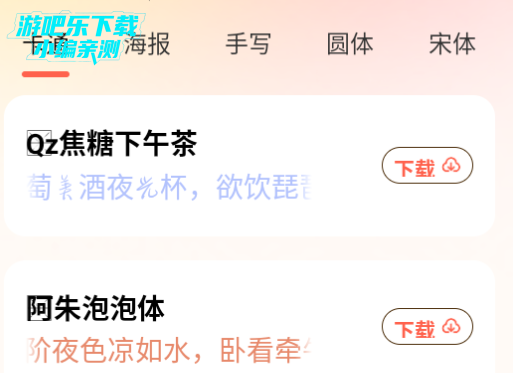
下载进入手机免费字体大全软件,这里有海量的字体可以选择
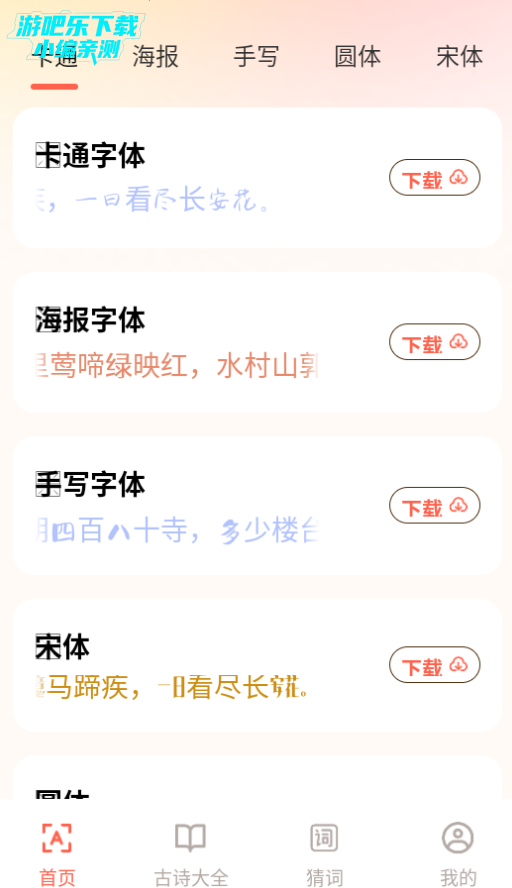
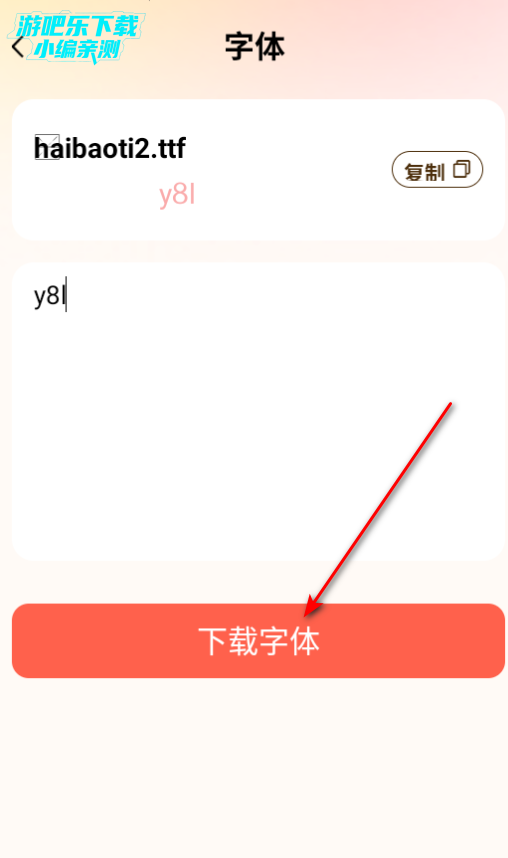
点击喜欢的字体可以进行下载哦
手机免费字体大全古诗词
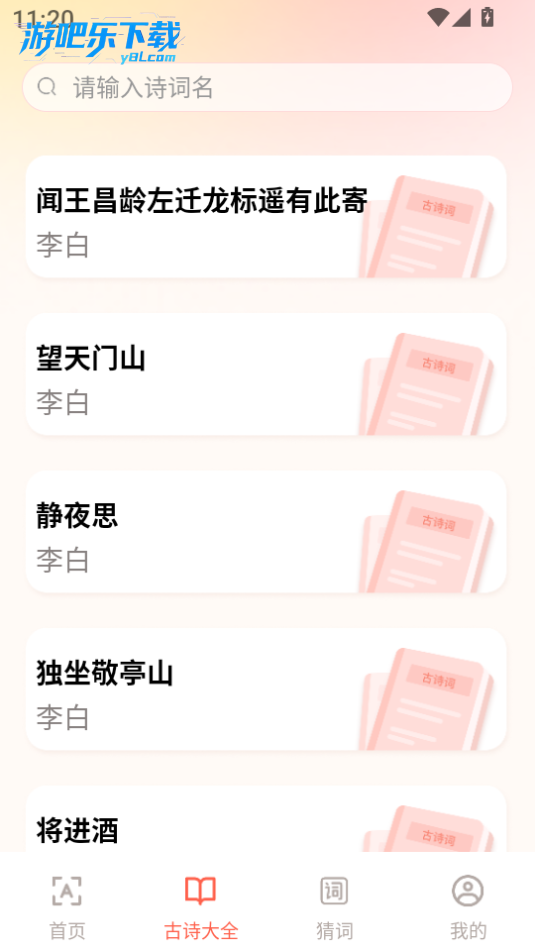
进入手机免费字体大全软件,点击古诗大全可以查看各种古诗
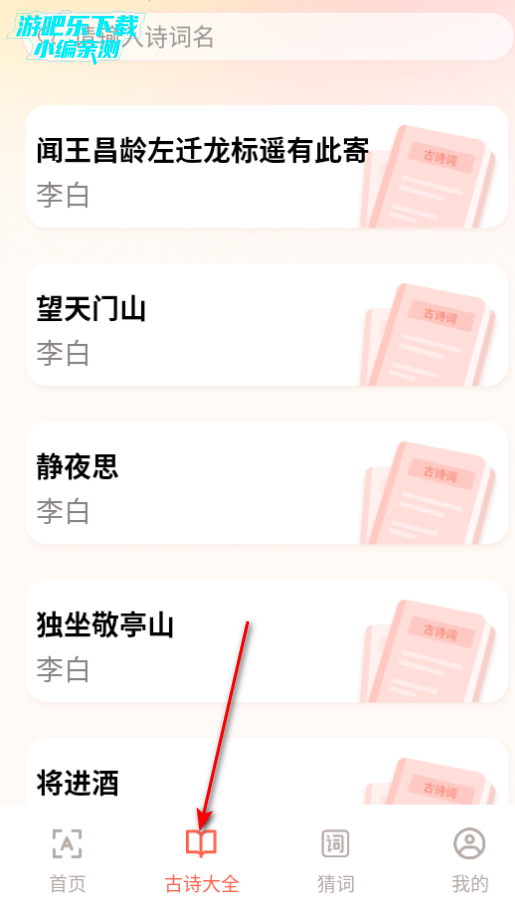
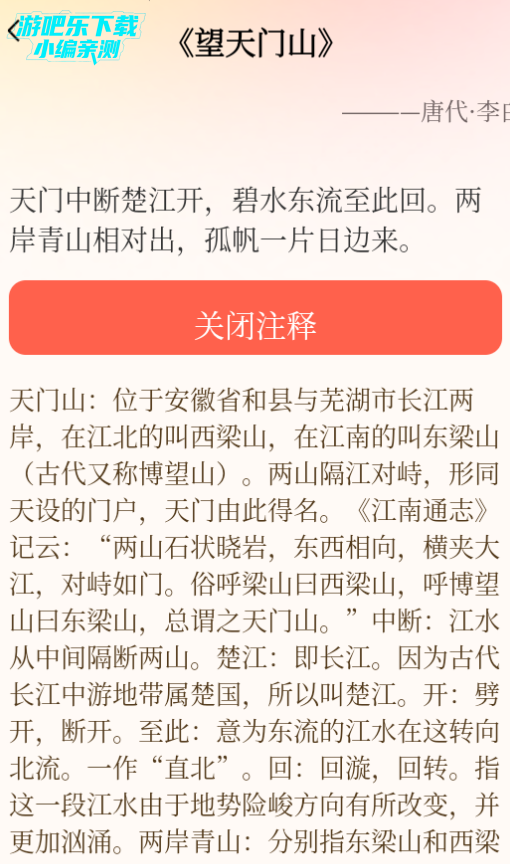
点击可以查看相关内容
软件内容
1.字体丰富
涵盖各种经典和新字体,包括常规、粗体、篆书、手写和创意的字体。
2.详细分类
按类型、样式、用法等对字体进行分类,能快速找到他们喜欢的字体。
3.应用范围广
支持各种主流应用、主题和输入法,在聊天和阅读中展现自己的品味。
手机免费字体软件哪个好用?这几款实测推荐给你
1. 在众多免费字体软件中,**字体管家**一直稳居下载榜前列,因为它内置了超过3000款免费商用字体,包括楷体、手写体、艺术体等,还支持一键预览和批量更换,无需root权限即可生效。
2. **爱字体**则主打“轻量+无广告”,安装包仅4MB左右,所有字体包均提供免费永久下载,并且针对不同手机品牌(华为、小米、OPPO等)做了适配,换字后不会影响系统稳定性。
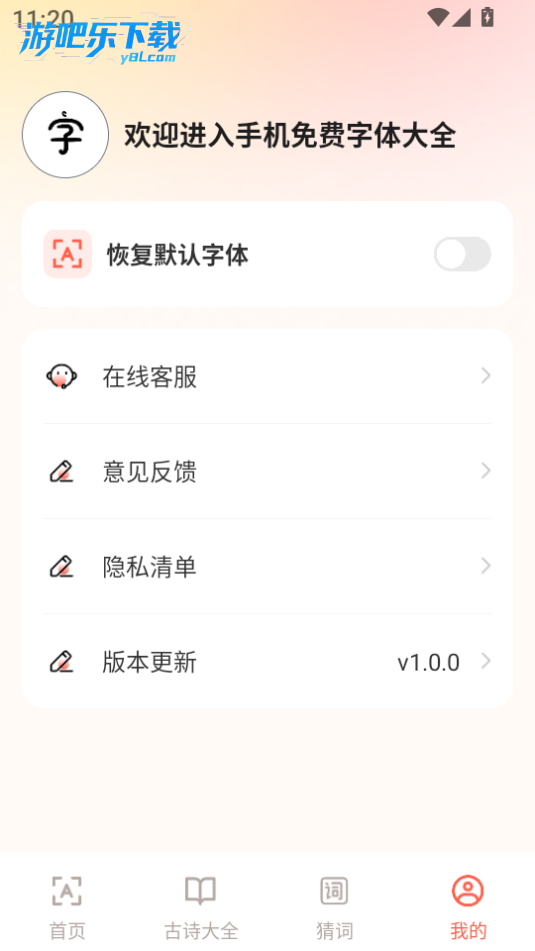
3. 如果你偏好简洁界面,可以试试**趣字体**,它采用卡片式字体预览,每种字体都会配上一段示例文字,让你直观看到中英文混排效果,同时内置了字体备份功能,方便随时恢复默认。
哪里可以下载免费手机字体软件?两种最靠谱渠道
1. 最安全的方式是去**手机自带应用商店**搜索“免费字体”或“字体软件”,比如华为应用市场、小米应用商店等,这些平台对字体软件有审核机制,能有效规避恶意捆绑和广告插件。
2. 如果官方商店没有你想要的字体,可以访问**字体开发者官方网站**如“fontke.com”或“ziti.com”的手机版,直接下载APK文件。注意:下载后安装时务必关闭“允许未知来源”以外的权限,防止流氓权限索取。
3. 不建议在第三方论坛或网盘下载所谓“破解版字体大全”,这类资源常携带病毒或后台扣费程序。认准“免费”“无内购”标签的同时,多看评论区中用户对“是否弹窗”“是否需要联网”的真实反馈。
手机免费字体软件下载安全吗?实测后发现这三点要警惕
1. 绝大多数正规免费字体软件本身是安全的,但部分软件在字体包中夹带**广告推送SDK**,使用时会频繁弹出插屏广告,甚至偷偷在后台下载其他应用。建议下载前查看权限列表:如果一款字体软件要求读取通讯录或短信,直接拉黑。
2. 下载字体包时需留意文件来源,如果字体包是从非官方服务器下载的,可能存在**恶意代码植入**。正规软件会在字体详情页标注“已检测安全”或“无病毒”,并支持断点续传。
3. 为了绝对安全,可以使用**隔离沙箱模式**(如“平行空间”App)安装字体软件,这样即使软件有问题,也不会影响主系统。换完字体后如果发现手机变卡或异常耗电,马上在设置中恢复默认字体并卸载该软件。
有没有免费的手机字体软件?这5款彻底免除内购
1. **字体大师**完全免费且内置800+免费字体,支持自定义字号、行距和字重(粗体/细体),并且开放了用户上传字体广场,你可以免费下载其他用户分享的原创手写体。
2. **微字体**虽然体积只有2MB,却覆盖了IOS系统全字体库,并且支持**离线使用**下载一次字体包后,即便不联网也能正常切换,不会消耗流量。
3. **字由**主打“智能匹配”,当你阅读电子书或浏览网页时,它能自动识别当前页面使用的字体并提供替换建议,所有字体下载都**永久免费**,没有隐藏解锁关卡。
4. **免费字体墙**则以“字体预览墙”形式呈现,每个字体都有实机截图(包括锁屏、微信聊天、Chrome浏览器等场景),方便你对比选择,并且所有字体包支持**批量下载**。
5. 最后推荐**Fonts Free**,它是一款海外开发的字体软件,针对中文做了优化,内置免费商用字体库超过2000款,且软件本身无任何广告弹窗,更新频率每周一次。
同类精品推荐
权限安全
应用信息
- 包名:com.shjtyh.fontsformobilephones
- 名称:手机免费字体大全
- 版本:1.0.0
- MD5值:f291d512e05313ab9b9f243b1f630104
热门专题
 PS字体大全
PS字体大全是一个专为设计师和PS爱好者打造的字体资源聚合页面,汇集了海量免费、热门、商用的Photoshop字体。无论你使用的是AdobePhotoshop2026、Photoshop2021还是PhotoshopElements,这里都能找到适配的字体文件。资源类型涵盖中文、英文、手写、书法、卡通、像素、复古等多种风格,满足海报设计、电商banner、LOGO制作、社交媒体配图等不同场景需求。本合集主要面向需要快速获取字体资源的用户,包括平面设计师、电商美工、自媒








 字体美化
字体美化
字体美化是许多手机用户追求个性化体验的重要方式。通过专业的字体美化软件,你可以轻松摆脱系统默认的千篇一律,用自己喜欢的书法体、卡通体或是文艺风格字体装点屏幕。本专题为你整理了几款广受好评的字体美化工具,覆盖安卓与iOS平台,安装简易、字体资源丰富,且大多支持免费试用。首先推荐iFont,这款应用拥有超过千款中英文字体库,支持一键预览和直接更换,无需root或越狱,操作门槛极低。其在线社区还会定期更新热门字体,







本类最新
网友评论







 Windows 11
 Windows 10
 HUAWEI_FIG-AL00
OPPO_PCHM10
HUAWEI_LYA-AL10
Windows 10
HUAWEI_FIG-AL00
OPPO_PCHM10
HUAWEI_LYA-AL10
Windows 10相关应用
 字体扫描app下载v1.0
 青渝字体手机版v5.5.0
 字体设计大全app免费版v1.0
 宇泽字体软件手机版v1.0.0
 字体美化多多(字体美化包)v1.0.5
 啵乐壁纸最新版v4.2.6安卓版美化主题
 Panda Color Phone软件v1.0.4美化主题
 live2dviewerex最新版本免费版v26.6.250美化主题
本类排行
- 1AmazFaces官方下载v4.8.43641.5M
- 2小组件美化大全最新版v1.1.8安卓版46.9M
- 3桌面时钟天气小插件v12.7.59116.8M
- 4魔力贴贴免费版v1.9.317.3M
- 5翻页时钟中文版v3.4.099.4M
- 6鲱鱼罐头app安卓版v5.2.12141M
- 7魔幻秀桌面app安卓版v4.3最新版14.2M
- 8艳图写真软件v1.0安卓版5.5M
- 9元音Lite(高清壁纸)v1.0.1手机版12.6M
- 10口袋壁纸手机高清主题桌面动态壁纸v10.730.0M