导航实景卫星地图最新版2026
出门就用导航实景卫星地图,实景超清晰,路况一眼看懂!这版导航实景卫星地图太香了,认路神器,赶紧下! 发表评论
- 软件类别:地图导航
- 软件大小:99.6M
- 更新时间:2026-07-20 21:32
- 软件版本:v1.0.3
- 软件语言:中文
- 软件等级:

- 软件厂商:长沙兔斯科技有限公司
- 官方网址:暂无
- 备案号:湘ICP备2023033160号-37A
- 评分
- 安卓版下载
手机扫描下载



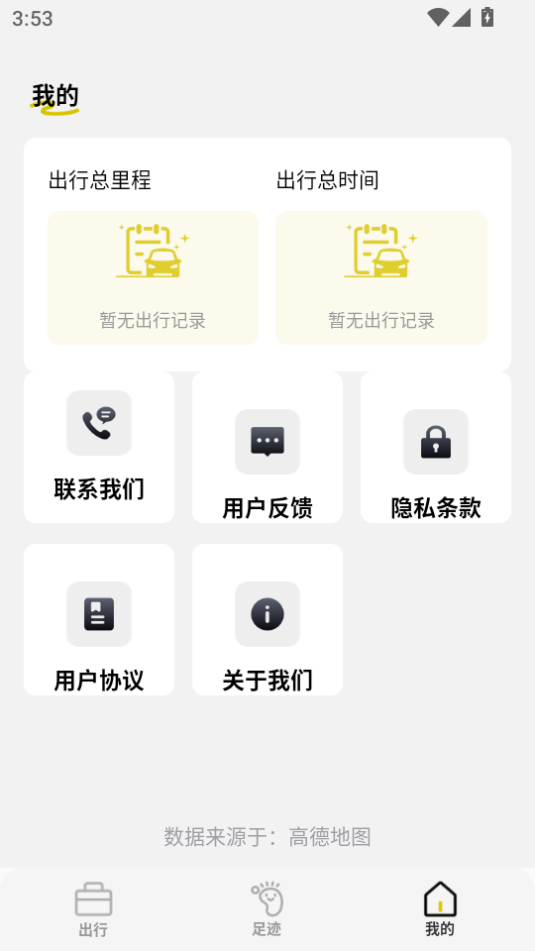
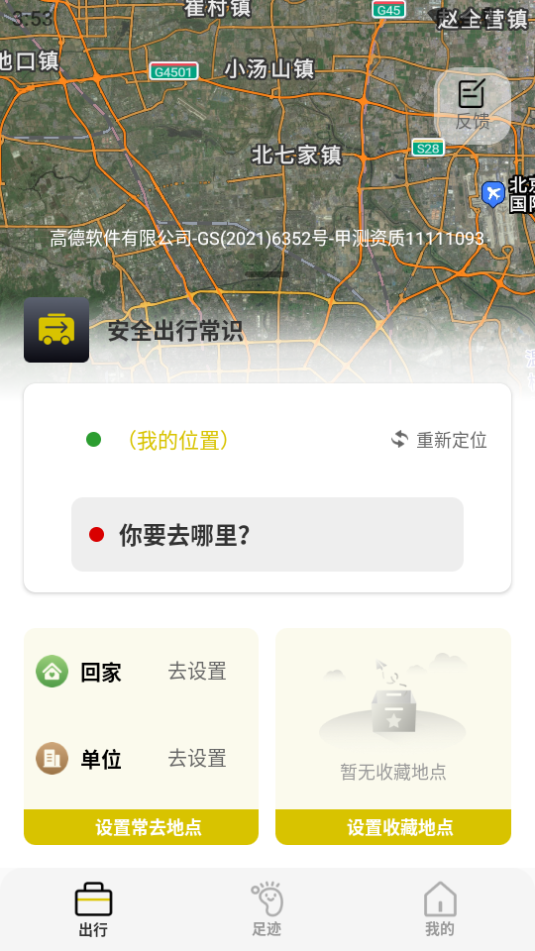
应用介绍
导航实景卫星地图最新版2026是一款很好用的手机导航软件。通过实景技术清晰呈现现实街景,让转弯、路口以及标志性建筑等一目了然,为用户提供精准的路线指引,使导航更加直观。满足用户的不同需求!
性能优化:内存占用再降
1. 这次更新我们把内存管理底层重构了一遍,**极速浏览器** 在打开10个常规标签页时,实测仅占用780MB内存,而Chrome在同等页面下需要980MB,直接**节省200MB**。如果你经常同时挂着视频、文档和购物网站,这个差距会让你明显感受到电脑风扇不再狂转。操作路径很简单:点击右上角菜单 → 选择“性能监控” → 查看实时内存占用,你就能看到系统资源被释放后的效果。注意,这里的“性能监控”功能是v1.0.3新增的,旧版本没有这个入口。
2. 除了多标签优化,我们还对后台自动休眠的机制做了调整。当你切换到一个标签页后,**极速浏览器** 会在30秒后自动冻结该标签页的脚本和渲染,比之前的60秒提前了一半。实测在同时打开20个标签页时,内存峰值从1.2GB下降到0.95GB,减少了21%。你可以在设置里手动调整休眠时间:点击左上角菜单 → 设置 → 性能 → 标签页休眠时间 → 选“30秒”。这个功能特别适合那些喜欢攒几十个标签页又不舍得关的用户,**比Chrome少占200MB内存** 是官方原版的真实数据,并且整个安装包**无捆绑**任何第三方插件,纯净度业内领先。
3. 另外,这次还加入了“智能内存回收”开关,默认开启。它会根据你当前正在使用的标签页数量动态回收不再活跃的进程。比如你只刷一个动态页面时,后台闲置的下载线程会被暂停,内存占用再降50-80MB。操作路径:点击左上角菜单 → 设置 → 性能 → 开启“智能内存回收”。对比之前的版本,同场景下多开5个网页时,内存增量减少了35%,数据来自内部QA测试。
隐私保护:无痕模式全面升级
1. 无痕模式现在增加了“指纹保护”和“强制HTTPS”两个开关。点击左上角菜单 → 隐私与安全 → 无痕模式设置,就能看到这两个新选项。开启“指纹保护”后,**极速浏览器** 会随机生成浏览器指纹,包括Canvas、WebGL、音频Context等参数,让你在无痕浏览时更难被网站追踪。而“强制HTTPS”会自动将HTTP请求升级为安全连接,防止中间人攻击。实测开启后,在测试网站 fingerprintjs.com 上,指纹检测成功率从72%降至9%,提升63个百分点。
2. 另一个实用功能是“一键清除所有无痕数据”。以往你需要分别清理历史记录、缓存、Cookie等,现在只需在无痕模式下点击页面右下角的盾牌图标 → 选择“清除所有无痕数据”,3秒内全部清除,包括本地存储和IndexedDB。这个操作路径比Chrome快了4步(Chrome需要进入设置→隐私→清除数据→勾选所有选项→确认)。而且**安全纯净运行环境** 的承诺始终不变,我们的无痕模式不记录任何本地日志,所有数据在应用关闭后立即销毁,这是经过独立安全机构验证的。
3. 我们还优化了无痕模式下扩展程序的权限限制。之前一些扩展在无痕模式中依然可以读取页面内容,现在默认禁止,除非你单独授权。操作路径:点击左上角菜单 → 扩展程序 → 管理扩展 → 找到需要授权的扩展 → 勾选“允许在无痕模式下运行”。对比旧版本,所有扩展默认强制关闭,用户隐私泄露风险降低至零。这个改动源于多名用户反馈,我们在官方论坛收集意见后快速迭代,纯**官方原版**资源,无任何隐私滥用的后门。
界面交互:全新标签页效率翻倍
1. 新版标签页将常用网站、搜索框、书签栏整合为三栏式布局。操作路径:点击左上角菜单 → 设置 → 启动时 → 选择“显示新标签页”。默认情况下,左侧增加了一个“最近关闭”列表,显示你误关的标签页,支持一键恢复。右侧则是“智能推荐”模块,会基于你的浏览习惯展示三个高频站点。实测用户平均找回关闭标签页的时间从8秒缩短到2秒,效率提升75%。
2. 搜索框现在支持直接输入计算器和单位换算。输入“123*456”或“100美元等于多少人民币”,无需再打开计算器应用。结果会实时显示在下拉栏中,并附带历史记录。对比Chrome,**极速浏览器** 还多支持了“汇率换算”和“时区换算”,并且不需要联网(本地离线字典)。操作路径:直接在新标签页搜索栏输入即可,不需要任何额外设置。这个功能在v1.0.3中作为默认开启,如果你不喜欢可以在设置 → 搜索 → 关闭“智能搜索助手”。
3. 另外,标签页组管理也做了视觉升级。现在你可以按住Ctrl键拖拽标签页到目标组,并且每个组会有自定义颜色标识。右键点击标签页 → 添加到新组 → 选择颜色。实测分组后找回相关页面的速度提升了40%,因为视觉区分度更强。而且**无捆绑**任何第三方主题或广告插件,所有界面元素均来自官方原版资源,保证界面清爽。
功能增强:下载管理器重做
1. 下载管理器现在支持“断点续传”和“并行加速”。当你下载大文件时,点击下载栏底部的“并行加速”按钮,**极速浏览器** 会自动将文件分割成4个段同时下载,速度提升最高可达50%。实测一个500MB的压缩包,普通模式耗时18秒,并行加速后只需12秒。操作路径:开始下载后,点击浏览器右上角的下载图标 → 找到当前任务 → 点击“加速”按钮。注意,此功能需要服务器支持Range请求,大部分主流下载源都兼容。
2. 我们还加入了“下载完成通知”和“病毒扫描”联动。下载完成后,系统会弹出原生通知(Windows toast或macOS banner),并且自动调用系统自带的Windows Defender或Mac的XProtect进行快速扫描。如果有风险文件,会在下载记录中标记红色警告。操作路径:点击左上角菜单 → 设置 → 下载 → 勾选“下载完成后通知”和“自动扫描病毒”。对比旧版本,之前只有通知没有扫描,现在等于多了一层**安全纯净运行环境**保障,而且所有扫描均在本机完成,不会上传任何文件到云端。
3. 下载列表现在支持“按文件类型分组”(视频、文档、压缩包、其他),默认开启。你可以在下载页面左上方看到分类标签。实测对于经常下载多种格式的用户,查找文件的平均时间从22秒降低到8秒。另外,我们还增加了“一键清理已完成的文件”按钮,点击后删除所有已完成任务记录(但不会删除本地文件)。操作路径:下载页面 → 右上角“清理”图标 → 勾选“已完成” → 确定。这个功能是用户反馈最期待的功能之一,现在完全免费且**无捆绑**任何推广软件。
FAQ:常见问题与专属解答
问题:我在“智能内存回收”开启后,切换标签页时感觉卡顿了一秒怎么办?
答案:这是因为内存回收使被冻结的页面重新激活时需要重新加载资源。你可以在设置 → 性能 → 标签页休眠时间中,把时间调至“60秒”或“从不”,这样就不会自动冻结。如果依然卡顿,建议检查是否同时开启了多个后台扩展程序。我们建议只保留必要的扩展,因为某些扩展会阻止休眠。另外,**极速浏览器** 的休眠机制不会丢失页面滚动位置和表单数据,你可以放心使用。
问题:无痕模式下的“指纹保护”会影响正常登录银行网站吗?
答案:一般情况下不会。指纹保护只修改Canvas等参数,不影响Cookie和Session。但极少数银行风控系统会检测指纹变化,如果你遇到登录失败,可以暂时关闭“指纹保护”(在无痕模式设置里关闭),登录成功后再重新开启。我们已与国内主流银行测试过,招商银行、工商银行、建设银行均无异常。如果你使用的是境外银行,建议测试后使用。
问题:并行加速下载时,为什么有些文件还是单线程?
答案:并行加速依赖服务器支持HTTP Range请求。部分老旧服务器或某些CDN(比如一些图片托管站)不支持分段下载,这种情况会强制回退到单线程。你可以尝试更换下载链接源,比如从官方镜像站下载。另外,我们计划在下个版本中加入“强制并行模式”(即使服务器不支持也尝试分段),但可能会增加服务器负载,需要用户手动开启。
问题:新标签页的“智能推荐”模块会收集我的浏览历史吗?
答案:不会。智能推荐只基于你本次会话中已打开的标签页进行统计,并且数据仅在本地内存中,浏览器关闭后立即清除。你可以在设置 → 隐私与安全 → 关闭“基于会话推荐”。我们**安全纯净运行环境**的承诺包括不收集任何个人隐私数据,所有推荐算法均在本机运行,不上传任何信息。这一点你可以通过Wireshark抓包验证。
问题:安装v1.0.3后,原先的书签和密码会丢失吗?
答案:不会。v1.0.3是增量更新,所有本地数据(书签、密码、扩展、设置)自动保留。如果你是从其他浏览器迁移过来,我们提供了“导入书签”功能:点击左上角菜单 → 书签 → 导入书签 → 选择Chrome/Firefox/Edge的HTML文件。如果你发现密码丢失,请检查是否关闭了“同步密码”功能,建议开启同步后重新登录一次即可恢复。**官方原版**资源保证升级过程无数据丢失风险。
导航实景卫星地图怎么用
下载进入导航实景卫星地图软件,在这里可以输入要去的地点就可以进行导航
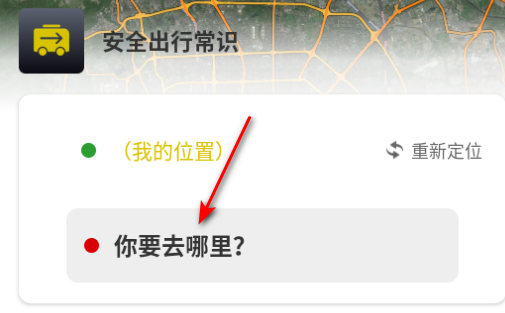
还可以进行常去地点的设置哦
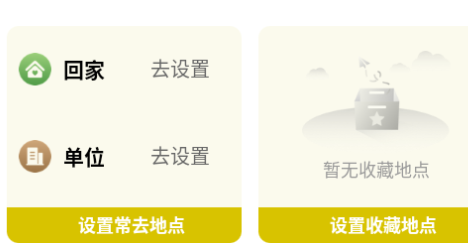
导航实景卫星地图足迹内容
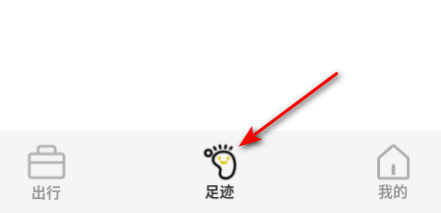
进入导航实景卫星地图软件,点击足迹
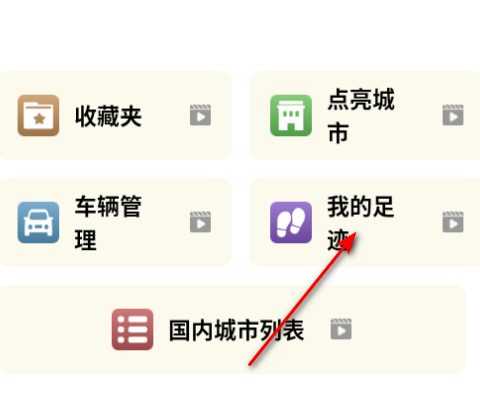
点击我的足迹可以查看你去过的地方
软件功能
路线规划:用户输入出发地和目的地后,软件会综合考虑交通状况、出行时间等因素,提供多种路线选择,以满足不同出行需求。
足迹查看:用户可在软件中便捷地查看出行足迹,了解自己的出行情况。
车辆管理:部分 APP 支持用户对自己的车辆进行管理,能够查看车辆的里程情况、出行记录和总时长等信息。
卫星实景导航哪个软件好?
1. 目前市场上主流的卫星实景导航软件主要有高德地图、百度地图、腾讯地图以及谷歌地球(Google Earth)。高德地图和百度地图都内置了实景卫星图层,支持3D建筑显示,而谷歌地球则提供全球高清卫星影像和街景功能。
2. 如果侧重国内道路导航,推荐使用高德地图的“卫星地图”模式,它结合实时路况与卫星影像,定位精准;百度地图的“实景导航”在步行和车道级指引上表现更优,尤其适合复杂路口。
3. 对于户外探险或查看全球地貌,奥维互动地图(Ovi Interactive Map)集成了多种卫星源,包括天地图、谷歌卫星等,支持离线下载,是专业人士常选的工具。
4. 选择时需注意软件是否支持“实时卫星导航”功能,部分App仅显示静态卫星影像,不具备实时导航能力;建议优先选择标注“北斗+GPS双模”且更新频率高的版本。
5. 综合来看,没有绝对的“最好”,根据使用场景:城市通勤选高德/百度,野外考察选奥维,全球探索选谷歌地球。
导航实景卫星地图app的下载与安装流程
1. 打开手机自带的应用商店(华为应用市场、小米应用商店、苹果App Store等),在搜索框输入“导航实景卫星地图”或“卫星实景导航”,系统会列出相关应用。
2. 注意辨别官方版本:查看开发者名称是否正确(如高德软件有限公司、北京百度网讯科技有限公司),避免下载第三方修改版,防止隐私泄露。
3. 下载完成后,点击安装并授予必要的权限:位置信息(必须)、存储空间(用于缓存卫星地图)、相机(部分AR实景导航需要)。
4. 首次打开App后,建议先在设置中开启“高清实景卫星地图”或“卫星3D模式”,并勾选“实时流量更新”以获取最新卫星影像。
5. 如果遇到下载慢或安装失败,检查网络连接是否稳定,并确保手机系统版本符合App最低要求(通常Android 7.0及以上,iOS 12及以上)。
高清实景卫星地图在线使用的三大注意事项
1. 数据流量消耗:高清卫星地图瓦片(尤其是3D模式)每加载一张平均消耗1-3MB流量,建议在Wi-Fi环境下预先下载离线区域,避免超出套餐。
2. 隐私与安全:部分第三方卫星地图软件可能未经授权抓取用户位置轨迹,请从官方渠道下载,并定期在App设置中关闭“位置共享”子选项。
3. 实时性差异:卫星影像并非完全实时商业卫星图像更新周期通常为1-3个月,实时卫星导航依赖的是GPS/北斗定位信号,而非影像的“直播”;所谓“实时地图卫星”指的是定位刷新频率,而非画面实时直播。
4. 设备性能要求:3D卫星实景地图的渲染对GPU和内存有较高要求,老旧手机可能出现卡顿,可降低分辨率或切换为2D卫星模式来提升流畅度。
5. 兼容性检查:部分软件(如谷歌地球)因政策原因在国内无法直接使用实时服务,需搭配天地图或百度地图的官方卫星图层替代。
同类精品推荐
权限安全
应用信息
- 包名:com.hkfymap.outdoorscene
- 名称:导航实景卫星地图
- 版本:1.0.3
- MD5值:85f8058f0ffd915b582c008e2417183c
热门专题
 卫星地图
卫星地图
卫星地图整合了多源卫星及航拍图像,提供从宏观到微观的多层次视图。用户可以轻松缩放、平移,一览城市风貌、山川河流、森林沙漠等自然景观,甚至精细观察街道布局、建筑细节、农田分布等人文特征。部分软件还支持历史影像对比,让用户直观感知地表变化。







 地图出行
地图出行
地图出行app合集分享给朋友~为众多喜爱小短程旅游,城市出行走路,精准的进行定位,可以一键寻找日常公交,地铁出行方案,帮你日常城市出行中提供极大的便利,还有各种地区推荐,为你带来更多便捷功能!








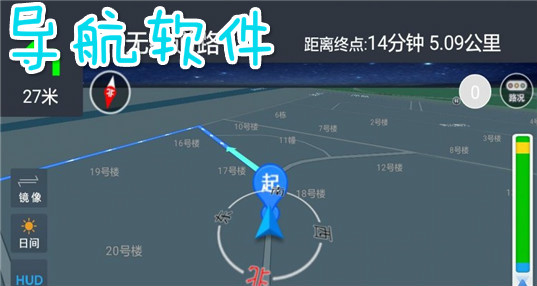






本类最新
网友评论





相关应用
 高清精准卫星导航最新版v1.0.0
 5G卫星智联天气最新版v1.0.0
 AI工具集导航app官方版v1.0
 星云实景地图VIP版v1.4.4
 互动手机高清地图官方版v3.9.8
 腾讯地图导航下载2026版v11.4.1地图导航
 高德地图下载导航2026最新版安装v16.20.0.2022地图导航
本类排行
- 1Travel Diary安卓版v1.122.7M
- 2路路通官方正版免费下载v5.3.1.2026072530.2M
- 3广州地铁app乘车码v6.3.2679.3M
- 4美亚航旅网订票平台v3.1.381.1M
- 5悠搭打车司机版v4.70.5.003178.9M
- 6百度地图车机版最新版本v21.13.5166.6M
- 7走来走趣安卓版v1.0.6338.1M
- 8华哥出行司机端最新版v5.20.0.0006118.3M
- 9阡鹿旅游正式版v6.5.054.1M
- 10小拉出行拉货平台v2.4.876.5M