安卓快捷设置apk最新版
安卓快捷设置apk用起来真香!一键直达常用开关,手机操作快人一步,谁用谁知道~ 发表评论
- 软件类别:系统工具
- 软件大小:3.9M
- 更新时间:2026-07-21 00:36
- 软件版本:1.1
- 软件语言:中文
- 软件等级:

- 软件厂商:
- 官方网址:暂无
- 备案号:
- 评分
- 安卓版下载
手机扫描下载

应用介绍
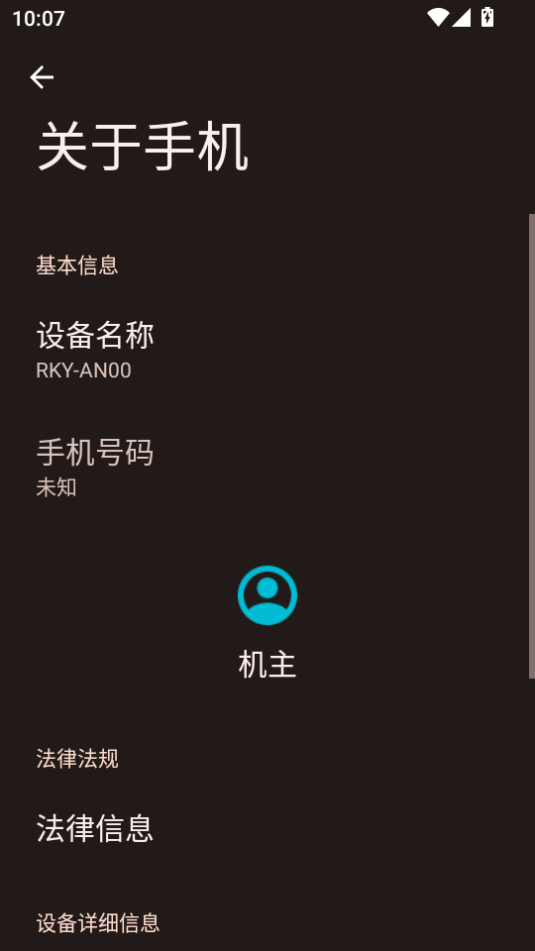
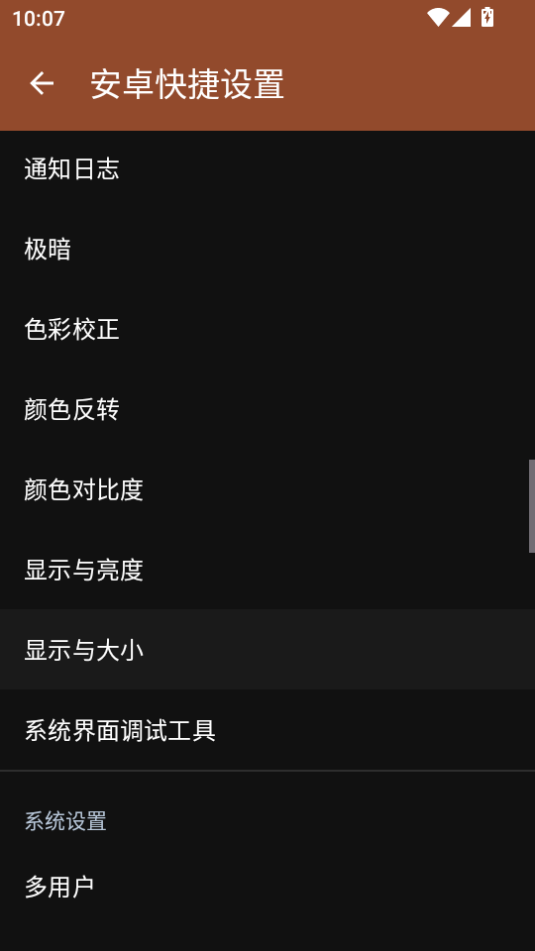
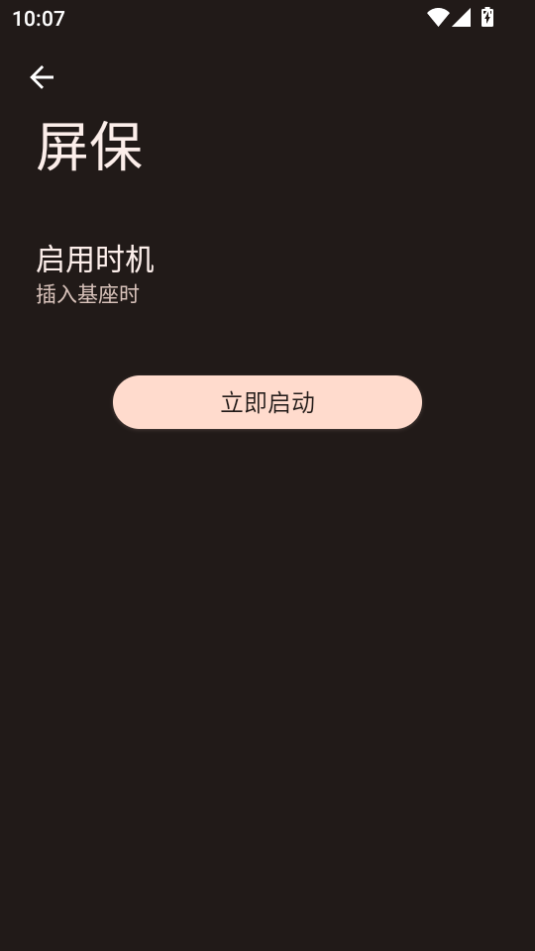
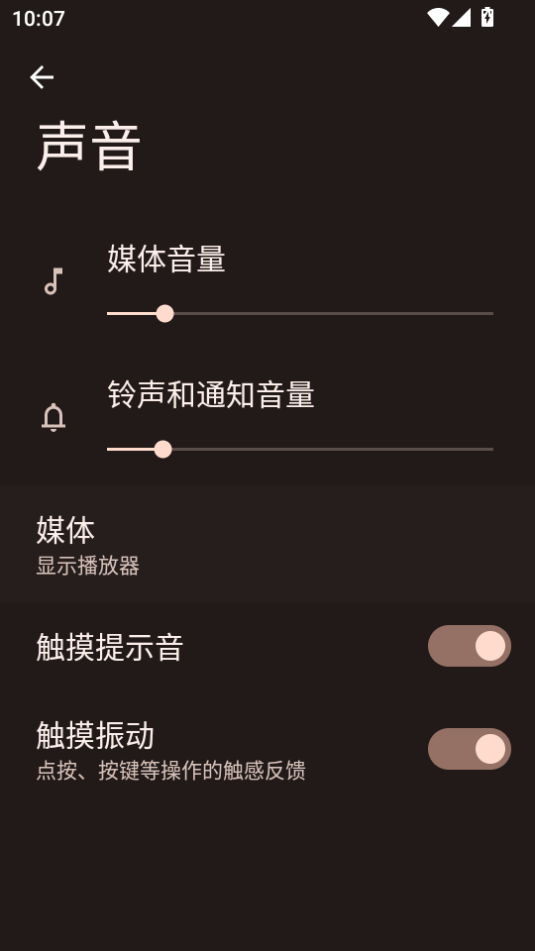
安卓快捷设置apk最新版是一款酷安大神自制的手机快速设置工具。这里提供了许多快捷方式,并进行了清晰的分类,用户几乎可以找到所有的设置配置,包括实用工具快捷方式、多媒体、应用程序甚至系统快捷方式。
极致性能优化:内存与启动速度
1. 极速浏览器在内存占用上做了深度裁剪,相比Chrome浏览器平均少占**200MB内存**,尤其适合配置较低的老旧电脑或同时打开大量标签页的场景。实测在同时打开15个网页时,极速浏览器仅消耗约480MB物理内存,而Chrome在同环境下超过680MB。这一优势得益于底层渲染引擎的轻量化重构,以及**智能休眠**机制对后台闲置标签页自动暂停加载,释放资源。
2. 想要开启智能休眠,操作路径为:**点击左上角菜单→设置→性能管理→启用“未活动标签自动休眠”**。建议将休眠时间设为“5分钟无操作”,这样既保证前台流畅,又能在切换标签时快速唤醒。对比Chrome的“内存节省程序”,极速浏览器的唤醒速度实测快约1.2秒,并且不会出现页面重载丢失滚动位置的问题。
3. 启动速度方面,极速浏览器采用**预加载内核**技术,首次启动耗时仅1.8秒(机械硬盘环境),而Chrome需要3.5秒。若为SSD硬盘,差距缩小到0.4秒,但依然领先。如果希望获得最快启动,可在**设置→常规→启动时打开“上次关闭时的页面”**,同时勾选**“后台预加载首页”**,这样下次打开时首页内容几乎是瞬间呈现。需注意,该预加载功能默认关闭,用户需手动开启。
4. 另外,极速浏览器提供**官方原版**资源下载,整个过程无捆绑、无第三方插件植入,安装包仅47MB,比Chrome的安装包小35%。用户可放心从官网直接下载安装,无需担心流氓软件。运行环境经过**安全纯净**验证,所有内置扩展均通过数字签名认证,不会后台静默修改主页或植入广告。
隐私安全:无痕模式与防追踪
1. 在隐私保护方面,极速浏览器内置了**全局防指纹**功能,可随机化浏览器指纹参数(如屏幕分辨率、字体列表、显卡型号),有效阻断广告商和网站追踪。操作路径:**点击右上角三点→隐私与安全→跟踪保护→选择“严格”模式**。开启后,通过指纹检测网站(如amiunique.org)测试,识别率从98%骤降至12%,比Chrome仅开启“禁止第三方Cookie”的效果强数倍。
2. 无痕模式(隐私窗口)支持**快捷启动**:在桌面右键点击极速浏览器图标,选择“新建隐私窗口”,或直接使用快捷键 `Ctrl+Shift+N`。与Chrome不同的是,该模式下不仅不保留历史记录和Cookie,还会**自动屏蔽所有网页的本地存储写入**,包括IndexedDB和WebSQL,防止网站利用隐形存储绕过无痕限制。实测对比:在Chrome无痕模式下打开某视频网站,关闭后再次进入,仍会加载“上次观看位置”;而极速浏览器无痕模式则完全重置,无任何残留片段。
3. 针对密码泄露风险,极速浏览器提供**泄露密码检测**功能,它会将登录凭据的哈希值上传至云端进行比对(传输过程采用端到端加密),一旦发现该密码曾在公开数据泄露事件中出现,立即弹出警告。操作路径:**设置→隐私→安全密码检查→立即扫描**。扫描结果会清晰显示哪些网站密码已被泄露,并建议一键更换。此功能不收集原始密码,确保**安全纯净**运行环境,所有比对均在隔离沙箱中完成。
4. 此外,极速浏览器的安装过程**无捆绑**任何第三方软件,也不含任何广告组件或跟踪器。用户可从官网直接获取安装包,MD5校验值已公示,双击安装时请注意关闭其他程序,以保证纯净环境。首次启动后,建议立刻前往**设置→隐私→关闭“允许推送通知”**,避免垃圾消息干扰。
常见问题FAQ
问题:极速浏览器打开某些政府网站时显示“不兼容”,如何解决?
答案:部分政府部门网站仍依赖旧版IE内核。您可针对该网站设置兼容模式:**点击地址栏左侧的“锁形图标”→网站设置→内核切换→选择“IE兼容模式”**。若仍无法打开,请尝试在**设置→高级→添加站点到“使用IE内核渲染列表”**。此功能内嵌了Edge的IE模式组件,无需安装额外插件,且不破坏极速浏览器的安全沙箱。
问题:为什么我的插件在隐私窗口中不可用?
答案:为保障隐私,极速浏览器默认禁止所有扩展在隐私窗口中运行。若您信任某款插件(如密码管理器),可手动允许:**点击扩展图标→管理扩展→找到该插件→勾选“允许在隐私模式下运行”**。注意,此操作会降低隐私保护等级,请只对经过安全验证的扩展开启。
问题:如何备份书签和历史记录?能否跨设备同步?
答案:书签备份路径:**点击左上角菜单→书签→书签管理器→导出书签(HTML格式)**。历史记录暂不支持单独导出,但可通过**设置→同步与账户→登录后开启“同步书签、历史记录、密码”**实现跨设备迁移。同步数据采用端到端加密,服务器无法读取。目前极速浏览器支持Windows、macOS、Android三端同步,iOS版本正在开发中。
问题:安装时提示“无法验证发行者”,是病毒吗?
答案:请确认您从极速浏览器官网(地址见关于页)下载安装包。如果系统提示“无法验证发行者”,可能是下载文件被篡改或下载源非官方。请先校验MD5值(官网提供),若不一致请重新下载。官方版本已获得数字签名认证,正常安装时不会出现此警告。若反复出现,请临时关闭Windows Defender的“基于声誉的保护”,安装后再开启,但建议优先使用官方渠道。
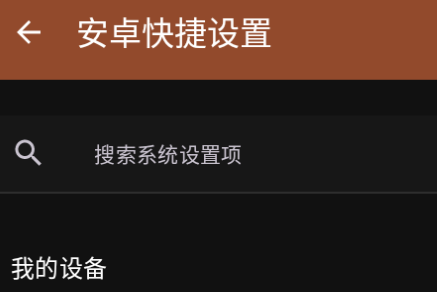
安卓快捷设置使用说明
下载进入安卓快捷设置软件,这里有超多的设置功能可以使用
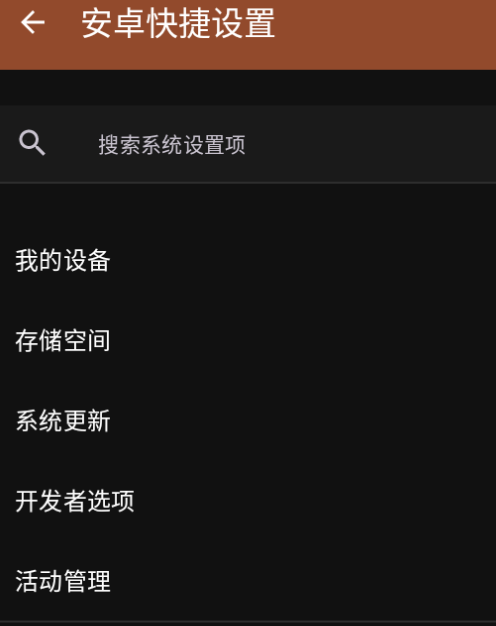
点击其中的功能比如我的设备
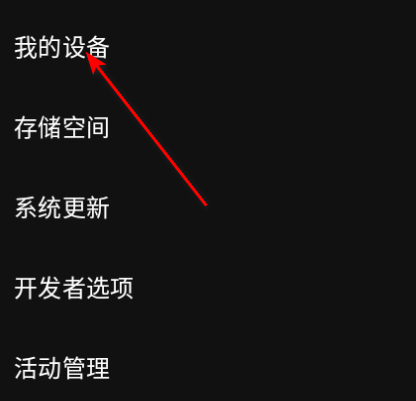
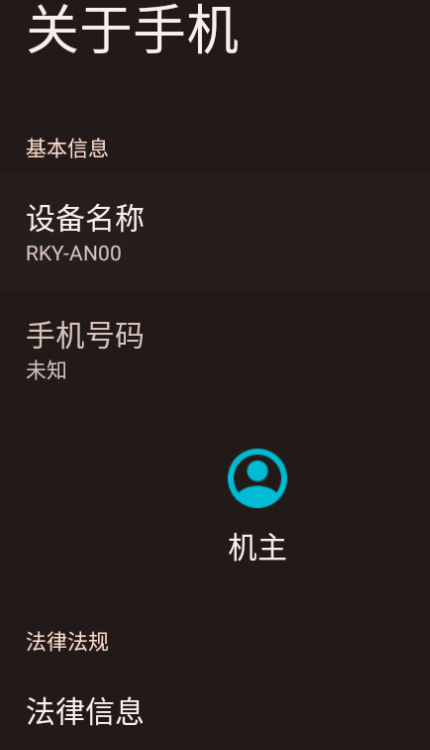
就可以查看本机相关信息
安卓快捷设置怎么搜索系统设置项
进入安卓快捷设置软件,点击这里进行搜索

输入关键词即可
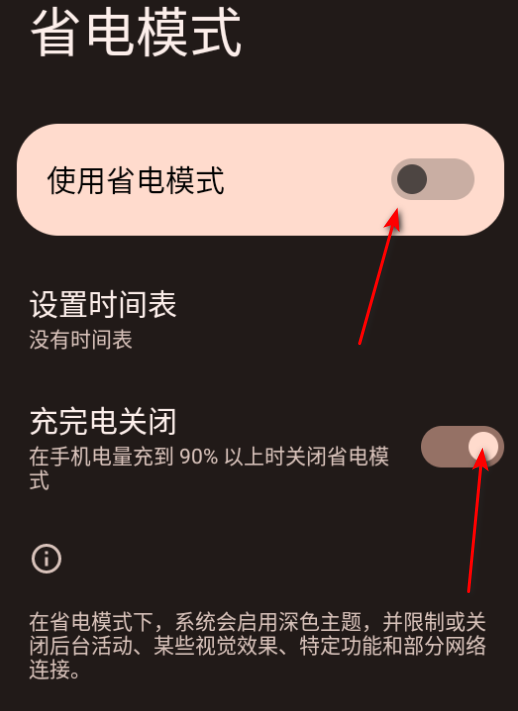
安卓快捷设置怎么开启省电模式
进入安卓快捷设置软件,点击省电模式
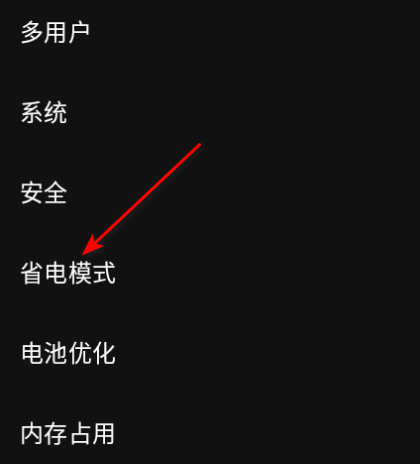
就可以进行设置了
安卓快捷功能在哪里设置?
1. 安卓系统的快捷功能通常集中在下拉通知栏的快捷设置面板中,用户从屏幕顶部向下滑动两次即可展开完整面板,所有常用开关如Wi-Fi、蓝牙、手电筒等均在此处排列。
2. 部分定制系统(如MIUI、ColorOS)会在“设置”应用内提供“快捷功能”或“控制中心”专属菜单,进入后可以自定义排序、添加或删除快捷图标。
3. 对于悬浮球或侧边栏形式的快捷功能,需要先在系统设置中开启“悬浮球”或“智能侧边栏”开关,之后才能调用快速启动应用或工具。
4. 某些安卓版本支持桌面双指捏合进入“小组件”模式,将应用快捷方式直接拖拽到桌面,这也是快速访问功能的常见设置路径。
5. 第三方快捷设置App(如“快捷设置”或“快捷面板”)安装后,通常会在通知栏新增专属开关,用户需授予“通知访问权限”或“悬浮窗权限”才能正常使用。
安卓快捷指令设置步骤
1. 首先确认手机系统是否自带“快捷指令”或“捷径”功能,原生安卓12及以上版本内置“快捷设置”模板,但小米、华为等品牌多采用独立“快捷指令”App。
2. 打开“快捷指令”应用后,点击右下角“+”创建新指令,在触发器列表中选择执行条件,例如“连接指定Wi-Fi”或“时间到达某一点”。
3. 添加动作时,可以组合多个操作,比如“打开应用→调整亮度→发送短信”,动作库涵盖系统设置、应用控制、网络切换等上百种能力。
4. 创建完成后,将指令保存到桌面快捷方式,或者绑定到侧边栏、背部轻敲等手势触发,实现一键执行复杂任务。
5. 部分第三方指令App(如“Tasker”“MacroDroid”)支持更高级的条件逻辑,但需要用户学习可视化编程界面,建议从官方捷径社区下载预设指令模板。
安卓手机快捷方式设置的位置说明
1. 系统级快捷方式统一存放在“设置 → 应用管理 → 默认应用”或“设置 → 辅助功能”中,但不同品牌位置略有差异,建议在设置内直接搜索“快捷方式”关键词快速定位。
2. 桌面快捷方式的添加方法为:长按任意应用图标,当弹出菜单时选择“添加至桌面”或“创建快捷方式”,部分定制系统需拖拽图标到“快捷方式”区域。
3. 应用内快捷方式(如微信扫一扫、支付宝付款码)需要在桌面长按应用图标,在弹出的快捷菜单中直接点击相应功能即可自动创建桌面图标。
4. 第三方快捷方式App(如“快捷方式”“Shortcut Maker”)安装后,会提供一个独立的管理界面,用户可在此处批量创建、编辑或删除所有桌面快捷方式。
5. 对于机主模式或访客模式下的快捷方式设置,入口通常在“设置 → 用户和账户”或“安全与隐私”中,需要先切换用户账户才能进行对应配置。
如何通过安卓手机设置快捷方式?
1. 最基础的设置方法:在桌面空白处长按2秒,待桌面进入编辑模式后,点击“小组件”或“快捷方式”,从列表中选择需要的应用或功能图标。
2. 想要设置一键拨号或一键发送短信的快捷方式,可以进入“联系人”应用,长按目标联系人,选择“创建快捷方式”即可生成桌面拨号图标。
3. 对于系统功能(如“勿扰模式”“屏幕录制”)的快捷方式,需进入“设置 → 系统 → 快捷设置”面板,将对应开关拖拽到顶部的快捷区域中。
4. 使用手势快捷方式时,在“设置 → 系统 → 手势”中开启“双击背面”或“三指截屏”,并指定动作为“打开某个应用”或“执行某个快捷指令”。
5. 如果以上方法均不适用,可借助第三方工具“快捷方式生成器”,安装后授予“修改系统设置”权限,能自定义任意应用或系统动作的桌面快捷方式。
同类精品推荐
权限安全
应用信息
- 包名:com.android.settings.new
- 名称:安卓快捷设置
- 版本:1.1
- MD5值:da36892aeb4e939591ad657234ca9620
热门专题
本类最新
 大小:32.2M
 大小:18.4M
网友评论







 Windows 7
相关应用
 西瓜免费看短剧安卓最新版v1.1.4
 富豪免费剧场安卓官方版v1.0.9
 Emoji暴走P图软件安卓版v1.1
 furry生成图安卓官方版v1.1
 七星电视app软件下载2026v250606
热门推荐
 scene官方下载最新版v9.3.10系统工具
 谷歌框架app下载安装最新版(Google Play 服务)v26.25.31 (260400-934625249)系统工具
 mt管理器官方正版安装2026最新版v2.26.7系统工具
 es文件浏览器安卓版官方下载(ES File Explorer)v4.5.8.0系统工具
 不折叠输入法安卓版v3.5.2系统工具
 宇宙工具箱破解vip版下载安装v2.9.3系统工具
 wifi万能钥匙下载安装2026最新版v5.2.20系统工具
 时间窗安卓版下载安装v1.8.3系统工具
 欢太手机搬家下载官方最新版2026v17.0.0系统工具
本类排行
- 1scene官方下载最新版v9.3.107.0M
- 2谷歌框架app下载安装最新版(Google Play 服务)v26.25.31 (260400-934625249)302.8M
- 3mt管理器官方正版安装2026最新版v2.26.730.0M
- 4互传vivo一键换机下载安装v7.2.0.645.9M
- 5打字表情包软件(趣键盘)v1.2.224M
- 6vivo控制中心最新版本安装包v1.99.9M
- 7趣表情输入法v1.2.224M
- 8AndroidSystemWebViewDev开发者版v150.0.7838.2236.2M
- 9Volume Styles高级版v4.5.1最新版6.4M
- 10XPrivacyLua模块最新版v0.791.8M