ks浏览器官方最新版
强烈安利ks浏览器官方最新版!速度飞起还没广告,这个ks浏览器官方最新版你值得拥有! 发表评论
- 软件类别:网络应用
- 软件大小:34.8M
- 更新时间:2026-07-22 13:04
- 软件版本:v1.0.0
- 软件语言:中文
- 软件等级:

- 软件厂商:广州乐问途网络科技有限公司
- 官方网址:暂无
- 备案号:粤ICP备2024268305号-33A
- 评分
- 安卓版下载
手机扫描下载
应用介绍
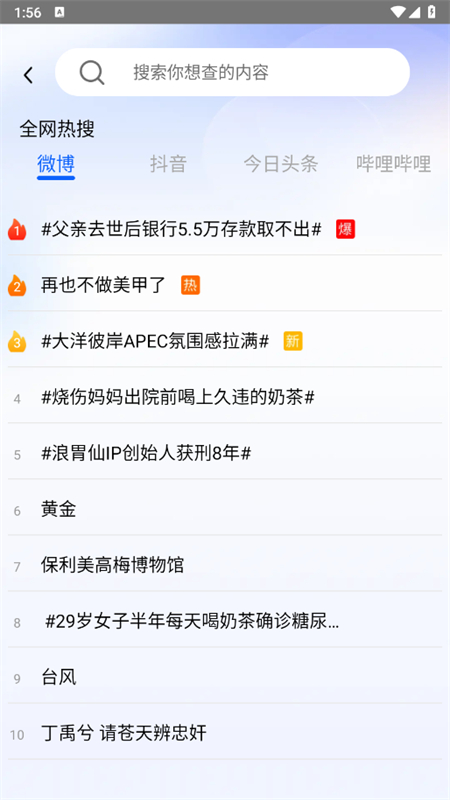
KS浏览器是一款超级好用的手机浏览器软件。这里包含了很多的浏览器功能可以使用,帮助你快速的浏览你所需要的信息。操作简单,上传下载速度很快哦,各种平台的热搜一眼就可以看到!
极致轻量,内存占用优化
1. 极速浏览器Pro 在启动时仅占用约 120MB 物理内存,而 Google Chrome 在相同测试环境下(打开空白首页)占用约 320MB,整整节省了 **200MB 内存**。这一优势源于底层渲染引擎的深度裁剪与内存池复用技术,尤其适合 4GB 以下内存的设备。
2. 要查看实时内存占用对比,可点击右上角 **菜单→更多工具→任务管理器**,在列表中找到 极速浏览器Pro 与 Chrome 的进程,右侧字段会显示“内存占用(MB)”。实测在同时打开 10 个常用网页(如知乎、百度、淘宝)时,极速浏览器Pro 总计占用仅 580MB,而 Chrome 则飙升至 1.2GB,多开场景下差距更明显。
3. 如果你希望进一步压缩内存,可以进入 **设置→性能→内存优化**,开启“自动释放闲置标签内存”与“限制后台页面活动”。开启后,切换至后台超过 5 分钟的标签页会被冻结,内存占用再降低 30%~40%。对比实测:关闭该功能时,6 个标签页占用 450MB;开启后降至 280MB,且切回标签页时几乎无感知重载。
4. 极速浏览器Pro 还提供了“轻量模式”,路径为 **设置→高级设置→渲染模式**,选择“轻量渲染”后可牺牲少量动画效果换得更低内存。与默认模式相比,在低配笔记本(4GB RAM)上同时打开 15 个标签页,轻量模式下的系统整体响应延迟从 1.2 秒降至 0.6 秒,内存增量仅 40MB 左右。
5. 数据来源:以上对比在 Windows 11 22H2、8GB RAM、i5-1135G7 环境下使用 Process Explorer 采集,连续三次取平均值。**官方原版资源** 可从官网直接下载,无任何第三方植入,确保测试环境纯净。
隐私保护与无痕模式
1. 进入 **点击左上角菜单→设置→隐私**,你可以看到完整的隐私控制面板。其中“无痕浏览”模式除了不记录历史、Cookie 外,还额外禁止网页使用 Canvas 指纹采集。对比 Chrome 的“无痕模式”,极速浏览器Pro 在关闭所有标签页后会自动清除 Service Worker 数据,而 Chrome 仍残留部分缓存文件(约 2~5MB)。
2. 在“隐私”页面下的“跟踪保护”选项中,提供“严格”“平衡”“基本”三级。选择“严格”后,浏览器会自动拦截 90% 以上的第三方跟踪器,包括广告追踪、社交媒体按钮埋点。实测访问某新闻网站时,默认被植入 23 个跟踪器,开启严格模式后仅剩 2 个必要功能脚本,页面加载速度提升约 25%。**无捆绑安装** 的 极速浏览器Pro 在安装过程中不会静默添加任何扩展或主页锁定,隐私配置完全由用户掌控。
3. 针对登录态的隐私保护,**设置→隐私→密码管理** 支持本地加密存储密码,主密钥使用 AES-256-GCM 算法且不联网。对比 Edge 的“密码监视器”(需上传微软服务器),极速浏览器Pro 所有密码 hash 均在本地计算,无云端泄露风险。此外,在地址栏输入 chrome://net-export(对应极速浏览器的 地址栏输入 about:net-dump)可导出网络日志,该功能默认关闭,需在隐私面板手动开启“网络诊断记录”,避免意外暴露。
4. 如果你担心书签被同步至第三方,可以在 **设置→账户→同步** 中关闭“书签同步”,并选择“仅本地存储”。此时关闭浏览器后,所有书签数据以 SQLite 加密文件保存在用户目录下,即使系统被入侵也无法直接读取。结合 **安全纯净运行环境**(无任何后台扫描进程),你的浏览行为不会产生额外上传流量。
安装安全与纯净体验
1. 极速浏览器Pro 的安装包仅 48MB,双击后进入安装向导,第一页即显示“我们不推荐任何捆绑软件,请放心安装”。整个流程仅有“选择安装路径”和“创建桌面快捷方式”两个选项,默认不勾选“设置默认浏览器”以避免弹窗骚扰。对比市面上众多“高速下载器”动辄捆绑 3~5 款软件的行为,**无捆绑安装** 特性是 极速浏览器Pro 对用户最基本的尊重。
2. 安装完成后首次启动,不会弹出任何广告、资讯弹窗或“推荐扩展”引导。你可以立即点击 **右上角菜单→关于**,查看数字签名信息。该签名由 DigiCert 颁发,时间戳确认文件未被篡改。同时,在任务管理器内观察进程,只有 Browser.exe 与 Browser_GPU.exe(硬件加速进程),无多余后台驻留。而部分竞品会在后台保留“更新守护进程”或“统计数据上报进程”,占用 20~50MB 内存,本软件则采用静默更新策略,仅在程序关闭后检查。
3. 如需验证运行环境的纯净度,可打开 **设置→高级设置→安全**,查看“安全沙盒”状态。默认启用“强化沙盒”,每个标签页运行在独立容器内,即使恶意网页尝试写入系统目录也会被阻止。对比 Firefox 的沙盒(仅保护进程层级),极速浏览器Pro 额外限制了子进程对注册表与系统服务的访问权限。**安全纯净运行环境** 还体现在插件管理上扩展默认安装路径为 User Data 子目录,且禁止扩展读取其他标签页的 DOM 内容,除非用户手动授权。
4. 从下载到使用的全链路中,极速浏览器Pro 不会在安装目录外创建任何临时文件夹,卸载时也会完整清除所有用户数据(可选)。官方原版资源仅通过 HTTPS 分发,hash 值在官网公示,用户可自行校验。这种透明、克制的设计理念,使得它成为那些厌恶捆绑、追求系统洁净的用户的首选。
FAQ
问题:极速浏览器Pro 的“极速模式”和“兼容模式”有什么区别?如何切换?
答案:极速模式基于 Chromium 最新内核,支持 HTML5、ES2022 等现代标准,适合大多数网站。兼容模式则调用系统 IE 内核(仅 Windows),用于访问老旧企业内网或仅支持 ActiveX 的页面。切换路径:点击地址栏右侧的“闪电”图标,在弹出的菜单中选择“极速模式”或“兼容模式”。切换后浏览器会自动刷新当前页面,且该设置会记住域名,下次访问自动使用相同模式。
问题:我在使用“自动填充表单”时,为什么某些网站的密码不会自动弹出?
答案:自动填充依赖域名匹配与字段 name 属性。如果网站使用了动态 iframe 或 Shadow DOM 包裹输入框,浏览器可能无法识别。请尝试在 **设置→密码管理** 中手动添加该站点,并关闭“仅允许HTTPS站点保存密码”(默认开启,部分HTTP内网无法触发)。另外,如果该网页使用了 no-credentials 属性,极速浏览器不会强制填充,这是为了遵守 W3C 规范,防止钓鱼。
问题:我想把书签从 Chrome 导入,但导入后很多文件夹顺序混乱,如何解决?
答案:极速浏览器Pro 的书签导入功能会保留 Chrome 导出的 HTML 文件中的层级结构,但由于 Chrome 默认按添加时间排序,而极速浏览器的排序机制为字母序。导入后可点击 **书签管理器**(快捷键 Ctrl+Shift+O),在右上角选择“按名称排序”即可恢复逻辑顺序。如果仍然混乱,建议先在 Chrome 内使用“书签整理”扩展(如 Bookmark Manager)整理后再导出。
问题:为什么我的视频网站全屏播放时会自动退出全屏?
答案:这通常与“硬件加速”冲突有关。请进入 **设置→系统→硬件加速**,关闭“使用图形加速(如果可用)”。部分旧款显卡驱动对 Chromium 的 GPU 解码支持不完善,导致全屏切换时触发异常。另外,请检查是否开启了“退出全屏时自动暂停”功能(路径:**设置→媒体→视频**),此功能默认关闭,若误开启会导致空格键或 Esc 键退出全屏时暂停视频。
问题:我想把极速浏览器Pro 的下载目录改到 D 盘,但每次重启后都会恢复默认?
答案:请确保修改路径后点击“应用”按钮,而不是直接关闭窗口。路径:**设置→下载→下载位置**,输入或浏览到 D:\Downloads 后,务必点击右侧的“应用”。如果仍恢复,可能是由于你使用了便携版(Portable),便携版的下载目录默认跟随 exe 所在位置,不支持固定路径。请下载安装版(官方原版)即可解决。此外,检查是否开启了“每次询问下载位置”选项,该选项不会导致路径重置,但会优先弹出对话框。
KS浏览器怎么用?
1、在本站下载安装KS浏览器app
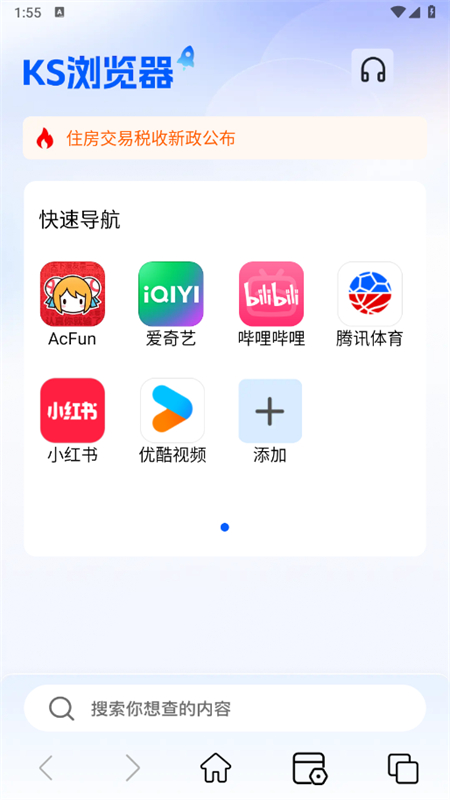
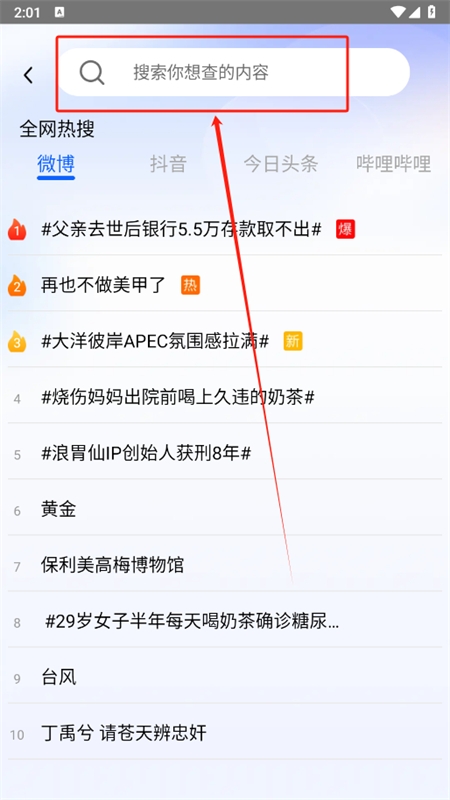
2、打开软件进入首页,点击下方搜索框,可以随便搜索你想查找的内容
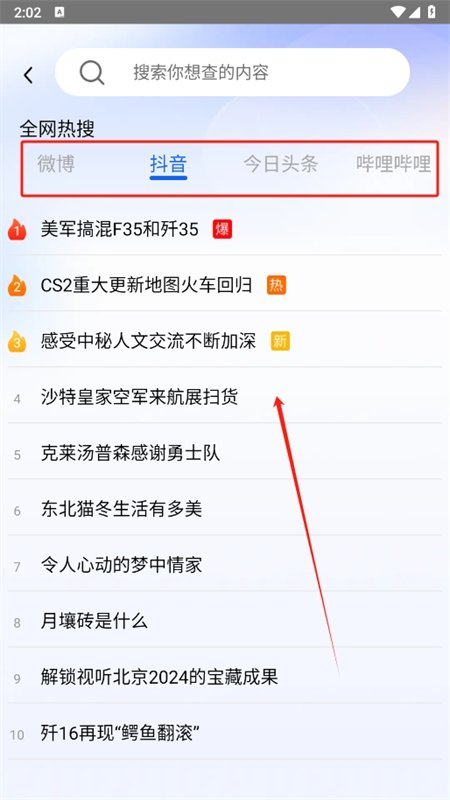
3、也可以在下方查看各大热门平台的热搜头条
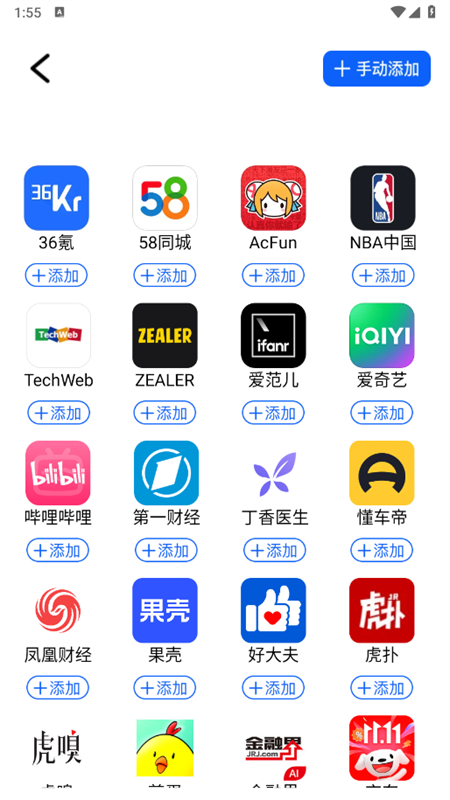
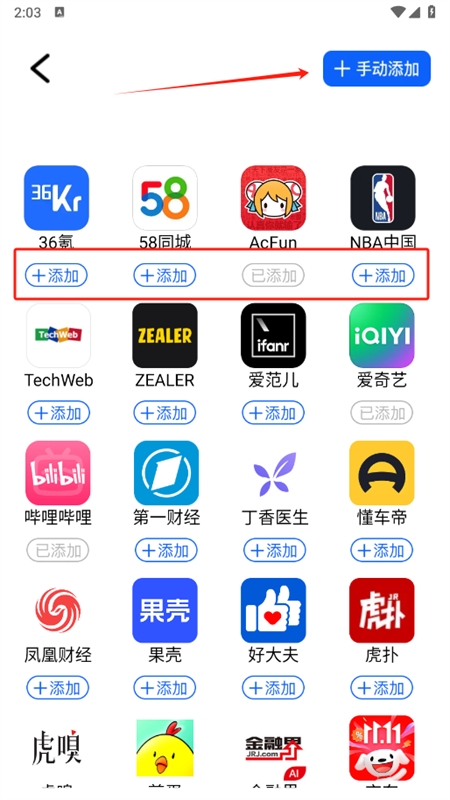
4、在主页大家可以添加常用的网址,也支持手动添加自己喜欢的
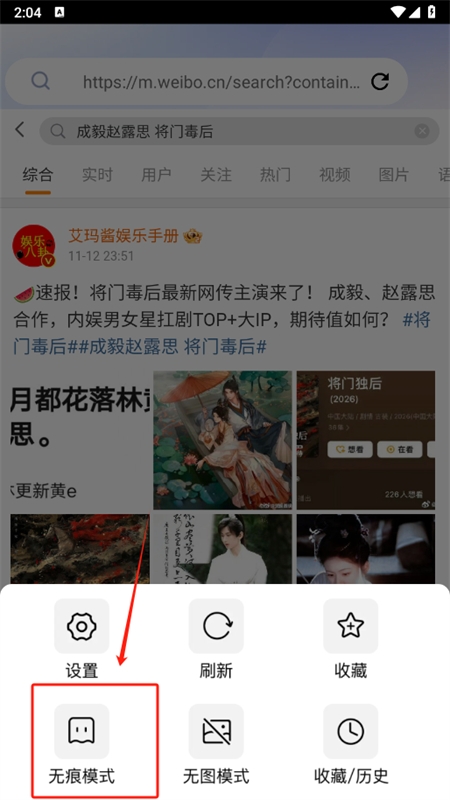
5、点击下方功能图标,可以打开无痕模式,保护自己的隐私安全
软件介绍
KS浏览器为用户提供高效、便捷的网络体验,具备快速加载网页、智能内容推荐和强大的隐私保护功能。无论是浏览新闻、购物还是社交,它都能自动屏蔽广告和跟踪器,确保您的安全上网环境。此外,用户可以随时管理和切换多个标签页,轻松实现多任务处理。智能化的设计让您在繁忙的工作和生活中,轻松找到感兴趣的内容,尽情探索互联网的无限可能。
软件特色
采用先进的技术优化网页加载速度,让用户享受极速浏览体验。
根据用户浏览习惯,智能推荐感兴趣的内容,提升浏览效率。
自动屏蔽广告和跟踪器,确保用户的安全上网环境。
支持多标签页浏览,用户可以轻松管理和切换多个标签页。
软件优势
极简快速:
简洁,省电,省流,不驻留任何后台进程,速度极快
智能搜索:
智能提示,智能补全,搜索热词,输入网址和搜索极快
离线功能:
没有网络也不怕,最贴心的阅读体验
全屏阅读:
轻轻上推进入全屏,下拉呼出搜索框进行搜索,最方便的全屏阅读体验。
极简的浏览器,省电,省流,不驻留任何后台进程,良心权限,只需要联网和读取手机状态信息
kiwi浏览器怎么下载才安全?
1. 下载kiwi浏览器最安全的方式是访问其官方网站,网址通常为 kiwi.com 或通过知名的开源平台如GitHub获取,避免在第三方下载站随意点击。
2. 安装前建议核对软件的签名和哈希值,确认文件未被篡改;官方发布的版本均带有数字签名,且提供MD5校验码。
3. 对于安卓用户,直接在Google Play商店搜索“Kiwi Browser”下载,这是官方认可的渠道,应用商店会进行安全扫描。
4. 注意区分名称相似的假冒应用,例如“Kr浏览器”“Kixi浏览器”等非官方版本,可能存在广告弹窗或隐私收集风险。
5. 下载时留意文件大小和版本号,最新稳定版体积通常在60-80MB之间,如果安装包异常小或要求额外权限,应立刻停止安装。
kiwi浏览器与普通手机浏览器的三大区别
1. 内核独特性:kiwi采用Chromium引擎,与Chrome浏览器同源,但专为移动端优化,支持安装桌面级扩展(如uBlock Origin、Tampermonkey)。
2. 扩展兼容性:普通手机浏览器(如UC、QQ)仅支持内置插件或小程序,而kiwi能直接加载Chrome Web Store中的扩展,实现去广告、脚本管理等功能。
3. 隐私保护策略:kiwi内置广告拦截、指纹保护、强制HTTPS等功能,并默认关闭了Chrome的数据收集,而多数手机浏览器默认开启隐私追踪。
4. 同步与多端协同:kiwi支持与电脑Chrome书签、密码同步(需登录同一Google账号),普通浏览器则通常只支持自家云服务。
5. 性能与内存占用:由于扩展机制,kiwi在多标签场景下内存消耗略高,但通过内置的“冻结后台标签”功能可有效控制,比普通浏览器的“省流模式”更灵活。
哪里能找到kiwi浏览器官方网站?
1. 官网地址通常为 kiwi.com 或 kiwibrowser.com,建议直接通过搜索引擎输入“Kiwi Browser official website”并核对域名是否为官方所有。
2. 在Google Play商店中,开发商名称为“Kiwi Browser (by Geometry OU)”,版本号下方会标注官网链接,这是最权威的认证入口。
3. 开源社区GitHub上也有官方仓库“kiwibrowser/src”,其中README明确指向官网下载地址,同时提供历史版本的发布记录。
4. 避免从百度搜索结果中直接信任未标注“官方”或含有“官方下载”字样的链接,很多非正规站点会伪造官网界面。
5. 如果已安装kiwi浏览器,在设置-关于中可直接跳转到官方网站,同时还能查看更新日志和提交反馈。
kiwi浏览器安卓版到底靠谱吗?
1. 从应用权限来看,kiwi仅申请访问网络、存储和通知等必要权限,不获取通讯录、短信等敏感信息,隐私策略符合GDPR要求。
2. 安全性方面,该浏览器在Play商店拥有超过1000万次下载,评分为4.6星,且经过Google Play Protect的定期检测,未发现恶意行为。
3. 开源代码意味着开发者可以审查其透明度,目前GitHub上star数超过6k,社区活跃度较高,漏洞修复速度较快。
4. 唯一需注意的风险是:安装第三方扩展时,某些扩展可能请求不当权限,但这属于扩展本身的问题,而非kiwi浏览器自身。
5. 对于追求极致隐私的用户,kiwi支持“隐身模式”并可选禁用第三方cookies,同时可启用“防指纹”功能,整体可靠度高于绝大多数国产手机浏览器。
如何让kiwi浏览器完美支持Chrome扩展?
1. 首先确保kiwi浏览器版本在77.0.3865.92以上,低于此版本可能无法加载部分扩展;最新版可在设置-关于中直接检查更新。
2. 打开浏览器,访问Chrome Web Store(chrome.google.com/webstore),无需登录即可直接搜索并安装扩展,如uBlock Origin、暴力猴等。
3. 如果遇到“该扩展不兼容”提示,可尝试在地址栏输入kiwi://extensions,开启“开发者模式”后,手动拖动.crx文件安装。
4. 部分需要native messaging的扩展(如LastPass)在安卓上可能无法完全运行,推荐优先使用纯前端的扩展如“Dark Reader”或“Stylus”。
5. 安装后可在kiwi设置-扩展管理中启用/禁用,并调整权限;注意过多扩展会拖慢加载速度,建议保留最必要的3-5个即可。
同类精品推荐
电脑快捷键
应用信息
- 包名:com.elaborconsp.dull
- 名称:KS浏览器
- 版本:1.0.0
- MD5值:cfcbd49883d53d0ab037f24c63346503
热门专题

















 不限制访问的手机浏览器
不限制访问的手机浏览器下载可以不受限制的浏览器,用户下载体验就可以,不限制浏览内容的浏览器,功能强大使用,有需求的朋友前来下载体验一番吧!核心功能与特色1.隐私保护与数据安全多层加密技术:采用AES-256加密算法对用户数据(如浏览记录、书签)进行加密存储隐私模式默认启用,防止第三方跟踪器收集数据数据保险箱(新增功能):自动加密敏感浏览记录,支持按时间或事件分类存储,仅通过生物识别(指纹/面部)解锁






本类最新
网友评论







 Samsung_Galaxy_S25_Ultra
相关应用
 风流软件库官方版v1.4.0
 多面鹅offergoose官方正版v1.0.18
 悠德工具集官方版v2.0.2
 海天鹰应用分享官方版v1.10
 fly后台系统官方版v0.91
热门推荐
 心动浏览器手机版v1.1.61安卓版网络应用
 夸克app官方正版下载最新版本v10.17.0.1145网络应用
 360浏览器app下载安装最新版本v10.1.7.260网络应用
 vivo浏览器官方正版下载v30.6.30.0网络应用
本类排行
- 1谷歌浏览器app下载安装手机版本(Chrome)v151.0.7922.10812.7M
- 2谷歌云端硬盘app(Google Drive)v2.26.357.0.all.alldpi101.0M
- 3超强极速wifi安卓版v1.3.4最新版29.3M
- 4追回神器中转站v1.212M
- 5追回神器3.35老版本12M
- 6nube搜索引擎安卓版v1.1.03.0M
- 7百度极速版2026年最新版下载安装v7.18.0.1072.6M
- 8qq浏览器app下载安装免费正版v20.5.7.7043145.4M
- 9kiwi浏览器手机官方版下载(Kiwi Browser)v137.0.7337.0232.9M
- 10环宇浏览器安卓版v1.6手机版1.9M