日杂相机app下载安装
日杂相机app下载安装后你会发现,它把日系胶片那种柔光颗粒和低饱和色调都做成了随手可拍的滤镜,界面不花哨,适合日常记录。 发表评论
- 软件类别:拍照美图
- 软件大小:70.1M
- 更新时间:2026-10-22 23:05
- 软件版本:v2.5.6
- 软件语言:中文
- 软件等级:

- 软件厂商:广州萌动信息科技有限公司
- 官方网址:https://www.moeact.com/
- 备案号:粤ICP备19075763号-3A
- 评分
- 安卓版下载
手机扫描下载


应用介绍
本站为大家带来日杂相机app下载资源。日杂相机app是一款全新上线的手机智能相机软件,提供强大的商拍照功能,超多免费的手机滤镜可供使用,专属拍照特效定制,有需要的用户赶紧来下载吧!
软件功能
日杂相机,简约实用的背景编辑器
精选颜色,纯色、渐变、自定义
背景图案,纹理,图案,模糊
批量编辑,一键轻松处理多图
软件简介
日杂相机是一款设计界面非常简约的手机智能相机软件
超多强大的拍照功能,多款免费滤镜特效可供使用
软件特色
背景颜色:三种模式 为你定制
精选多个系列颜色,纯色与渐变
轻松点击,为你的图片增加色彩
智能取色,识别图片中的颜色,背景边框更和谐
自定义颜色,自己挑选最合适图片的色彩
随机展示,拯救选择困难症患者
背景图案:照片1秒切换风格
精选多种风格背景图案,满足你的日常选择
高级纹理,质感图片轻松打造
自定义图片作为背景,体验拼贴混搭
想突出照片,背景模糊功能记得试一下
日杂相机怎么修图、拼图
1、首先进入应用后需要开启相册相关权限
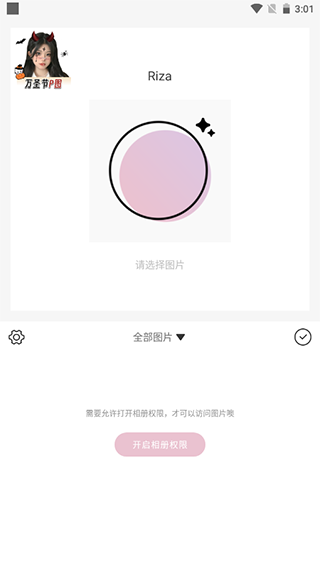
2、然后应用会自动搜索手机里的所有图片,用户选择图片

3、选择好后点击右侧的扩展功能图标(下图绿色箭头所指)
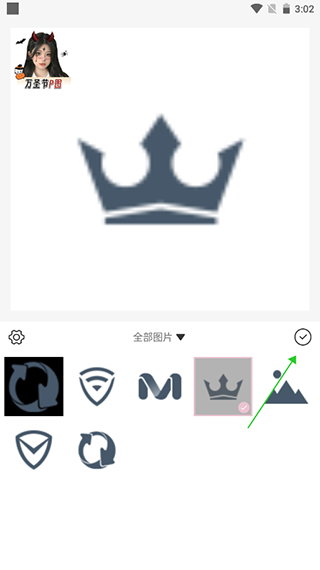
4、接着就可以使用里面的工具进行修图了

5、拼图时可在手机中选择一张照片,如果多选的话会触发付费功能
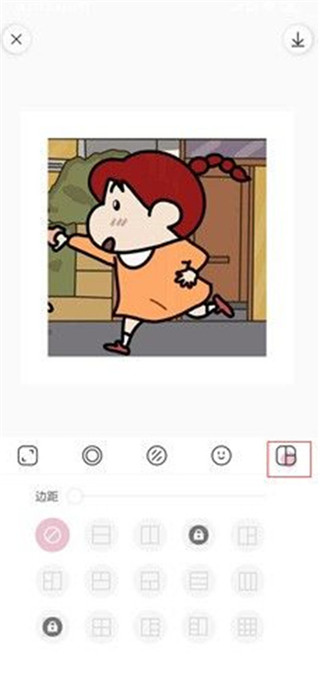
6、进入拼图之后,选择自己喜欢的模板,然后加入图片即可

更新日志
v2.2.8版本
1、新增搞怪人脸特效
2、新增图片裁剪功能
3、优化修图交互体验
日杂相机新手常见疑问解答
日杂相机怎么拍出日系杂志风照片?
打开日杂相机后,建议先选择“杂志封面”或“日系写真”模板,再根据拍摄场景调整滤镜强度。室内光线偏暖时可将色温往冷调微调,室外自然光下适当降低对比度,配合排版贴纸和日期水印,就能快速得到日杂感成片。拍摄前记得在设置里开启高清保存,避免压缩画质。
日杂相机下载安装安全吗?
从官方应用商店或本站提供的正规渠道获取安装包是安全的。安装时留意权限申请,日杂相机正常只需相机、存储和网络权限,若遇到索要通讯录、短信等无关权限的安装包请立即停止安装。安装完成后可在手机设置中查看应用权限,确保没有异常授权即可放心使用。
日杂相机怎样保存原图不被压缩?
进入日杂相机设置页面,找到“保存画质”选项并切换为“原图”或“高清”模式。部分模板在导出时会默认压缩,建议编辑完成后先预览导出效果,确认细节保留后再保存到相册。如果手机存储空间充足,还可以在通用设置中关闭“智能压缩”功能,进一步保证画质。
精选同款好用软件
应用信息
- 包名:com.mendon.riza
- 名称:日杂相机
- 版本:2.5.6
- MD5值:698562aa2c124215e9180c37f4b3373b
热门专题
 适合女生拍照的软件大全
女生拍照软件大全(2026最新)按核心功能场景分类推荐,覆盖自拍美颜、修图调色、复古胶片、美食拍照、特效萌拍、专业摄影等需求,包括轻颜相机app、B612美颜相机app、faceu激萌相机、ai特效相机app和黄油相机等













本类最新
网友评论







 Windows 7
Windows 10
Windows 10
Windows 7
Windows 10
Windows 7
Windows 10
Windows 10
Windows 7
Windows 10相关应用
 日杂相机无需付费下载v2.5.5
 秀图美颜相机手机最新版v1.2
 美化美颜相机手机版v1.73008
 BeCoco美颜相机v1.8.3
 YuFace美颜相机v4.0.0
热门推荐
 Test Future软件v1.2拍照美图
 motionleap官方版下载v1.8.1拍照美图
 多闪app官方版下载最新版v40.8.0_40809900拍照美图
 谷歌相机下载安装最新版2026v11.0.073.972752740.32拍照美图
 羌拍大师自拍神器v0.1.3安卓版拍照美图
 koloro官方最新版下载v6.4.3拍照美图
 AI工具管家官方版v1.0.0拍照美图
本类排行
- 1美颜相机破解版2026最新版下载v13.3.80122.4M
- 2自己的二次元形象制造生成器v1.0238KB
- 3bestie最美自拍安卓版v5.0.5.021.1M
- 4InSunny会员破解版v1.1.1.180.8M
- 5Mikuture软件中文版v3.3.550.2M
- 6snapBridge官方最新版本2026v2.13.365.4M
- 7摄影酱官方版v2.3.120.1M
- 8Test Future软件v1.222M
- 9美美证件照相机软件v1.0.113.2M
- 10头发变色相机(头发一键变色)v3.9.8安卓版48.5M