VivaLight点阵屏编辑
想要自己动手做点阵动画的朋友可以试试这个,视频转换和实时投屏功能都挺好用,素材库也挺全的。 发表评论
- 软件类别:休闲益智
- 软件大小:113.9M
- 更新时间:2026-09-06 20:42
- 软件版本:v1.25.01创意DIY工具
- 软件语言:简体中文
- 软件等级:

- 软件厂商:深圳市易连物联网有限公司
- 官方网址:暂无
- 备案号:粤ICP备20028711号-25A
- 评分
- 安卓版下载
手机扫描下载
应用介绍
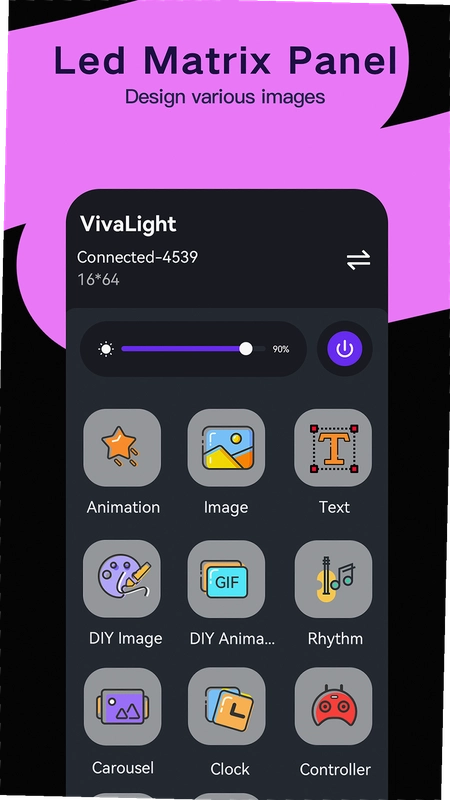
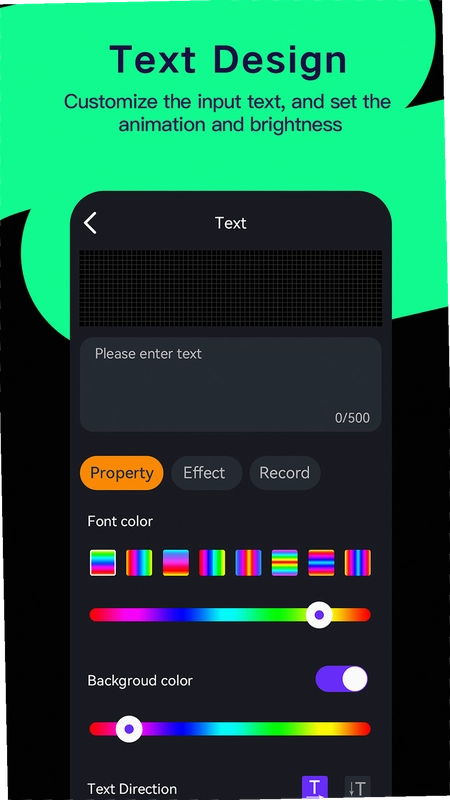
VivaLight这个名字在点阵屏玩家圈子里最近讨论度挺高,它并不是一个简单的图片查看器,而是把手机和点阵屏设备彻底打通的一个创作型工具。简单说,你手里那块能显示红绿蓝灯珠的屏幕,在配合VivaLight之后,玩法就变得非常丰富了。无论是想给店铺门头换一个吸睛的动画,还是纯粹想给家里DIY的像素时钟加点专属内容,它都能派上用场。软件本身内置了不少现成的素材,但真正让它区别于其他同类工具的,是它允许你从零开始编辑GIF,甚至能把手机摄像头捕捉到的实时画面投射到点阵屏上,这种体验在之前的版本里是比较少见的。
VivaLight怎么把手机视频转换为点阵屏动画
1.视频导入的路径很直接,打开VivaLight主界面后,点击底部导航栏的“导入”按钮,在弹窗里选择“视频转点阵”。手机相册里的MP4或者MOV格式文件都能识别。需要注意的是,视频时长最好控制在10秒以内,分辨率也不用太高,因为点阵屏本身像素有限,过长的视频转换后文件体积会变大,传输到屏幕时等待时间会比较久。
2.视频选定后,软件会自动进行抽帧处理,这时候你可以通过下方的进度条滑块来调整动画的起始帧和结束帧。VivaLight会生成一个预览窗口,以黑白或彩色马赛克的形式展示转换后的效果。这里有个小技巧,尽量选择画面主体明亮、背景简单的视频片段,转换出来的点阵动画辨识度会高很多。如果画面太复杂,灯珠颜色会显得比较杂乱。
3.转换完成后,动画会保存在“我的创作”列表里。点击右上角的分享图标,可以看到“发送到点阵屏”选项,前提是你的手机和点阵屏设备处在同一个WiFi网络下。软件支持通过网络协议直接推送,不需要数据线。实测下来,一个64x64像素的动画,传输时间大约在3到5秒,速度还算理想。
VivaLight能实时投屏吗,操作起来卡不卡
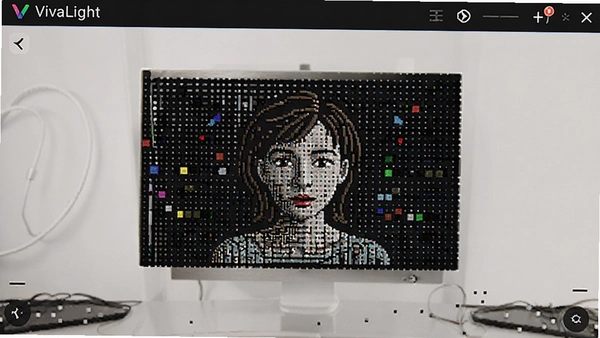
1.实时投屏是VivaLight比较有亮点的一个功能,它能让你手机摄像头拍到的画面,几乎无延迟地显示在点阵屏上。使用前需要先在点阵屏设备端开启“接收模式”,然后在VivaLight主界面点击“实时投屏”按钮。首次连接会要求授权摄像头权限,这是为了捕捉画面,属于正常请求。
2.连接成功后,手机屏幕就变成了一个取景框。VivaLight在底部提供了几种像素风格滤镜,比如“经典红白”、“霓虹渐变”和“单色轮廓”,这相当于给画面加了一层马赛克滤镜效果。你手指在取景框上滑动,还能调整画面的亮度阈值,用来适应不同的光线环境。
3.实际的延迟表现,在局域网环境下,肉眼感觉到的延迟大约在0.2秒左右,用来做简单的互动游戏或者动态标语展示是够用的。不过它并不是完全流畅的视频流,帧率大概在15帧每秒左右,毕竟点阵屏的刷新方式决定了它无法像手机屏幕那样细腻。如果你用的是老旧路由器,画面可能会出现短暂的色块撕裂,这时把画质从“高”切换到“标准”就能缓解。

VivaLight DIY像素画的具体操作步骤
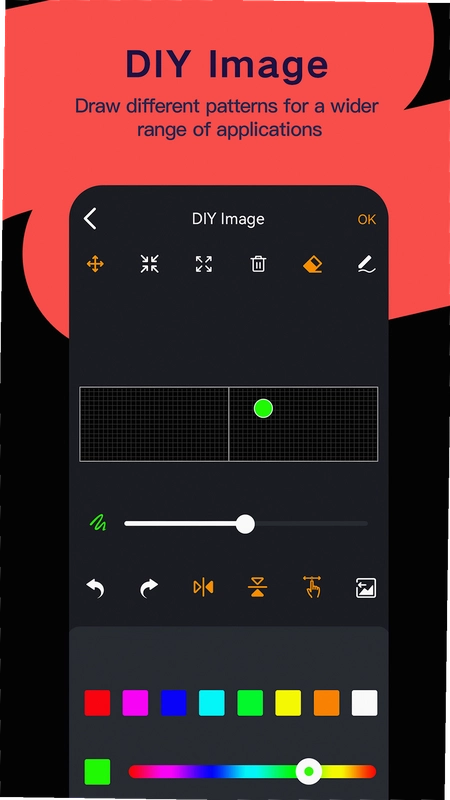
1.想完全自定义图案,可以点击主界面的“新建画板”。VivaLight提供了不同尺寸的画布预设,从16x16到128x64都有。对于新手来说,建议从32x32开始练手,这个尺寸既能表现细节,又不会因为像素点太多而让人眼花缭乱。画布背景默认是黑色的,点击左侧的调色盘图标可以切换前景色。
2.绘制工具方面,VivaLight提供了铅笔、直线、矩形和油漆桶。铅笔就是逐点绘制,适合精修轮廓;油漆桶能快速填充封闭区域。它还有一个比较实用的“对称绘制”功能,开启后你画的每一笔都会在水平或垂直方向镜像复制,做左右对称的像素脸谱或者机甲造型时效率会翻倍。
3.画好静态图后,如果想让它动起来,需要点击“添加帧”按钮。VivaLight会复制当前画布内容作为新的一帧,你只需在这一帧上做小幅度修改,比如让角色的手臂抬起来一点,然后再添加下一帧。逐帧修改完成后,点击播放预览,就能看到动画效果了。制作完成的GIF文件,可以直接保存到手机相册,格式是GIF,方便发到社交平台。
VivaLight用户答疑专区
问:VivaLight连接不上点阵屏设备怎么办?
答:先确认手机和点阵屏是不是连着同一个路由器,有些双频路由器会分2.4G和5G,点阵屏很多只支持2.4G频段,手机连的却是5G,这样是搜不到设备的。把手机WiFi切换到2.4G频段再试试。另外,看看点阵屏的接收模式是否处于开启状态,部分固件版本需要先手动在屏幕上点击“网络配置”才能被发现。
问:VivaLight里内置的素材库丰富吗?
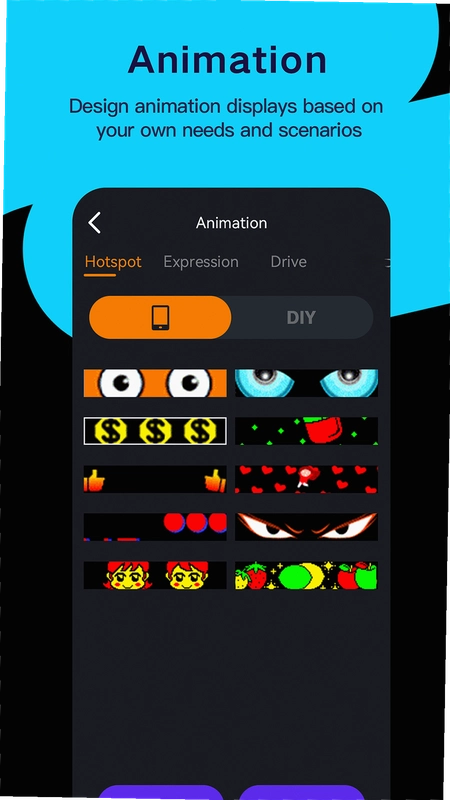
答:内置素材分为静态图标和动态GIF两类,静态图标有表情包、箭头、数字时钟等常见元素,动态GIF则包含了一些火焰、爱心跳动、跑马灯边框等效果。素材库的图片质量还不错,但如果你的需求比较特殊,比如想要一个特定公司的LOGO,那还是得靠手动DIY功能自己画。素材库的作用更多是提供灵感或者应急使用。
问:用VivaLight做的动画能商用吗?
答:VivaLight本身提供的素材库,里面的内容版权归软件方所有,如果直接商用可能会有风险。但是你自己通过“新建画板”一笔一划画出来的内容,或者通过视频转换功能制作的动画,版权归属在于你个人。商用之前,建议仔细阅读软件的最终用户协议,把素材库的预览图直接拿来当店铺招牌,这个行为是不被允许的。
问:VivaLight支持导入什么格式的图片?
答:常见的JPG、PNG、BMP格式都支持。软件在导入图片时会自动做像素化处理,处理后的效果取决于原图的对比度和清晰度。纯色背景的LOGO图转换效果最好,如果是照片类的图片,转换后可能需要手动调整一下颜色阈值,才能得到轮廓清晰的点阵图。
VivaLight基础操作教学与原创实测体验
| 实测项目 | VivaLight表现反馈 |
| 安装包体积 | 安装包不算大,不会占用太多手机存储空间,对老机型用户友好。 |
| 首次启动引导 | 引导动画比较简洁,没有复杂的功能介绍,需要自己摸索一下菜单布局,上手门槛中等。 |
| 素材加载速度 | 在WiFi环境下,素材库缩略图加载速度尚可,没有明显的白屏等待。 |
| DIY绘制流畅度 | 在32x32画布上快速绘制时,画笔跟手度不错,没有出现断触或延迟感。 |
| 视频转换耗时 | 一段5秒的480P视频,转换为64x64点阵动画,耗时约15秒,期间不能切换后台,否则会中断。 |
| 实时投屏稳定性 | 连续投屏20分钟,没有出现闪退或断连,手机轻微发热,属于正常范围。 |
| 内存占用情况 | 后台驻留时内存占用相对偏高,清理后台后重新打开需要重新加载素材库。低配手机运行时会有一点卡顿感。 |
| 权限申请 | 首次启动会申请存储空间和相机权限,用于导入素材和投屏,属于核心功能所需,没有过度索取。 |
实际体验下来,VivaLight的官方原版资源在功能完整性上确实做得不错,没有遇到功能被锁定需要付费解锁的情况。整个安装过程也是无捆绑的,不会静默给你塞其他应用。运行环境方面,在主流安卓系统上都能保持安全纯净的运行状态,没有出现可疑的弹窗广告。不过有一点小遗憾,软件在低配设备上的兼容性还有优化空间,打开视频转换功能时偶尔会有响应变慢的情况。
热门同款点阵屏工具软件推荐
应用信息
- 包名:com.elinkthings.infinity.pixel
- 名称:VivaLight
- 版本:1.25.01
- MD5值:cb9fd356cef127f053a6b1b5bb7bb6be
- 隐私政策:点击查看
热门专题
本类最新
 大小:105.4M
网友评论







 Sony_Xperia_1_VII
相关应用
 VivaLight点阵屏编辑器v1.25.01创意动画设计
VivaLight是一款专为点阵屏设计的创意工具,支持自制G
 VI365远程监控摄像头v10.1远程监控工具
VI365远程监控摄像头app,支持P2P直连、手机实时查看、
 SVAKOM PLUS司沃康智能互动v4.0.8
当异地思念变成触手可及的互动,SVAKOM PLUS司沃康智能
 World Freetalk自由说翻译vWorld_Freetalk_V1.10.14
World Freetalk自由说翻译重新定义语音交互,它不仅仅
 Dailylingo每日外语v2.0沉浸式英语学习
想练好英语口语和听力?Dailylingo内置海量播客视频,
热门推荐
 AI少女养成安卓版v1.5.1休闲益智
 蜡笔小新之小帮手大作战官方正版v2.19.4休闲益智
 行走达人安卓版v1.6.0手机版休闲益智
 雪夜迷荡安卓版v1.17手机版休闲益智
 少年盒子汉化安卓版v1.1最新版休闲益智
 创游世界2026最新版下载v1.81.0休闲益智
 JumpDunk3D安卓版v1.5休闲益智
 旅行青蛙中国之旅官方版下载v1.0.20休闲益智
 消灭星星全新版官方正版手游下载v7.8.2休闲益智
本类排行
- 1握手吧游戏安卓版v1.0.0137.1M
- 2蚂蚁生存日记最新版v1.278.8M
- 3家庭农场探险安卓版免费下载(Family Farm Adventure)v1.220.101962.9M
- 4不断向上跳JumpInfinity安卓版v3.015.1M
- 5合并工作室官方版(Merge Studio)v2.1.1236.5M
- 6超级躲猫猫小游戏v1.0.1371.7M
- 7AI少女养成安卓版v1.5.138M
- 8这也能切最新完整版v1.1.171.2M
- 9Just Dance Now官方版v9.0.059.6M
- 10呱呱游戏手机版v1.035.0M