云脉卫星地图 高清实景浏览
纠结地图软件广告多占内存?本页详解云脉卫星地图,助您选对实用工具。 发表评论
- 软件类别:地图导航
- 软件大小:112.8M
- 更新时间:2026-11-27 07:11
- 软件版本:v1.1.8 精准定位导航
- 软件语言:中文
- 软件等级:

- 软件厂商:重庆车宝宝科技有限公司
- 官方网址:暂无
- 备案号:渝ICP备2024020025号-21A
- 评分
- 安卓版下载
手机扫描下载
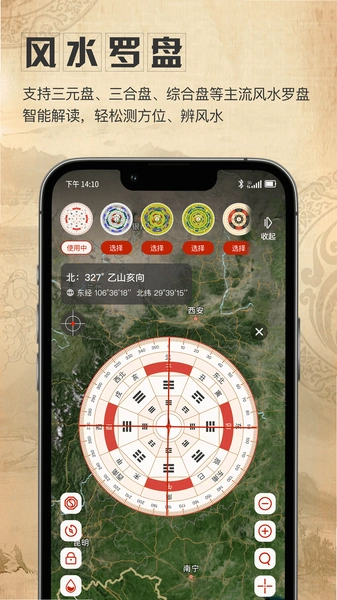
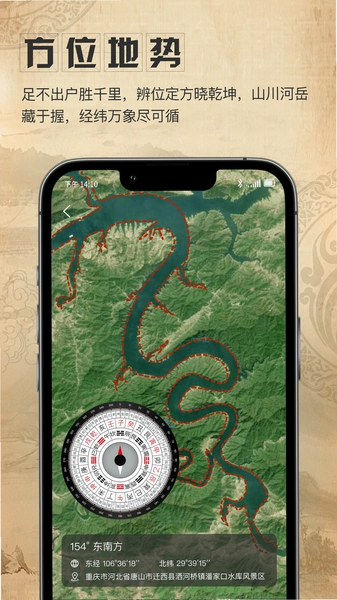
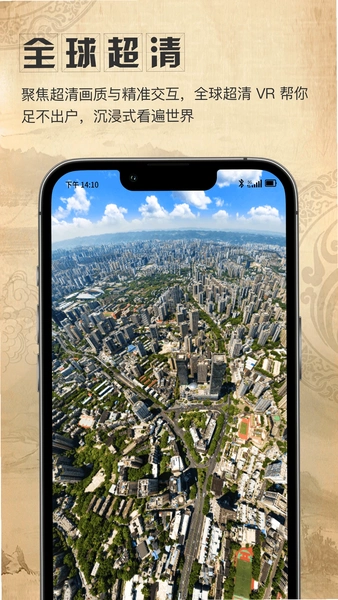
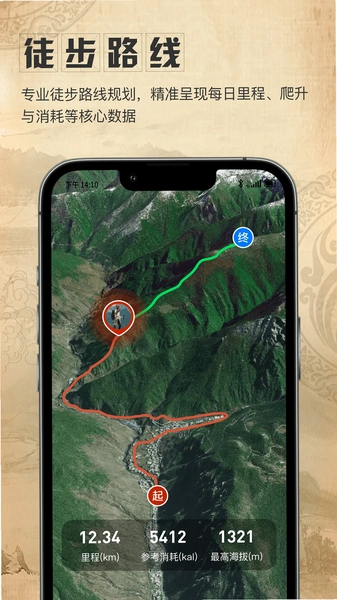
应用介绍
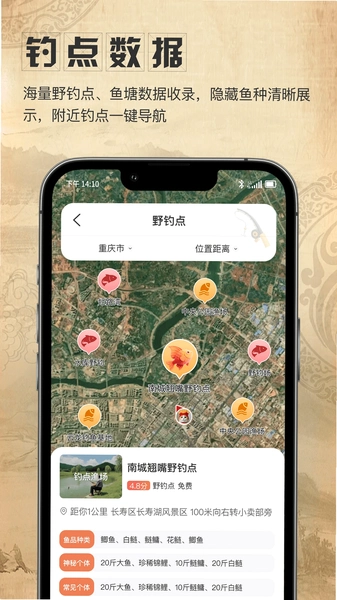
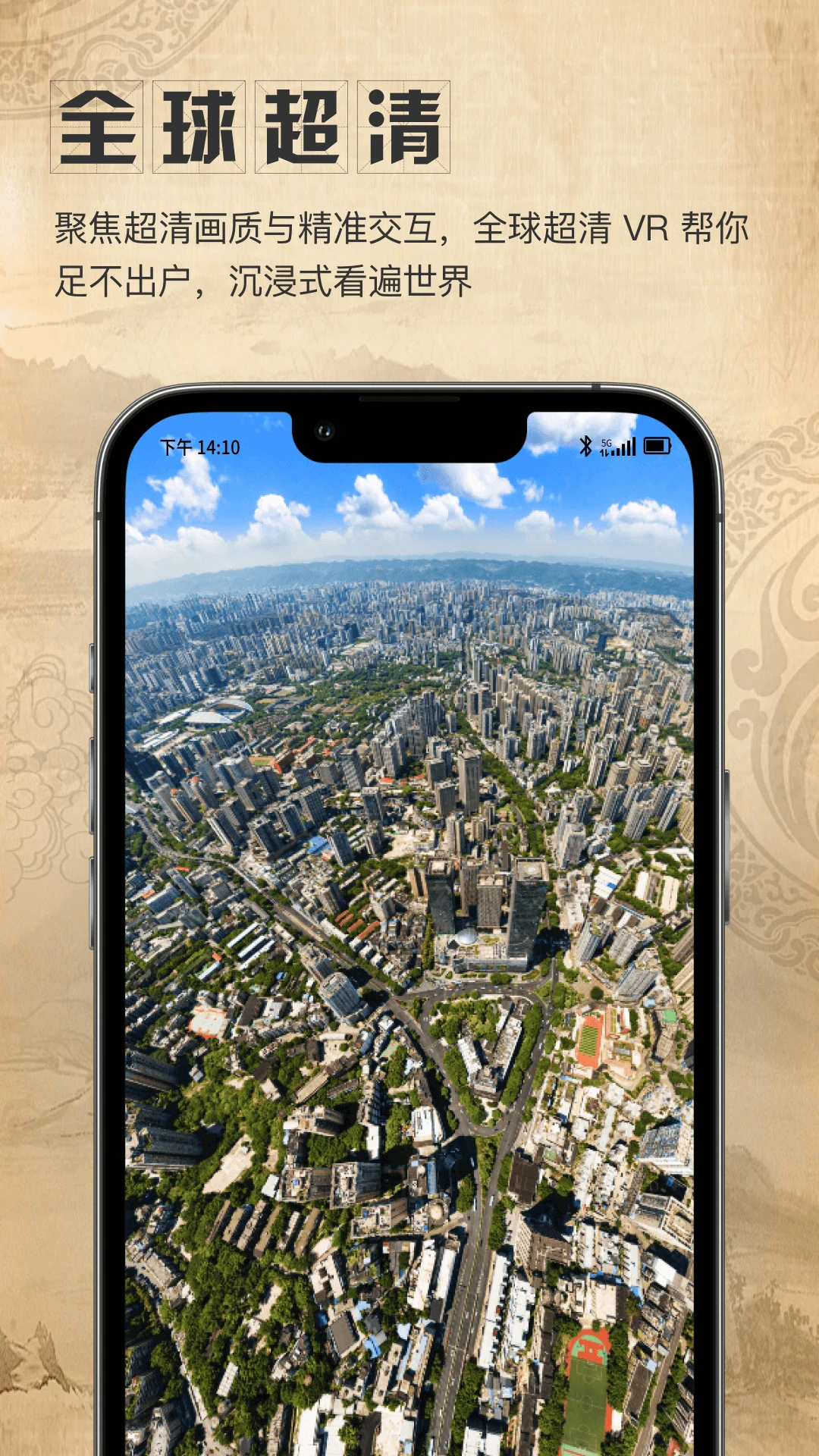
不少安卓用户找卫星地图软件时,总被满屏广告、加载卡顿、定位不准等问题劝退,想找个能流畅看高清实景的靠谱工具并不容易。云脉卫星地图就是专为这类需求打造的地图浏览工具,不用复杂操作,打开就能查看多地高清卫星影像,适配多数安卓机型,占用内存小,日常查路线、看地形、了解区域布局都很实用,能帮用户避开那些花里胡哨却不好用的同类应用,真正满足日常看地图的实际需求。
云脉卫星地图怎么查看偏远地区高清影像
很多人下载云脉卫星地图后,想看看山区、乡村等偏远区域的细节,却不知道从哪里下手。其实操作并不复杂,先打开软件进入主界面,顶部搜索框直接输入你想查看的区域名称,不管是偏远村镇还是野外山区,都能快速定位。要是搜索不到具体地名,也能在地图上手动缩放、拖动选点,找到目标区域后,点击画面下方的高清切换按钮,就能加载高分辨率卫星影像。部分偏远区域影像数据较大,首次加载需要等待几秒,加载完成后就能清晰看到地形、建筑等细节,满足用户查看偏远地区影像的需求。
云脉卫星地图基础操作原创测评
| 操作功能 | 操作步骤 | 实际效果 |
|---|---|---|
| 区域搜索定位 | 打开软件,搜索框输入地名,点击搜索 | 1秒内精准定位,支持模糊搜索 |
| 高清影像切换 | 定位后点击画面下方高清按钮 | 加载后影像清晰,细节可见 |
| 路线标记保存 | 长按地图选点,添加标记后保存 | 标记保存成功,可随时查看 |
使用经验技巧
安装前务必关闭手机纯净模式或应用管控,避免系统拦截导致安装失败,这是很多用户忽略的高危避坑点。
首次打开软件后,建议在设置中开启影像预加载功能,能减少后续查看地图时的等待时间,提升使用流畅度。
移动端操作时,直接在地图上双指缩放即可调整视角,长按屏幕可快速添加临时标记,方便记录查看过的区域。
电脑端使用时,需通过安卓模拟器运行,操作逻辑与手机端一致,但鼠标拖动比手指滑动更精准,适合长时间查看大范围地图。
软件适配安卓8.0及以上系统,若手机系统版本较低,可能出现部分功能无法使用的情况,建议提前查看设备适配情况。
若使用中出现闪退或卡顿,优先清理手机后台多余应用,释放内存,再重新打开软件,多数报错可通过此方法解决。
存储路径建议选择手机本地存储,避免选择外置SD卡,防止因存储读取速度慢导致地图加载卡顿,影响使用体验。
若遇到地图无法加载的情况,可检查网络连接,切换WiFi或移动数据,也可在软件设置中清理缓存后重新尝试。
日常使用时,非必要情况下不用开启定位权限,既能保护隐私,也能减少手机耗电,提升软件运行稳定性。
精选同类型地图应用
| 软件名称 | 功能优势 | 评分 |
|---|---|---|
| 阿里地图 | 卫星影像覆盖广 | ★★★★ |
| 奥维地图 | 支持离线地图下载 | ★★★★★ |
| 奥维地球 | 高清地形查看便捷 | ★★★★ |
| 阿狸地图 | 实景标注精准度高 | ★★★☆ |
云脉卫星地图是不是需要联网使用
云脉卫星地图主要依赖联网加载高清卫星影像,毕竟卫星数据体量较大,离线状态下只能查看基础的地图框架,无法获取高清实景细节。如果需要经常在无网络环境下使用,建议提前在有网时将目标区域地图缓存下来,软件支持局部区域缓存,缓存后的部分影像在离线状态下可查看,但新区域、未缓存的区域仍需联网才能加载,日常使用基本以联网使用为主,保证影像清晰度和加载速度。
云脉卫星地图怎样保存地图影像
保存云脉卫星地图的影像操作很简单,先定位到你想要保存的目标区域,调整好影像的清晰度和视角,长按屏幕会弹出功能菜单,选择“保存当前影像”选项,软件会自动将当前画面的卫星影像保存到手机相册中。保存的影像为高清图片格式,方便用户后续查看、分享,也可以在软件的“我的保存”中统一管理,避免重复保存相同区域,节省手机存储空间。
应用信息
- 包名:com.yicsucc.astrolabe
- 名称:云脉卫星地图
- 版本:1.1.8
- MD5值:b095738ae5a8867fe7e961ceea8d4526
- 隐私政策:点击查看
热门专题
本类最新
 大小:17.8M
网友评论





相关应用
 卫星地图看世界全景地球仪v149安卓版
 百斗导航(百斗卫星导航地图)v4.0
 天眼全景卫星导航天眼卫星地图v1.0.9
 Google Maps Downloader谷歌地图下载器v6.0.3.2卫星地图下载工具
 星云地球v1.6.6
 高德地图下载导航2026最新版安装v17.05.0.2005地图导航
 腾讯地图导航下载2026版v11.7.0地图导航
本类排行
- 1Travel Diary安卓版v1.122.7M
- 2路路通官方正版免费下载v5.3.8.2026111430.2M
- 3广州地铁app乘车码v6.3.2879.3M
- 4美亚航旅网订票平台v3.1.381.1M
- 5悠搭打车司机版v4.70.5.003178.9M
- 6大雁出行司机端官方版v5.60.6.0002101.6M
- 7走来走趣安卓版v1.0.6338.1M
- 8北斗导航卫星地图手机版v13.6.1最新版76.1M
- 9小拉出行拉货平台v2.4.2876.3M
- 10百度地图车机版最新版本v21.13.5166.6M