Hi DVR 监控手机版
摄像头连不上、录好的视频找不到,这类问题多半卡在网络和权限上。下面把HiDVR的连接顺序和常见报错讲清楚。 发表评论
- 软件类别:网络应用
- 软件大小:53.2M
- 更新时间:2026-11-25 21:26
- 软件版本:v10.22.15 无线摄像头管理
- 软件语言:中文
- 软件等级:

- 软件厂商:深圳市海圳汽车技术有限公司
- 官方网址:暂无
- 备案号:粤ICP备13087105号-7A
- 评分
- 安卓版下载
手机扫描下载


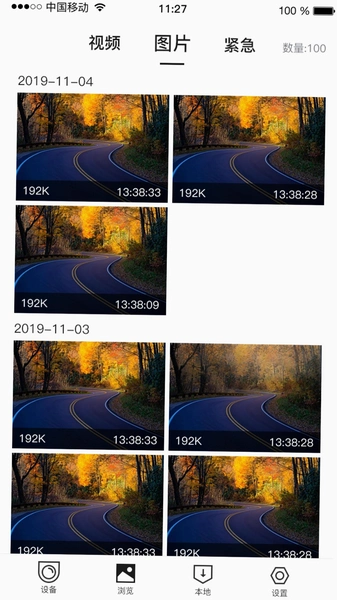
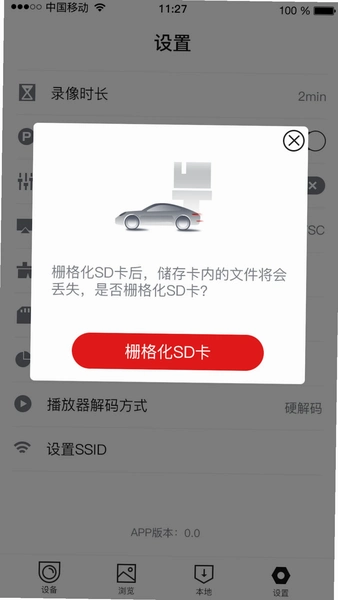
应用介绍
手里的旧手机、闲置平板能不能变成监控摄像头?家里有台网络摄像头却总因为桥接不到录像机而干着急?Hi DVR 这类无线摄像头管理工具,就是给普通用户解决这些麻烦的。它主打局域网直连、实时预览与本地录像回放,不折腾复杂设置,老款安卓机装上去也能跑起来。很多人搜 Hi DVR 下载,图的不是花哨功能,而是插上同一路由器就能出画面、断网也能看电视的那种踏实感。下面按实际使用顺序,把连接、录像、回放和常见毛病一次讲透,能帮你少走不少弯路。
怎样把摄像头连上 Hi DVR
先说结论:大多数连不上,问题不在软件,而在手机和摄像头不在同一个无线网络里。正确顺序是,先让摄像头通电、等指示灯常亮或慢闪,再用手机连上家里 2.4G 的 Wi-Fi。注意不少设备只认 2.4G,5G 频段是连不上的,这点非常关键。打开 Hi DVR 后进入设备添加,选择局域网搜索,正常几秒内就能扫出摄像头名称。如果没有,就手动点添加,输入背面标签的 IP 和设备端口,一般默认用户名密码都是 admin,部分机型密码为空。添加成功后回到首页,点开设备就能看实时画面。整个过程不需要外网账号,新手第一次大概五六分钟能搞定。强制提醒:手机和摄像头必须处于同一网段,路由器开了 AP 隔离的话会一直搜不到设备,记得关掉。连上之后建议立刻把默认密码改掉,尤其是家里有人蹭网的时候。
无线摄像头连接实操指南
连接前先确认三件事:摄像头供电稳定、Wi-Fi 是 2.4G、手机系统在安卓 7 以上。
移动端操作:打开 Hi DVR,进入设备列表,点右上角加号,优先选自动搜索。
电脑端其实没有对应的客户端,只能用浏览器登录摄像头自带的网页管理页,功能上和手机不完全一样。
安装时尽量走官方渠道,第三方改包版本容易缺组件。
权限方面,第一次启动会要存储和网络权限,存储权限建议开,不然录像存不进手机。
录像存储位置可以在设置里切换到外置 SD 卡,视频多的话能省不少机身空间。
运行中出现卡顿或黑屏,先检查 Wi-Fi 信号,再试着把预览画质从高清降到标清试试。
闪退多半是安卓版本太低或者残留了旧版本缓存,卸载重装通常能解决。
后台管控别大意,把 Hi DVR 加进电池优化白名单,不然锁屏后画面就断了。
使用禁忌:不要同时开着手机热点去连摄像头,容易串网段。
如果提示缺少解码组件,可以在站内搜索“解码组件”找对应补丁。
长时间看画面建议插着充电器,边看边录像对老手机电池压力不小。
同类型好用软件精选
Hi DVR 是不是不用流量
局域网内看画面基本不走宽带流量,因为视频数据都在路由器内部传输。但如果开了远程访问、人在外面用 4G 看家里摄像头,那就会消耗手机流量,高清画质一小时几十兆到上百兆都有可能。想省流量就选标清,或者干脆只在回家后看。
Hi DVR 怎么设置录像回放
录像是很多人真正在意的功能。进入设备实时画面后,点底部的录像按钮就能手动开始,文件默认存在手机相册或 App 指定目录。想让它自动录,就去设置里开移动侦测,有人走过才录,省空间也省电。回放时切到回放标签,拖动时间轴找片段,SD 卡录制的需要一个一个设备点开看。要是回放提示找不到文件,先检查存储卡是不是满了或者格式不对,建议格式化成 FAT32。实在不行就换张卡试试,不少老卡读写速度跟不上会丢片段。
应用信息
- 包名:com.hidvr.wificamera
- 名称:Hi DVR
- 版本:10.22.15
- MD5值:256ecaac5aaaa87c07673e08f1452f94
- 隐私政策:点击查看
热门专题
本类最新
 大小:63.1M
网友评论





相关应用
 V365 摄像头监控软件v5.0.0.20261111 手机远程看家
 景澜云监控(鲸浪云监控)v1.0.0 摄像头远程管理
 AIR-LookAIRlookv5.6
 EV虚拟摄像头手机变电脑摄像头工具v1.2.2.1无线连接版
 手机看家实况监控安卓官方版v1.0.0
热门推荐
 谷歌浏览器app下载安装手机版本(Chrome)v158.0.8127.92网络应用
 心动浏览器手机版v1.1.61安卓版网络应用
 vivo浏览器官方正版下载v31.5.0.2网络应用
 360浏览器app下载安装最新版本v10.1.7.260网络应用
 B浏览器app官方最新版2027(AI浏览器)v1.2.2轻量上网网络应用
 夸克app官方正版下载最新版本v10.20.5.1180网络应用
本类排行
- 1谷歌浏览器app下载安装手机版本(Chrome)v158.0.8127.92114.3M
- 2谷歌云端硬盘app(Google Drive)v2.26.357.0.all.alldpi101.0M
- 3超强极速wifi安卓版v1.3.4最新版29.3M
- 4追回神器3.35老版本12M
- 5nube搜索引擎安卓版v1.1.03.0M
- 6追回神器中转站v1.212M
- 7kiwi浏览器手机官方版下载(Kiwi Browser)v137.0.7337.0232.9M
- 8百度极速版2026年最新版下载安装v7.25.0.1072.6M
- 9qq浏览器app下载安装免费正版v20.7.5.5035148.3M
- 10环宇浏览器安卓版v1.6手机版1.9M