听歌吧音乐播放器下载
想找顺手的听歌吧?本地音乐一扫就播,后台听歌还不占内存,听歌吧下载后歌单整理省心不少。 发表评论
- 软件类别:音乐软件
- 软件大小:298KB
- 更新时间:2026-11-25 20:20
- 软件版本:v5.0.4-test 本地音乐播放
- 软件语言:简体中文
- 软件等级:

- 软件厂商:
- 官方网址:暂无
- 备案号:
- 评分
- 安卓版下载
手机扫描下载

应用介绍
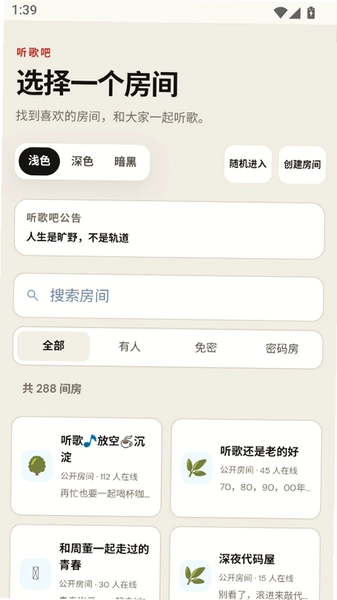
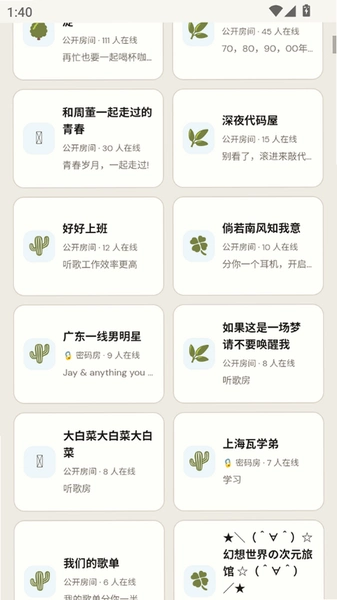
想在手机上安顿一个不折腾的本地音乐播放器,听歌吧这类小体量工具其实挺对路。它主打本地歌曲播放与后台听歌体验,安装包轻,打开就能扫描手机里的音频文件,不用先注册账号,也不用被各种广告页拦一道。听歌吧下载之后最直观的感受是界面干净,扫描和播放两条线走得比较顺,适合把下载好的 MP3、FLAC 攒在手机里慢慢听的人。如果你平时习惯在电脑上下好歌再传到手机,或者手里有一堆零散的音频素材,这个播放器能帮你把它们归拢到一个列表里,顺序播放、单曲循环、随机切换这些基础项都齐了。下面围绕大家最关心的能不能装、怎么用、会不会卡几个点展开,顺带把版本差异和同类工具一并说清楚。
听歌吧怎么安装到手机上?具体步骤是怎样的
1.确认手机系统在 Android 6.0 以上,并在设置里打开「允许安装未知来源应用」,路径一般是:设置→应用与权限→特殊应用权限→安装未知应用,找到你用的浏览器或文件管理器,把开关拨到允许。

2.在浏览器里打开本站的听歌吧资源页,点击页面上的下载按钮,等 apk 文件下载完成。下载过程中别急着切后台,部分浏览器切走会暂停任务。
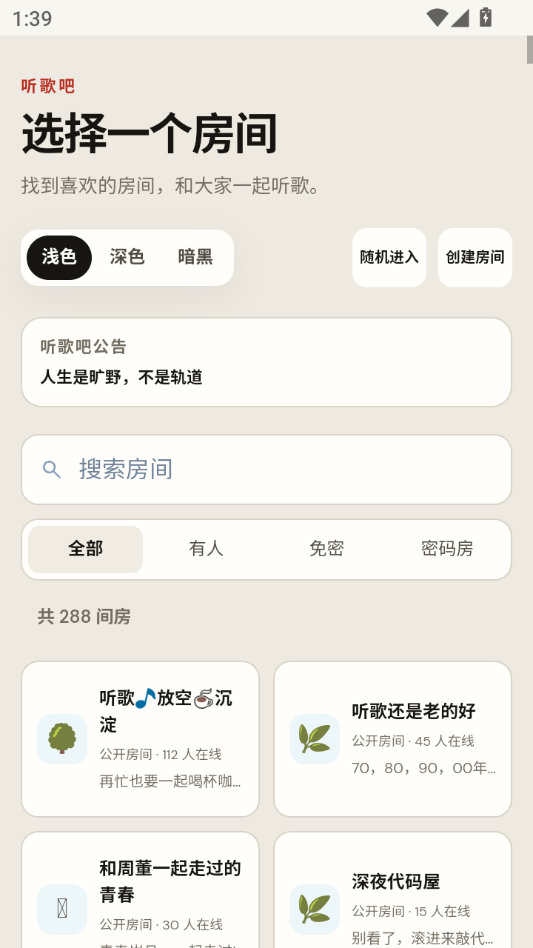
3.打开通知栏或文件管理器,找到刚下好的安装包,点击后弹出安装界面,核对一下应用名称和权限提示,再点「安装」。装完点「打开」,首次启动会申请读取存储权限,选允许。
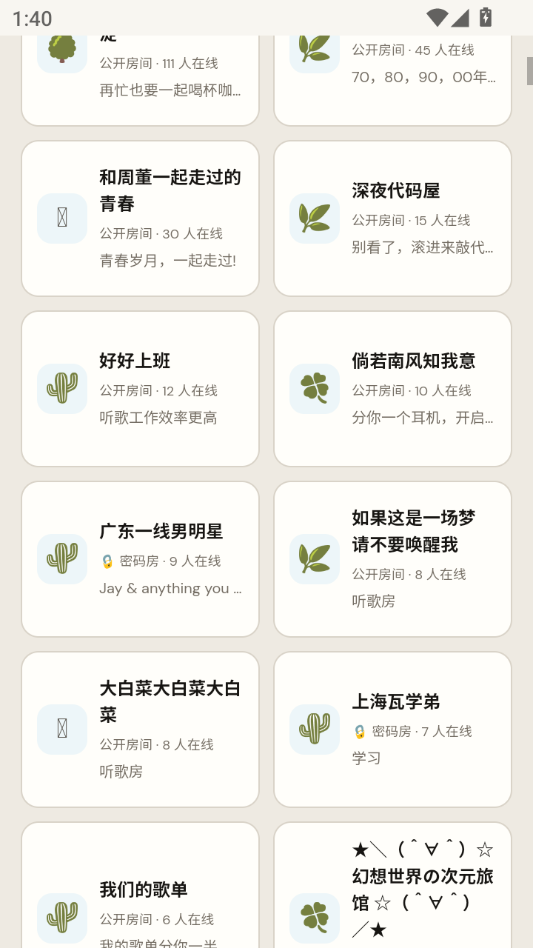
4.进入主界面后,点右上角或侧边菜单里的「扫描本地音乐」,选择要扫描的文件夹,等进度条走完,歌单就自动生成。如果没扫到歌,翻回去看第 1 步的存储权限有没有真正开到位。
5.想让它顺带当个后台播放器用,在播放页点一下播放,然后回到桌面或锁屏,测试切歌按钮是否响应。部分机型需要在「电池」设置里把听歌吧加入白名单,防止息屏被清理。
整个安装流程走下来,稍微注意两个点就行。未知来源开关和存储权限是绕不开的,尤其安卓 11 以后系统对文件访问管得紧,扫描时要手动指定音乐存放目录,不然列表一片空。另外下载完最好比对一下文件名,别点到捆绑页里的其他安装包。
听歌吧播放本地歌曲有哪些实用玩法
1.扫描完成后,主界面会按文件夹和歌曲两个维度列出内容。想要按专辑整理的话,点「文件夹」视图,把同专辑的音频放进一个目录,再重命名目录名,播放器默认识别目录名做分组。
2.播放队列支持长按拖动排序,选中一首歌后点右侧的「加入队列」,能把你临时想听的一组曲子凑到一起,顺序听完自动停,不会跑偏到别的曲目。
3.播放界面往下滑能调出均衡器和播放速度,耳机党可以在均衡器里选「流行」「古典」之类预设,跑调严重的文件把速度调到 0.95 倍再听,人声会更稳一些。
4.关掉屏幕还在放歌的场景,记得在设置里打开「锁屏控制」,部分定制系统要额外开一个「显示在其他应用上层」的权限,切歌按钮才会出现在锁屏上。
5.定时关闭功能藏在播放页的更多菜单里,睡前听歌可以设 30 分钟自动暂停,第二天闹钟响的时候不会和音乐声打架。
说到玩法,听歌吧本身定位就是轻量本地播放,没往在线曲库那边堆功能。好处是启动快、不占内存,后台挂一两个小时掉电也温和;代价是你得自己准备音频文件。习惯用电脑整理歌单的人会很顺手,手机内存紧张、只想留一个播放器的用户,用起来也不会有负担感。
新旧版本有什么区别,值不值得换
这一版在播放稳定性和界面细节上做了调整,和老版本放一起对比会更直观。下表按当前这个测试版和较早稳定版做了个简单梳理,具体体验还是要以你自己手机上的实际表现为准。
| 对比项 | 当前测试版 | 较早稳定版 |
|---|---|---|
| 后台播放 | 息屏控歌更稳 | 偶有被清理 |
| 扫描逻辑 | 支持指定目录扫描 | 全盘扫描偏慢 |
| 界面布局 | 播放页更紧凑 | 元素相对松散 |
| 播放队列 | 可拖动排序 | 仅顺序添加 |
| 稳定性 | 测试版建议备用机 | 日常使用更保底 |
测试版这类东西,方便的是能提前用上新交互;麻烦的是偶发的小问题没人给你兜底。手机里歌单很重要、又不想折腾的用户,可以先留着稳定版,等正式版推出来再换。喜欢尝鲜、能接受重装和反馈的,直接上当前这个版本也没问题。
本地播放实操:从建文件夹到定时关闭的完整走一遍
下面拿「按文件夹管理歌单」这个功能切入,把一条完整路径写清楚,照着点基本不会迷路。
| 环节 | 操作与说明 |
|---|---|
| 建目录 | 手机文件管理里新建 Music/歌单名 目录,把同主题曲目丢进去,目录名就是后续显示的歌单名。 |
| 指定扫描 | 播放器内点扫描→选择目录→勾选刚建的文件夹,避免全盘扫描拖时间。 |
| 导入队列 | 文件夹页长按标题选「全部加入播放队列」,队列顺序可拖动调整。 |
| 音效微调 | 播放页下滑开均衡器,按曲风选预设,人声类建议少动低频。 |
| 后台保活 | 系统设置→电池→应用耗电管理,把本应用设为允许后台活动。 |
| 定时关闭 | 播放页更多菜单→定时关闭→选时长,到点自动暂停不吵人。 |
这套流程的关键在于目录先建好、目录再指定扫描,顺序反了就得重扫一遍。歌单目最好别嵌套太深,超过两层有些机型识别会漏。播放队列拖动排序这个细节挺加分,以前只能一首首往回翻,现在长按就能挪位置,做顺序歌单时省不少事。
另外提醒下,均衡器调得太狠容易让声音发闷,尤其手机外放,中低频一抬就糊。建议照预设先用,真觉得不够再微调两三格。定时关闭配合后台保活一起用,睡前听完整张专辑正好自动停,不用担心音量挂着耗电。
相关用户疑问集中解答
扫不到手机里的歌,是不是软件有问题?
先别急。多数情况是扫描目录没选对,或者存储权限只给了「仅媒体」没给完整文件访问。回到扫描页手动指定音乐所在文件夹,再扫一次。
熄屏之后歌曲老是断,怎么办?
把听歌吧加进电池管理的白名单,路径通常是系统设置→电池→耗电管理→允许后台活动。部分机型还要在最近任务里给它上锁,防止一键清理时被带走。
支持哪些音频格式?
常见的 MP3、AAC、FLAC 这类都能放,冷门编码可能识别不了。遇到打不开的文件,先用电脑转成 MP3 再传进手机稳一点。
测试版能直接覆盖安装正式版吗?
签名一致的话可以覆盖,不过从测试版退回正式版一般要先卸载,卸载前记得把歌单目录挪到别处,不然文件夹可能跟着清掉。
会不会偷偷上传我的本地文件?
本地播放类工具本身不需要联网也能跑,你可以先在飞行模式下打开试试,能不能正常扫描播放。能跑就说明核心功能不依赖网络,心里也更踏实。
同类型本地播放工具简单对比
这几款里,想要在线加本地双修的可以看看汽水音乐和网易云;纯本地整理、不想联网的,VLC 和这类小播放器更合适。听歌吧的优势是轻,装完不占多少空间,适合当第二播放器或者备用机使用。
应用信息
- 包名:com.jusic.backgroundtest
- 名称:听歌吧
- 版本:5.0.4-test
- MD5值:ba821ec5672ffd7e0ab9862505447e08
热门专题
本类最新
 大小:80.8M
网友评论





相关应用
 听歌吧官方版v2.0.1手机版
 BO Music音乐播放器(BO Music)v1.1.0 本地音乐播放
 zzMusic(安卓音乐播放器)v1.0.0.1 本地音乐播放
 Pisa Music(皮萨音乐)v2.8.6 本地播放
 NLMusic音乐播放器(NLMusic)v1.4.6 本地音乐播放
 酷狗音乐下载免费2026最新版本v20.8.8音乐软件
 歌词适配app下载最新版v4.1.6音乐软件
本类排行
- 1欢乐唱唱安卓版v1.0.2.002921M
- 2爱音斯坦FM官方appv4.8.6安卓版119.5M
- 3仙乐音乐免费版v2.0手机版9.8M
- 4派音乐PALMusic(说唱音乐社区)v1.0.054.8M
- 5浮云音频降噪软件手机版v1.3.759.5M
- 6Ultimate Guitar安卓版v6.14.9366.0M
- 7手机电子琴软件下载免费2026v1.3.056.2M
- 8Wave音乐播放器v1.1.1安卓版5M
- 9joox安卓版2026v9.6.5126.5M
- 10小爱音箱app官方版v3.0.0133.8M