
esxi密码正确但登录不了 先分清被拦在哪一层
发布时间:2026/11/28 18:56:27来源:游吧乐编辑部
很多人搜 esxi密码正确但登录不了,撞见的界面提示其实分三种,先分流再动手。博通知识库里的三条记录对得上号:主机管理接口报 Invalid username/password, authentication failed、SSH 报 Access denied,走账户锁那条线,KB305298 写的就是这一类;报 Permission to perform this operation was denied 的,十有八九与封闭模式有关,KB371627 收录;本地 root 一切正常、只有域账号被拒的,多半是权限被主机自己清理掉了,KB442822 与 KB375706 讲的是这段。三种被拒的共同点是密码本身没错,继续改密码、重装系统都治不到地方。
一、esxi密码正确但登录不了 先看屏幕上那半句
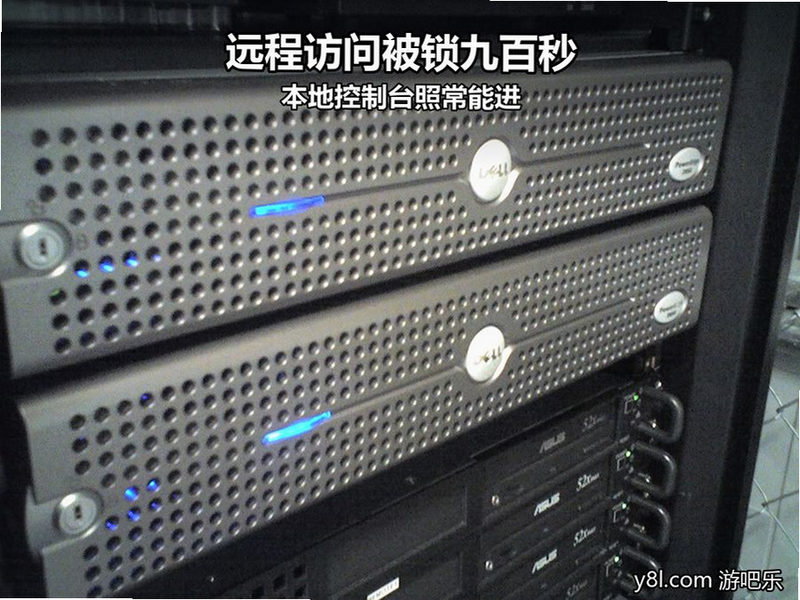
分流靠报错原文就够,别急着进单用户模式。第一句里出现 locked for 900 seconds 字样的,是账户锁,KB312772 的事件记录原话是 Remote access for ESXi local user account root has been locked for 900 seconds after number of failed login attempts;出现 Permission to perform this operation was denied 且本地用户还能进的,是封闭模式或授权缺失。两层混着排查会浪费一晚上,因为解法完全在两个地方:一个在 shell 里跑命令,一个在 vCenter 界面里点开关。同一句话在 ESXi 的网页界面与 SSH 里各显示一半,把整句抄下来再查,比一条条试要快得多。
二、账户锁:900秒只锁远程,带外控制台照进
KB312772 与 KB305298 合起来是一条完整链路。连续认证失败会把 root 的远程访问锁 900 秒,锁的是 Host Client 与 SSH 这类远程入口;接显示器进 DCUI,或者从 iDRAC、iLO、CIMC 这类带外控制台进 DCUI,密码输对照常能登录。条目里还有一个容易误判的细节:重启主机能立刻恢复访问,但过一阵又会复发,因为反复拿错误密码撞门的往往是备份一体机、监控探针或扫描任务,管理员本人反倒不知情。要定位来源,翻 /var/log 下 sshd 那行 pam_unix 认证失败日志,记录里带着 rhost 字段,哪个内网地址在撞一目了然。
解锁动作 KB305298 写得直接:DCUI 按 F2,进 Troubleshooting Options 勾 Enable ESXi Shell,Ctrl+Alt+F1 切到 shell,跑 pam_tally2 --user root 看累计失败次数,再用 pam_tally2 --user root --reset 清零。同一条记录还提醒去查两件事:任务与事件页里的失败登录记录,以及有没有第三方插件把 root 凭据配在了自己身上,改一处配置比解十次锁干净。
三、Lockdown Mode:密码有效但直连门被关了
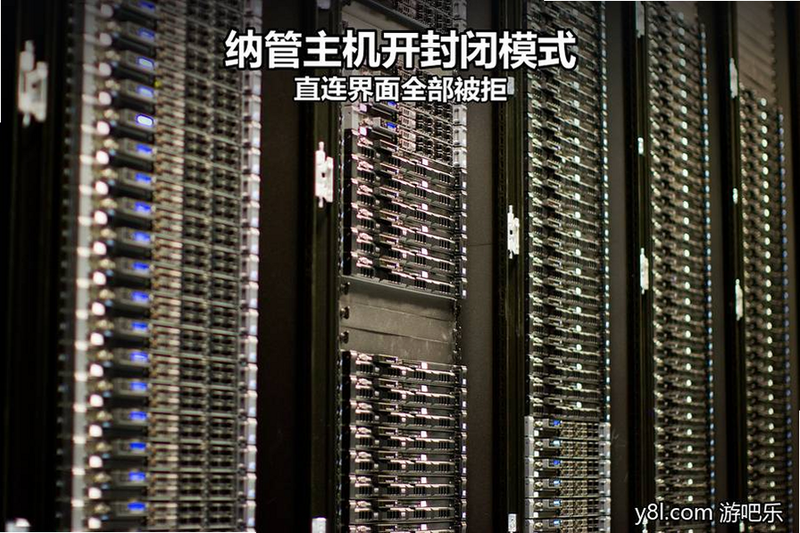
封闭模式(KB371627 里的 Lockdown Mode,分 Normal 与 Strict 两档)被打开后,Host Client、SSH、PowerCLI 这些直连通道对本地账户整体关闭,root 输对密码也会吃到 Permission to perform this operation was denied,主机只认 vCenter Server 下发的管理操作。关它有两条路:主机还连着 vCenter,就在 vSphere Client 里选中主机,Configure、System、Security Profile,Lockdown Mode 面板点 Edit 选 Disabled;vCenter 那条路断了,就从带外控制台进 DCUI,F2 用 root 或有 DCUI Access 权限的账户登录,选 Configure Lockdown Mode 回车切换。
域账号被拒的那一类单独说。KB442822 记的成因比较隐蔽:主机每隔一段时间核对一次 AD 信息,核对时访问 AD 不稳,主机就把目标 AD 用户判为无效,顺手把这台主机上那部分权限配置清掉了。症状很有迷惑性:本地用户登录一切正常,域账号密码明明对却进不来,界面同样报权限被拒。恢复步骤走 KB375706:root 进 Host Client,Actions 到 Permissions,Add user 把用户或组补回来并指好角色,给组授权记得勾 Add as group。补完之后建议把那台主机的 AD 连接稳定性一起查了,否则下次网络抖一下权限还会再被清。
四、真到重装那一步:还原配置要求构建号一致
三层都排完还是没救回来的场景少见,但真遇到时,重装前先把构建号对齐这件事记牢。KB313510 写明:要恢复配置备份,目标主机必须与做备份时是同一个 build,当前构建用 vmware -vl 查;备份文件要改名为 configBundle.tgz,主机进维护模式、重启,把包放到 /tmp/configBundle.tgz 后执行 vim-cmd hostsvc/firmware/restore_config 0,UUID 对不上才用参数 1 强推。所以装机介质要按构建号留着:VMware-VMvisor-Installer-8.0U3m-25926933 原版安装ISO,这一页从 8.0 的 20513097 一路列到 8.0U3m 的 25926933,十五个官方 ISO,GA 那颗 649,199,616 字节,U3m 664,614,912 字节,整条更新线总共只涨了 15,415,296 字节,合 2.37%。
不想重装、只是补丁版本走岔了的,KB316592 给了更轻的路:重启主机,在 Hypervisor 进度条开始加载时按 Shift+R,进度条走完再按就无效了,只能重来;屏幕会给出 Current hypervisor will permanently be replaced with build 加目标构建号的确认句,按 Y 就切回 altbootbank 里的上一个构建。要补离线包或驱动,用 VMware-ESXi-8.0U3m-25926933-depot 离线升级包,U3m 的 depot 是 1,030,650,641 字节,比同构建 ISO 大 55.08%,因为它把整机软件镜像全量带了进来。
戴尔整机再补一句:重建时优先用厂商线,戴尔PowerEdge 8.0.0 U3 A12 原厂定制Depot 里 A12 那个 zip 是 674,670,464 字节,装完自带 RAID 卡与网卡驱动,省去认不到盘的二次重启;已经装好的机器补驱动,Dell_Addon_8.0.3_A12 驱动扩展包 只要 11,314,226 字节,跟整包差 59.63 倍,两者定位别拿混。封闭模式要靠 vCenter 关,vCenter 也在你这次的重建清单里就备 VMware-VCSA-all-8.0.3-25934264 全量镜像,全量 13,234,241,536 字节,同页 patch-FP 8,881,399,808 字节、相当于全量的 67.11%,打补丁不用动全量镜像。
备份配置这件事也得提前做,出事当天是补不出来的。KB313510 给的命令行路径是两步:先 vim-cmd hostsvc/firmware/sync_config 把内存里的最新状态同步到持久分区,再 vim-cmd hostsvc/firmware/backup_config,命令会回一条带主机地址和 UUID 的下载链接,文件名叫 configBundle-主机名.tgz,浏览器打开链接取下来,顺手确认 /scratch/downloads 下确实生成了对应文件夹,备份才算落地。
最后留一个最容易翻车的点:900 秒的锁是自动解的,等十五分钟又能进了,很多人就当没事发生。KB312772 的原话是重启后马上恢复、但过段时间问题依旧,只要那台存着旧凭据的备份任务还在跑,锁就会一遍遍回来,同一个问题一周里能撞上三回。清零之后把 auth.log 里出现过的 rhost 地址逐个对上调用方,把存在它们那边的凭据改掉,再给主机补一份 configBundle,这一步才算修完。
最新文章
-
Arbitrum做多怎么操作?新手做多Arbitrum全流程与风险
Arbitrum做多怎么操作?本文从钱包准备、跨链充值讲到GMX等平台开多杠杆的完整步骤,手
更新:26-11-28
-

书荒阅读在哪下载?新手怎么安装才安全不踩坑?
很多新手在找书荒阅读在哪下载时,最担心下到旧包、捆绑软件或不安全安装包。本文围绕
更新:26-11-28
-
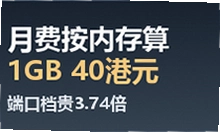
Miku香港vps租用-月费按内存每GB40港元算
香港vps租用在Miku这条线按月付内存算:1GB内存40港元、2GB80港元、4GB160港元,三档每
更新:26-11-28
-

Arbitrum总量是多少?总量恒定吗?ARB代币怎么分配
Arbitrum总量是多少?ARB代币总量恒定吗?本文把ARB的总量数字、增发机制和代币分配比
更新:26-11-28
-
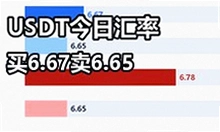
USDT今日汇率等于多少人民币 买入6.67卖出6.65差在哪
USDT今日汇率等于多少人民币,币安 P2P 在 23 时 28 分给的买入中位价 6.67 元、卖出中
更新:26-11-28
-
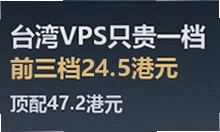
Miku台湾vps为什么那么贵-四档里只有顶配贵
Miku台湾vps为什么那么贵的答案在这四档里只有顶配贵:前三档按内存线性定价,每 GB 2
更新:26-11-28
COMMENTS 网友评论





推荐文章
热门文章
 2026年世界杯小组赛好看吗?世界杯2026
26-05-14
 2026年世界杯预选赛在哪里看 世界杯足球
26-05-14
 VMware ESXi 9.0如何使用 ESXi 9.0激活
25-09-15
 2026捕鱼游戏那个最火 捕鱼游戏推荐哪个
26-01-16
 lmarena生成手办指令 lmarena怎么生成3
25-09-02
 HttpCanary怎么用 httpcanary打不开如何
25-09-02
 黄金交易平台app排行榜 贵金属黄金交易
25-07-14
 追番动漫软件推荐app2026 追番的免费软
25-07-14
 永久免费的追剧软件无广告 2026永久免费
25-07-14
 和平精英手游是刺激战场吗 腾讯光子和平
19-05-08