
esxi8.0安装教程 写盘别选ISO模式
发布时间:2026/11/27 8:29:14来源:游吧乐编辑部
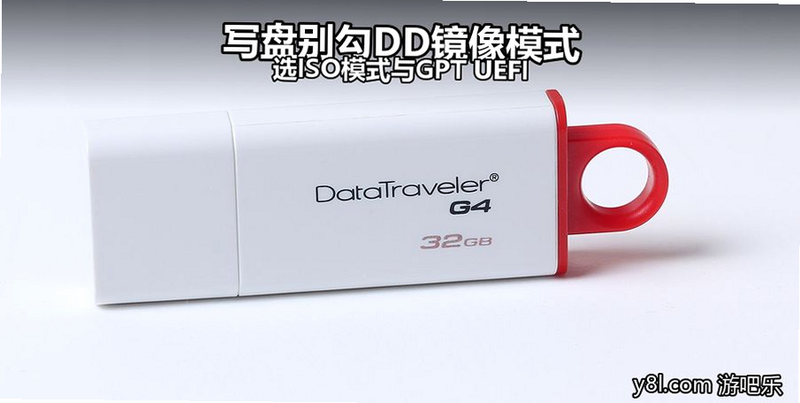
esxi8.0安装教程真正卡住人的第一步出在装之前,也就是写盘环节: Rufus 里不要勾 DD 镜像模式,选 ISO 镜像模式,分区表用 GPT、目标系统选 UEFI。ESXi 8 的安装 ISO 是 ISO9660 文件系统加 Syslinux 引导程序、同时带 EFI 引导项的混合镜像,它本身没有磁盘引导标记。把它当磁盘镜像按 DD 方式整盘刷进 U 盘,写出来的盘在服务器上就起不来,工具还会报「不包含引导标记」,于是很多人以为是镜像坏了、反复重下。启动盘引导这一步选错模式,后面每一步都会跟着白做。
一、为什么工具说这个 ISO 没有引导标记
博通社区的「ESXi 8 Installer - Not Bootable」帖子里,有人用 8.0U1 的镜像在 Rufus 3.22 上扫描,日志写得很清楚:识别为 ISO9660 image,准备用 /isolinux.cfg,探测到 Syslinux 3.86(来自 /isolinux.bin),Uses EFI,同时给出一句 Image does not have a Boot Marker。这句提示说的是 ISO 文件顶层没有磁盘引导标记,属于正常现象,并不等于镜像不可引导。同一帖子里另一位用户按 ISO 模式写完,日志显示 U 盘是 Syslinux 主引导记录、一个 FAT32 分区且 Boot 标记为 Yes,在 Workstation 17 里实测可引导。
问题的根源是把两种写盘方式弄混了。DD 镜像模式假设源文件是整块盘的逐字节拷贝,要求源文件开头就有引导标记;而 ESXi 的安装介质是光盘镜像,引导信息在 isolinux.bin 和 EFI 目录里。VMware 的《Media Options for Booting the ESXi Installer》文档给的官方做法是用 dd 命令把 ISO 整盘覆盖到 U 盘,命令形如 dd bs=10M if=镜像 of=/dev/sdb;这条命令之所以能引导,是因为它逐字节保留了 ISO 的引导结构,而不是因为源文件带磁盘引导标记。Rufus 的 ISO 镜像模式做的也是同一件事,只是自动帮你处理了分区表与引导项。
二、官方 dd 命令和 Rufus 的提示并不矛盾
有人看到官方文档里写着 dd,就认定必须用 DD 镜像模式,这是把命令名和工具选项划了等号。dd 是 Linux 下的逐字节复制工具,它不做任何转换;Rufus 的 DD 镜像模式则会按磁盘镜像的规矩去解释源文件,遇到没有引导标记的 ISO 就报错或写出不可引导的盘。两者名字相近,处理对象完全不同。在 Windows 上用 Rufus 时,正确动作是让它按 ISO 去识别,保留它检测到的 ISOLINUX 与 EFI 引导结构。
写在前面的一条经验是先看 Rufus 的扫描日志。日志里出现 ISO9660 image、Detected Syslinux version、Uses EFI 这三行,就说明这个镜像本身带着完整的引导链,可以放心按 ISO 镜像模式写;如果日志反过来提示探测不到任何引导程序,那才是镜像文件有问题,需要重新核对下载来源和校验值。这个判断顺序能省掉大量无谓的重下和重写。
三、GPT 还是 MBR,UEFI 还是 Legacy
分区表和目标系统类型要在点开始之前定好。ESXi 8 官方推荐 UEFI 引导,博通 KB84233 里那条 Legacy boot detected 的告警就是针对仍在用传统 BIOS 的机器,虽然告警不阻止安装,但后续涉及安全启动、TPM 2.0 的功能都会受影响。稳妥的选择是分区表 GPT、目标系统 UEFI(非 CSM)。一块新 U 盘被按这个组合写完后,重新插到服务器上,在启动菜单里选带 UEFI 前缀的 U 盘项。
开机如果又回到「no bootable device」,先别急着重写盘,去看 BIOS 的启动模式是不是还锁在 Legacy only。镜像没问题但启动模式不匹配,是这类重装里最常见的返工原因之一。另一条容易忽略的是 U 盘插口:插在服务器后置 USB 3.0 口上时,某些老主板在 USB 初始化阶段认不全,换到后置 USB 2.0 口往往一次就过。
四、原厂定制镜像要单独选写盘方式
上面说的是博通原版安装 ISO。如果手上拿的是服务器厂商的定制镜像,Rufus 会在点开始时弹出额外询问,这时应选 ISO 到 ESP 模式,让镜像里的 EFI 系统分区被正确写出。定制镜像通常在原版 ISO 上叠加了厂商驱动与固件目录,引导结构和原版并不完全一致,直接按默认项写容易丢掉 EFI 分区。写完之后同样看一遍日志,确认分区表里有一个 FAT32 的 ESP 分区。
具体镜像要与机器对上。2na 的8.0U3m官方原版安装ISO,卡片 625.60 MB,文件是 VMware-VMvisor-Installer-8.0U3m-25926933.x86_64.iso,页面标题写 8.0U3m,资源版本栏却写 8.0U3i-25205845,这个不一致页面里就能看到,选介质的时候按文件名里的构建号一起核。戴尔机器用戴尔PowerEdge原厂A12定制镜像,卡片 643.49 MB,版本 8.0.0.update03-25595708-A12,文件名里带 Dell 定制标记。富士通机器对应一份原厂定制 ISO,卡片 654.79 MB,文件名 VMware-ESXi-8.0.3.update03-24859861-Fujitsu-v581-1.iso,注意版本栏写的是 v580-1 而文件名是 v581-1,同样是页面自带的差异。
老机器常见的第二块拦路石是网卡和 NVMe 驱动。原版镜像按 HCL 收录驱动,小主机和工控机上常用的瑞昱有线卡、USB 网卡不在其中,装完只剩一块可用网卡,或者选盘阶段看不到 NVMe。这种场景要换集成驱动的安装介质:2na 的集成NVMe与网卡驱动的25926924镜像,卡片 913.74 MB / 1.50 GB,版本 ESXi-8.0U3m-25926924,把 NVMe、USB 与网卡驱动一起封进去;集成瑞昱网卡的8.0U3m安装ISO同样是 25926924 这一版,重点覆盖瑞昱螃蟹网卡。这两份也是 ISO,写盘时一样按 ISO 模式处理,不要因为页面写着集成驱动就改用 DD 模式。
五、写完以后怎么确认真的能引导
验收分三步。第一步看写盘日志,出现 Syslinux 主引导记录、FAT32 分区、Boot 为 Yes 三项即可。第二步把 U 盘插回目标服务器,在 BIOS 启动菜单里确认出现 UEFI 前缀的 U 盘项,选中后能看到 ESXi Installer 的引导菜单。第三步只在确认菜单出现后才开始安装,选盘时留意目标盘是不是那块准备清空的盘。三步都能过,说明写盘这件事已经做完,后面装不装得上就是驱动和硬件兼容的问题了。
如果机器已经跑着 ESXi、只是想补补丁,那不需要写启动盘,走离线包更省事。2na 的8.0U3m离线depot升级包,卡片 948.28 MB,版本 8.0U3m-25926933,是 depot 格式的 zip,用 esxcli software sources profile list 读构建号后再升级;它是压缩包而不是安装 ISO,别拿去写 U 盘。把启动盘和升级包分清,是装机前最值得花一分钟确认的事。
最后提醒一个容易踩的坑:写盘会整盘覆盖 U 盘原有内容,别拿存着资料的盘直接开写;写完后如果中途换过机器,回到第一台机器前先把启动模式改回 UEFI,否则按旧配置启动仍会落回 Legacy。把写盘模式和引导方式一起记进装机清单,下次换镜像时照着做,比每次凭印象点选项稳得多。
最新文章
-
海鸥自由行靠谱吗怎么订票怎么退票一文讲清
想核实海鸥自由行靠谱吗,先看这篇。围绕海鸥自由行官方安卓版的下载安装、订票步骤、
更新:26-11-27
-
AXS怎么转账到交易所 教程及常见问题解答
想知道AXS怎么转账到交易所?这篇教程从钱包提币、网络选择、地址复制到到账排查讲起,
更新:26-11-27
-
PeakPassVPN四档月费-2.50美元起
PeakPassVPN首页四档月费2.50、5、10、20美元,每月加速点200、400、800、1,600,带宽
更新:26-11-27
-
币安bStocks-五只代币12月派股息
币安bStocks在11月27日公告,WENB、NVDAB、QCOMB、PYPLB、WDCB五只代币将获现金股息,
更新:26-11-27
-
SakuraClouds四档月付-2.50美元起
SakuraClouds洛杉矶VPS四档月租2.50、4.50、8.50、15.50美元,均为R9 7900核、1Gbps共
更新:26-11-27
-
Dead Mans Clock-17.60元46项成就
Dead Mans Clock国区首发17.60元,原价22.00元减20%,商店写12月10日截止。46项成就里
更新:26-11-27
COMMENTS 网友评论





推荐文章
热门文章
 2026年世界杯小组赛好看吗?世界杯2026
26-05-14
 2026年世界杯预选赛在哪里看 世界杯足球
26-05-14
 VMware ESXi 9.0如何使用 ESXi 9.0激活
25-09-15
 2026捕鱼游戏那个最火 捕鱼游戏推荐哪个
26-01-16
 lmarena生成手办指令 lmarena怎么生成3
25-09-02
 HttpCanary怎么用 httpcanary打不开如何
25-09-02
 黄金交易平台app排行榜 贵金属黄金交易
25-07-14
 追番动漫软件推荐app2026 追番的免费软
25-07-14
 永久免费的追剧软件无广告 2026永久免费
25-07-14
 和平精英手游是刺激战场吗 腾讯光子和平
19-05-08