
esxi8.0安装步骤 root密码设不过
发布时间:2026/11/26 9:31:18来源:游吧乐网
esxi8.0安装步骤里root密码设不过,先别重装。博通给 ESXi 的默认口令策略是:长度至少 7 位、少于 40 位,小写字母、大写字母、数字、特殊字符四类里至少占三类;字典单词、用户名及其片段都不能用。按这套规则现改一个密码再提交,比反复点下一步有用。
安装页只提示密码不符合要求,不告诉你是哪一条没过。博通安全文档里给了两组可直接对照的样例:xQaTEhb! 是八位、三类字符,xQaT3#A 是七位、四类字符,两者都能通过;Xqat3hi 与 xQaTEh2 会被拒,因为开头的大写和结尾的数字不计入字符类别,真正算数的只剩两类。
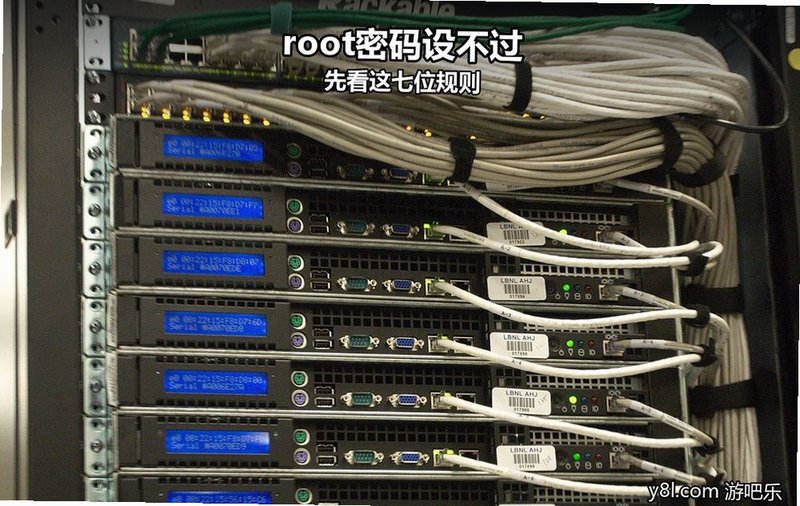
一、把字符种类数清楚再提交
最容易踩的是「我把大小写都写了,怎么还不够」。文档写得很明确:密码开头的那个大写字符不算一类,结尾的那个数字也不算一类。于是 xQaTEh2 看着像三类,实际参与判定的只有小写与中间的大写;同理 Xqat3hi 开头的 X 被排除,只剩小写和数字。把特殊字符或数字挪到中间,或者干脆多写一位,通常就过了。特殊字符按文档举例包括下划线与短横线,别用中文全角符号,装完 SSH 登录时会多一层编码麻烦。
长度这一项也有边界:至少 7 位、少于 40 位。很多运维习惯用一整句英文当口令,超过 39 位同样不通过。文档给出的安装默认策略写作 retry=3 min=disabled,disabled,disabled,7,7,前三组字符类被关掉,只允许三类和四类字符的密码,并且要求七位;输错或两次输入不一致时,最多提示三次。
把密码策略的字符类要求变成一句可执行的口诀:中间放大写,中间放数字,再加一个下划线;不要只靠开头大写和末尾数字凑数。举例说,把 Xqat3hi 改写成 xQat3h!,开头改成小写、结尾换成感叹号,类别就够;把 xQaTEh2 改写成 xQaTEh2!,末尾的 2 仍不算,但感叹号算特殊字符,三类就齐了。涉及公司账号时最好先按这套规则在纸上写一遍,再敲进安装页,两次输入不一致也会触发同样的报错,容易被误读成复杂度不够。
策略还能改,但先别在装机页改
博通写着这条规则可以通过 Security.PasswordQualityControl 高级设置调整,默认值在不同版本之间也可能变化。也就是说别照着老教程的六位密码死磕,也别为了过安装页临时放宽策略。先把当前版本的默认规则当作准绳装完系统,进 Host Client 后再决定要不要统一改策略,改之前要确认所有主机都用同一套口径。
二、安装时没设,装完还能补
博通文档写明 ESXi 的管理用户名是 root,默认情况下管理员密码并未设置。安装向导里没过密码那一步,或者当时图省事跳过了,进系统后还能在直接控制台里补:F2 进入 System Customization,选 Configure Password;若已经设过密码,先填 Old Password,再填 New Password 并重复一次。这条规则对直接控制台、ESXi Shell、SSH 与 Host Client 登录都生效,改完用浏览器登一次确认,别等到远程维护时才发现密码没落库。
介质选择跟口令规则无关,但重装一次代价不小。普通 x86 服务器写盘用 VMware ESXi 8.0U3m官方原版镜像安装包 就行,页面文件名是 VMware-VMvisor-Installer-8.0U3m-25926933.x86_64.iso,卡片仍留着 8.0U3i-25205845 与 625.60 MB 的旧字样,最新说明写的是 25926933 更新,MD5 为 e8a212d5a260c66ba75116ab30b935e7。小主机遇到不受支持的 CPU、NVMe 或板载瑞昱卡,换 8.0U3m集成NVMe与USB网卡驱动镜像 更省事,那页构建为 25926924,卡片 913.74 MB / 1.50 GB,ESX-OSData 分区缩到 4GB;8.0U3m集成瑞昱网卡驱动镜像 同为 25926924 构建,驱动更新到 1.101.01。密码设不过就改密码,别把问题归到镜像上。
三、装完以后把密码记下来
已经装好的主机想追补丁,用 8.0U3m官方原版离线升级包 更合适,页面是 8.0U3m-25926933 的 depot.zip,948.28 MB,MD5 为 fd817962a62735a98378f43eb4747b19,支持从 6.7U3 及以上版本离线升级。它不能引导安装,写进 U 盘开不了机。要配 vCenter 统一管理,再取 vCenter Server 8.0U3m全量镜像,那是构建 25934264 的 8.0U3m 全量镜像,卡片 10.66 GB / 8.22 GB,可部署在 ESXi 6.7U3 及以上主机。主机与 vCenter 的口令分别保管,别共用一份。
密码存进去以后还要做一次登录演练:先从同一网段的笔记本打开 Host Client,用 root 登一次;再从另一台机器 SSH 试一次。两条路径都通过,才算这一步真的完成。只看到安装界面显示「密码已设置」不代表远程协议已经放行,SSH 默认可能仍是关闭状态,那要另外到 Troubleshooting Options 里开,别把两个问题混在一起查。
别指望事后把 root 找回来
博通安全控制参考写明,ESXi 8.0 及以后不再支持传统的口令或账户恢复操作,例如用启动介质引导、把 init 改成 shell;启用 Secure Boot 与 TPM 强制的配置加密后,这类恢复更不可用。文档同时要求主机至少保留一个完全特权账户并妥善保护。安装通过后第一件事就是把 root 密码存进密码库,并在 Host Client 里确认有一个能登录的管理员;等到要重置时再翻文档,往往已经晚了。
最后把顺序理一遍:密码被拒时先数字符类别和位数,再看是不是用了字典词或用户名;开头大写与结尾数字挪个位置;装完在直接控制台复核一次;把密码记好,再考虑升级包与 vCenter。换过主机或者接手别人的机器,先问清当前策略有没有被改过,别拿默认规则硬套别人的环境。装机页上多花两分钟核对这些,比事后处理密码恢复省得多。
最新文章
-
MassiveGrid-英国VPS首档价签
MassiveGrid英国VPS公开产品页首档标价3.99美元每月,配1TB流量与2Gbps独享上行。页面
更新:26-11-26
-

ZiDongHua自动化工具怎么下载?在哪下载安全又好用?
想找安全好用的ZiDongHua自动化工具下载渠道?本文分享真人实测经验,教你辨别官方途径
更新:26-11-26
-

动作怎么摆?拍照人物姿势怎么摆才自然好看?
拍照时手不知道往哪放、表情僵硬、身子发紧?这篇围绕动作怎么摆(动作姿势辅助工具)讲
更新:26-11-26
-
AVAX抄底时机到了吗现在入场深度分析
AVAX抄底时机到了吗,现在能不能入场,本文围绕AVAX价格位置,成交量变化,链上活跃度
更新:26-11-26
-

AVAX如何做多 AVAX做多操作流程详解 新手做多AVAX注意
想了解AVAX如何做多,本文用新手能看懂的话讲清AVAX做多操作流程,包含注册准备、选择
更新:26-11-26
-

日迹能记录日程吗?日迹怎么记录日程?详解二者关联与
日迹(日程记录)到底能不能当日程本用?这篇围绕日迹能记录日程吗、日迹怎么记录日程讲
更新:26-11-26
COMMENTS 网友评论





推荐文章
热门文章
 2026年世界杯小组赛好看吗?世界杯2026
26-05-14
 2026年世界杯预选赛在哪里看 世界杯足球
26-05-14
 VMware ESXi 9.0如何使用 ESXi 9.0激活
25-09-15
 2026捕鱼游戏那个最火 捕鱼游戏推荐哪个
26-01-16
 lmarena生成手办指令 lmarena怎么生成3
25-09-02
 HttpCanary怎么用 httpcanary打不开如何
25-09-02
 黄金交易平台app排行榜 贵金属黄金交易
25-07-14
 追番动漫软件推荐app2026 追番的免费软
25-07-14
 永久免费的追剧软件无广告 2026永久免费
25-07-14
 和平精英手游是刺激战场吗 腾讯光子和平
19-05-08