
新手用个人格色桌面美化好用吗?怎么设置才好看?
发布时间:2026/11/26 5:10:10来源:小编
新手想做桌面美化,最容易卡在两个地方。一个是不知道个人格色桌面美化到底适不适合自己,另一个就是下载之后不知道怎么设置,弄半天反而越看越乱。我刚开始也是这样,壁纸换得很勤,图标东一块西一块,最后桌面比没美化之前还难受。后来慢慢摸清楚,桌面美化不是把特效全开,也不是主题越花越好,关键是配色统一、布局舒服、用起来顺手。今天就按新手视角,把个人格色桌面美化下载、安装、设置和避坑都讲清楚,尽量说得直白一点,照着做也能把桌面收拾得挺好看。

个人格色桌面美化适合新手用吗
先说结论,新手是可以用个人格色桌面美化的,但别一上来就追求那种很复杂的效果。它更适合想要快速改变桌面风格的人,比如想换图标、换壁纸、调整任务栏、做一点个性化配色。对电脑不太熟的人,也能慢慢上手。
我自己用过不少桌面美化工具,有些功能看着很强,实际设置项多到头大。个人格色桌面美化相对友好一点,主要就是围绕桌面视觉效果去做调整。你不用懂太多电脑知识,先选一个自己喜欢的风格,再一点点改细节就行。
不过有一点要提醒,别把桌面美化想成一键就能变成别人的efficiency桌面。别人的截图好看,往往是因为图标、壁纸、字体、组件都统一了。你直接照搬某个主题,放到自己电脑里,可能就会变成图标不搭、文字看不清、文件找不到。
站在新手角度说一句,桌面美化最重要的不是炫,而是你每天打开电脑是不是舒服。工具只是帮你省时间,真正决定效果的还是你自己的搭配。刚开始别贪多,先把壁纸和图标统一,后面再加组件,会稳很多。
如果你是办公电脑,建议走清爽路线。颜色少一点,图标大一点,常用软件固定位置。如果是游戏电脑,可以稍微有点个性,比如暗色壁纸配同色系图标,看起来会更统一。
所以个人格色桌面美化好不好用,主要看你愿不愿意花十分钟调整。它不是特别难的东西,但也不是完全不用脑子。新手只要别乱装一堆插件,基本都能用得挺顺。
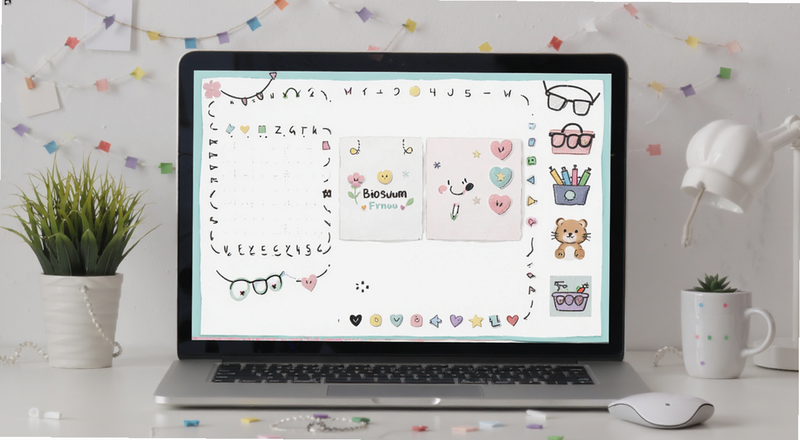
个人格色桌面美化下载前要先看什么
很多人一搜个人格色桌面美化下载,就急着点第一个链接。这个习惯真不太好。下载类软件最怕的不是不好看,而是下到捆绑包、旧版本,或者页面里混着别的安装器。
我自己的习惯是先看页面有没有写清楚版本、更新时间、功能说明。如果一个页面只有大按钮,没有基本介绍,而且一堆弹窗提示,那我会先关掉。下载之前多花半分钟检查,后面能省很多麻烦。
另外要看软件是否支持你的系统。比如你是 Windows 10 还是 Windows 11,有些桌面美化工具在新系统上会出现任务栏不贴合、图标缓存不刷新这类问题。别等装完才发现问题。
还要注意一点,个人格色桌面美化下载之后,安装时别一路无脑点下一步。很多软件会在安装页里放附加选项,比如推荐安装别的小工具、修改浏览器主页。新手很容易忽略这些地方。
我建议安装时把每一个页面都看一眼,遇到不认识的勾选项,直接取消就行。安装完成后,如果提示重启资源管理器或者重启电脑,按提示来就好。别一边美化桌面一边开一堆工作文档,免得没保存。
如果你是第一次接触桌面美化软件,最好先备份一下桌面文件。不是一定会出问题,只是桌面图标多的人,调整布局时很容易把文件拖乱。备份一下心里踏实。
个人格色桌面美化怎么设置才好看
设置其实有顺序。不要一上来就改一堆图标,也别先把透明效果、动画特效全打开。建议按壁纸、配色、图标、任务栏、小组件这个顺序来,基本不会乱。
第一步先选壁纸。壁纸决定整个桌面的基调。新手最好选干净一点的图,比如纯色渐变、简约风景、暗色几何。不要选元素太杂的图,不然图标放上去之后会很乱。
第二步定配色。个人格色桌面美化的重点就在格调和色彩统一。你可以从壁纸里挑一个主色,比如蓝色、灰色、绿色,然后图标、任务栏、组件颜色都往这个方向靠。颜色不要超过三种,看起来会更舒服。
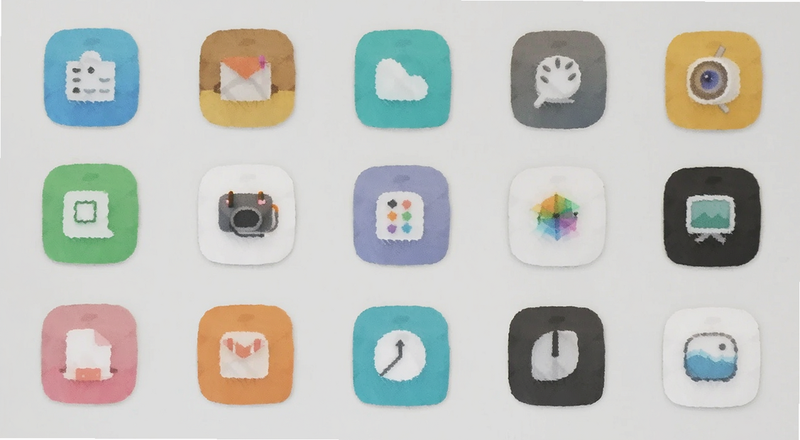
第三步改图标。图标别追求太花哨,尤其是文字标签,最好能看清。很多人刚开始喜欢用透明图标,结果桌面全是文件之后根本找不到东西。新手可以选线条简洁、边缘清楚的图标包。
第四步调任务栏。任务栏可以轻微透明,也可以居中,但不要为了好看影响使用。比如你每天要打开很多软件,任务栏图标太挤就不方便。好看和顺手之间,还是要找个平衡。
第五步加小组件。天气、时钟、待办这类小组件可以加,但别铺满整个桌面。桌面留白很重要,留一点空间,视觉上才不会压抑。
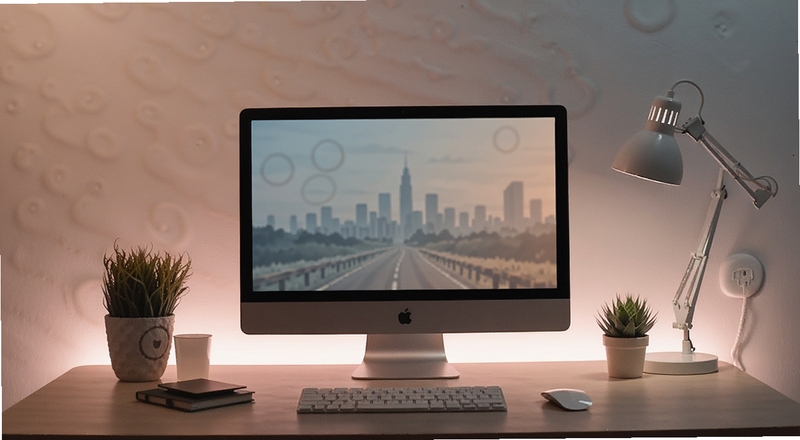
新手常踩的设置坑有哪些
我见过很多新手桌面翻车,原因都挺相似。不是软件不好,而是设置太猛。比如壁纸很亮,图标也是亮的,组件还是彩色的,最后看久了眼睛累。
还有一个坑是图标尺寸不统一。有的图标很大,有的很小,桌面看起来就像没收拾过。用个人格色桌面美化时,最好统一图标大小,间距也别忽宽忽窄。
第二个常见问题是字体看不清。桌面美化不等于所有文字都要变细。尤其显示器分辨率不高的人,太细的字体真的很难受。宁可普通一点,也别牺牲可读性。
第三个问题是只做表面,不改使用习惯。桌面文件全堆在中间,放再多美化组件也没用。建议把桌面分成几个区域,左边放常用软件,右边放资料文件夹,中间留出干净区域。
我的心得是,每改一个设置就退出来看一眼整体效果。别连续改十几个地方,出问题都不知道是哪一步导致的。桌面美化其实像收拾房间,一点点整理,比一次性大改造更稳。
还有一点容易被忽略,就是壁纸和图标的明暗关系。深色壁纸配浅色图标,浅色壁纸配深色图标,一般会比较清楚。如果两者颜色太接近,图标就会像融进背景里。
不同风格怎么搭配更自然
如果你喜欢干净办公风,可以用浅灰、白色、浅蓝这种组合。壁纸尽量简单,图标选扁平风格,任务栏保持清爽。这样打开电脑会比较安静,适合写文档、做表格、长时间办公。
如果你喜欢暗色电竞风,可以选深色壁纸,搭配蓝色、紫色或者红色点缀。个人格色桌面美化下载之后,可以重点调图标描边和组件颜色。暗色桌面不要全黑,稍微有一点反光或者渐变,会更有层次。
如果你喜欢温柔一点的风格,可以用米色、浅粉、浅绿。图标不要太硬朗,线条圆润一些会更好看。这类风格适合笔记多、资料多的人,看起来没那么压迫。
如果你想做极简风,那就少放东西。壁纸纯一点,图标少一点,组件只留一个时钟或者天气就够了。极简风最怕塞满东西,留白越多越耐看。
不管选哪种风格,都要围绕自己的使用习惯来。你是办公多、游戏多,还是学习资料多,桌面布局都会不一样。别只看别人的截图,截图是静态的,你自己每天用才是重点。
个人格色桌面美化下载安装后怎么检查效果
装完之后不要急着评价好不好看,先重启一次电脑,再看图标、任务栏、字体有没有异常。有些美化设置需要刷新之后才完全生效。
接着检查桌面文件是不是还在,快捷方式能不能正常打开。如果发现图标变成空白,或者某些软件打不开,先别慌,通常是图标缓存或者设置冲突。把对应设置改回去,再刷新桌面就行。
然后看整体颜色是不是统一。你可以把桌面空出来,站远一点看一眼。如果第一眼觉得乱,多半是颜色太多或者图标太杂。这个时候不要继续加新组件,先删掉多余元素。
最后再用一天看看。真正好用的桌面,不是刚设置完好看,而是第二天、第三天打开还是舒服。如果用了半天就觉得找软件变慢,那说明布局需要调整。
个人格色桌面美化下载之后,最值得做的不是照搬教程,而是按自己的屏幕尺寸和使用习惯去改。笔记本和台式机不一样,横屏和竖屏也不一样。你的桌面该怎么摆,最终还是要适合你自己。
怎么把桌面调得更顺手
想要顺手,先减少桌面上的无效文件。临时截图、下载包、过期文档,最好放进文件夹。桌面越干净,美化效果越容易出来。
常用软件放在固定区域,别今天放左边明天放右边。人的记忆很依赖位置,图标位置稳定之后,找东西会快很多。
壁纸可以每周换一次,但图标风格别频繁换。图标一换,视觉记忆就乱了。你要是想保持新鲜感,换壁纸就够了,成本最低,效果也明显。
如果你用的是高分辨率屏幕,图标文字可以稍微小一点。如果是普通屏幕,就别太追求精致感,清晰才是最重要的。
说到底,个人格色桌面美化下载只是开始。后面的设置才是关键。只要记住配色统一、图标清楚、布局稳定这三点,新手也能把桌面做得很好看。
相关问答
个人格色桌面美化下载之后安全吗?
正常从正规页面下载,安装时看清附加选项,一般是没问题的。重点别点弹窗里的快速安装,也别勾选不知道用途的推荐软件。
新手怎么设置才不容易乱?
按壁纸、配色、图标、任务栏、小组件这个顺序来。每次只改一两项,改完看整体效果。颜色控制在三种以内,桌面会稳很多。
个人格色桌面美化是真的能让桌面变好看吗?
能,但不是只靠软件。它主要帮你调整视觉元素,真正好看还要看你自己的搭配。别照搬别人截图,按自己的使用习惯做,效果更自然。
最新文章
-
PI币-流通11.4%距高点跌98%
PI币现价零点零五五四七美元,流通量占上限一成四,完全稀释估值为市值一点五四倍;距
更新:26-11-26
-
AVAX多少倍杠杆合适 新手如何选择安全杠杆倍数
AVAX多少倍杠杆合适是新手最常问的问题,本文从本金承受力、保证金、强平风险和止损设
更新:26-11-26
-
esxi免驱4口网卡 只认两个口
esxi免驱4口网卡装完只认两个口,先别急着换卡:四口卡常由两颗主控拼成,跑esxcli ne
更新:26-11-26
-

Multilogin套餐-100档才有2席位
Multilogin官网定价页的Pro三档给10、50、100个配置文件,月付10、24与41美元,团队成
更新:26-11-26
-

触控AI聊天软件怎么下载安装?安全吗?好用吗
想了解触控AI聊天软件怎么下载安装?安全吗?好用吗?本文围绕触控AI聊天软件官方正版
更新:26-11-26
-
AVAX六月走势如何现在能买吗会涨到多少
本文围绕AVAX六月走势展开,面向想判断AVAX现在能买吗、会涨到多少的普通投资者,拆解
更新:26-11-26
COMMENTS 网友评论





推荐文章
热门文章
 2026年世界杯小组赛好看吗?世界杯2026
26-05-14
 2026年世界杯预选赛在哪里看 世界杯足球
26-05-14
 VMware ESXi 9.0如何使用 ESXi 9.0激活
25-09-15
 2026捕鱼游戏那个最火 捕鱼游戏推荐哪个
26-01-16
 lmarena生成手办指令 lmarena怎么生成3
25-09-02
 HttpCanary怎么用 httpcanary打不开如何
25-09-02
 黄金交易平台app排行榜 贵金属黄金交易
25-07-14
 追番动漫软件推荐app2026 追番的免费软
25-07-14
 永久免费的追剧软件无广告 2026永久免费
25-07-14
 和平精英手游是刺激战场吗 腾讯光子和平
19-05-08