
esxi安装教程 启动U盘别当系统盘
发布时间:2026/11/26 4:10:55来源:本站编辑
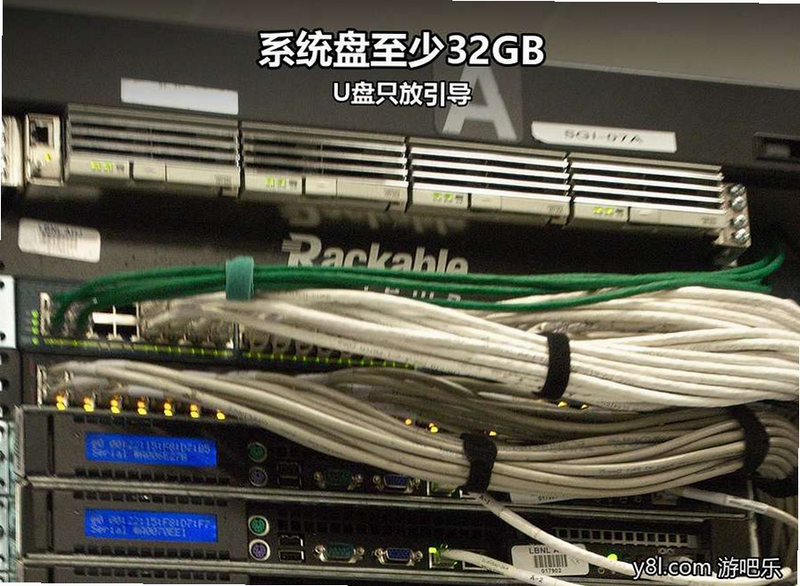
esxi安装教程先给容量线:ESXi 8.0要求32 GB持久启动盘,U盘或SD卡只放两个boot bank,ESX-OSData要落到另一块持久盘;8 GB内存起步。把625.60 MB的安装ISO写进U盘只是让机器能进安装界面,跟系统盘容量是两件事。
官方硬件要求写得很直白:启动设备至少32 GB持久存储, HDD、SSD、NVMe都行,而且不能在多台主机间共用。只给一块U盘就装,安装能完成,告警也会跟着来:Secondary persistent device not found。下面把32 GB这条线的来历、U盘与系统盘怎么配、镜像怎么选分开讲。
一、32 GB这条线是怎么算出来的
先看官方硬件门槛:至少两个CPU核心,BIOS里打开NX/XD位,8 GB物理内存起步(跑虚拟机建议12 GB以上),一块千兆或更快的网卡,再加一块32 GB以上的持久启动盘。要跑64位虚拟机,还得在BIOS里开Intel VT-x或AMD RVI。这些条件里,CPU和内存不够会在装系统前就挡住,盘不够则常常装完才出问题。
ESXi 8.0的系统存储分四块:System Boot放引导程序与EFI模块,占100 MB;boot bank 0与boot bank 1各存一套引导模块,用于升级回退;ESX-OSData是VMFS-L卷,把过去的scratch、VMware Tools的locker和core dump合在一起。它不参与启动,也不放虚拟机,但日志、工具镜像和转储文件都在这里。
容量不同,安装程序切出的分区也不同
官方表格按启动介质容量分档:8到10 GB时两个boot bank各500 MB,10到32 GB时各1 GB,32到128 GB时各4 GB,ESX-OSData吃剩下的空间;介质大于128 GB时OSData最多占128 GB,容量超过142 GB才会顺手建VMFS数据存储。把大盘全交给系统分区、小盘又塞不下OSData,都是没看清这张表的结果。
引导参数systemMediaSize可以收紧系统分区:min按32 GB切,适合单盘或嵌入式服务器;small按64 GB,适合内存不少于512 GB的机器;default是128 GB;max会把整块盘吃掉。单盘小机器用min能把空间留给虚拟机,别在1 TB盘上随手设max。
老机器从7.x升到8.0,容量门槛和全新安装不一样:官方写的是升级只需8 GB启动设备,全新安装则要32 GB。升级过程会重新分区,把原先分开的core dump、locker和scratch并进ESX-OSData,日志迁到新卷,旧的locker分区会被清掉。8.x回退到7.x以前的版本要先备份启动设备,重装一遍未必能回到原样。
单盘场景还有一笔账要算:介质超过128 GB时OSData最多吃128 GB,超过142 GB才自动建VMFS数据存储;手上一块1 TB盘只想装系统,可以用systemMediaSize=min把系统压到32 GB,把剩下的空间留给虚拟机。128 GB盘不会自动建数据存储,装完要在存储里手动建VMFS,别把虚拟机文件写进ESX-OSData分区。
二、U盘启动与持久系统盘怎么配
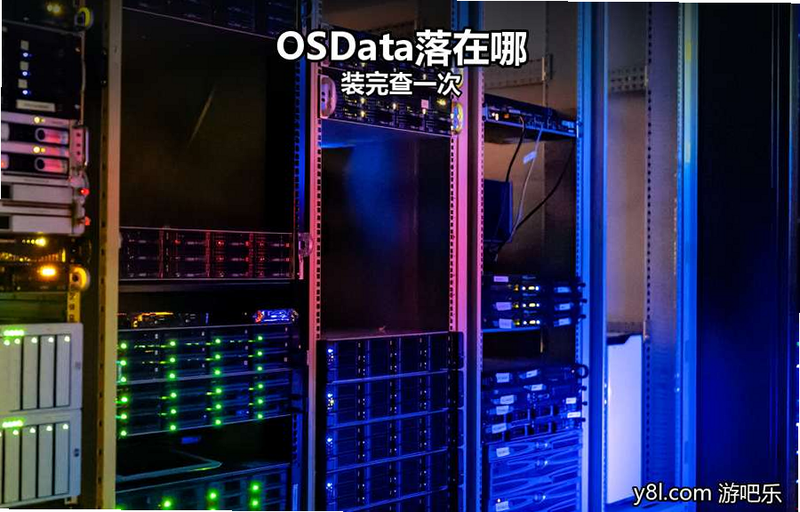
从8.0起,SD卡和U盘只被支持用来放boot bank分区,把ESX-OSData也塞进去的做法已经进入弃用通道。博通KB317631给出更明确的走向:vSphere 8的安装与升级流程会主动把OSData搬离U盘或SD卡;找不到可用的持久设备时,会退到VMFS数据存储,再不行就退到内存盘。日志与Tools放到内存盘,重启后这些区域就回到空的状态,排查问题时很被动。
持久盘的官方建议是至少32 GB、最好128 GB,顺序写不低于100 MB/s,写入寿命至少128 TBW,并推荐RAID 1镜像。实际配法有三种:一台128 GB以上的本地盘从头装到尾;小U盘只放boot bank,另配一块32 GB以上的M.2、SATADOM或SSD放OSData;系统的ESX-OSData放在独立的SAN LUN上,每台主机各用自己的LUN。三种都要满足一条,启动设备不能跨主机共用。
装完别急着把机器交出去,先做两项验收:在vSphere Client的Partition Details里看四个分区落在哪块盘,或者跑esxcli storage filesystem list核对;再看告警栏有没有Secondary persistent device not found。发现OSData还留在U盘上,就按安装向导重新指定系统盘,或在引导参数里把承载OSData的盘指对,靠事后搬文件解决不稳妥。
写盘工具也要对齐:官方格式化U盘的做法是把ISO整支dd到设备上,ISO里带着isolinux.cfg,才能当成安装介质启动;只把iso文件拷进U盘根目录,机器找不到引导文件。用远程管理口挂载ISO的服务器,可以直接跳到安装界面,省掉一支U盘。
UEFI与Legacy也在这步定下来
vSphere 8对Legacy BIOS的支持已经受限,官方推荐用UEFI引导,硬盘、光驱、USB介质都能从UEFI启动;DPU设备只能走UEFI。服务器开了UEFI还装不上,先查ISO能否引导,再查启动项顺序,别一上来就改分区表。
三、镜像体积和系统盘容量别混为一谈
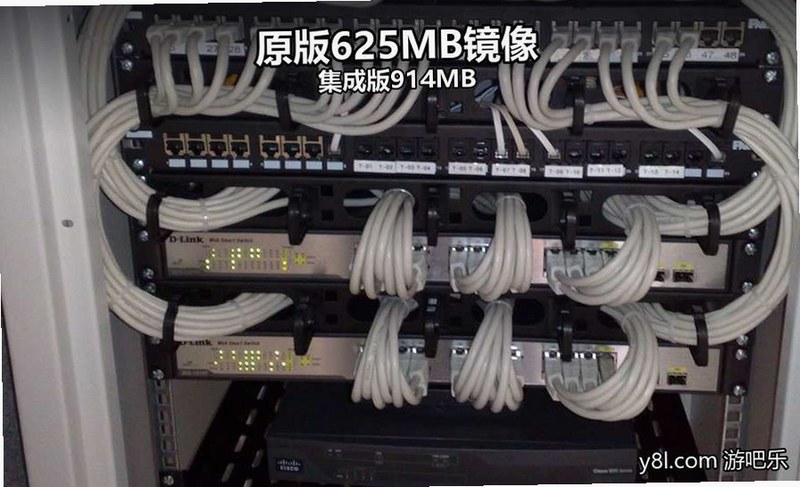
写盘的ISO看构建和用途:ESXi 8.0U3m原版安装ISO是8.0U3m原版安装镜像,构建25926933,卡片625.60 MB,适合网卡、NVMe都在兼容列表里的机器;装机阶段就认不到盘或网卡,换8.0U3m集成NVMe与网卡驱动镜像这份集成NVMe、USB与网卡驱动的版本,卡片913.74 MB;小主机用瑞昱芯片的,看8.0U3m瑞昱网卡集成镜像这份集成瑞昱网卡与NVMe驱动的镜像,同为913.74 MB。三支镜像都能塞进8 GB U盘,U盘只负责引导安装程序。
ESXi 8.0U3m离线升级depot包是构建25926933的离线depot,卡片948.28 MB,给esxcli或生命周期管理器做升级用,不能写进U盘引导;戴尔8.0.3 A12驱动Add-on包是戴尔8.0.3 A12的Add-on包,卡片10.79 MB,只作为原厂驱动的叠加,装完再挂。把depot或Add-on当安装ISO写盘,机器不会进Welcome界面,和32 GB系统盘的事也挨不上。
镜像选定后还要看一眼兼容列表:CPU型号、网卡芯片、NVMe主控都在里面,原版镜像最省事;清单外的设备按类型换集成驱动版本,升级包和Add-on留到装完再加。装机前把这张清单和构建号写在同一行记录里,后面复装不用重新翻页面。
下单前按五项核对:构建号、卡片体积、用途(引导安装或离线升级)、目标机型、引导模式。装完再按四项核对:两个boot bank在不在、OSData落在哪块盘、有没有持久盘告警、数据存储有没有建出来。清单走完,esxi安装教程里的容量坑基本就绕开了。
最新文章
-

AVAX历史最高价是多少 AVAX什么时候达到历史最高点
想知道AVAX历史最高价是多少?什么时候达到最高点?本文用大白话给你讲清楚Avalanche的
更新:26-11-26
-
AVAX在Bybit怎么买 新手购买流程与充值交易步骤详解
想知道AVAX在Bybit怎么买?这篇新手购买流程与充值交易步骤详解,手把手讲清注册、充值
更新:26-11-26
-
AVAX四月走势怎么样会涨吗现在还能买吗最新分析
想搞清楚AVAX四月走势怎么样会涨吗现在还能买吗?这篇最新分析用大白话拆解Avalanche近
更新:26-11-26
-
AVAX十一月价格走势最新解读
想搞清楚AVAX十一月走势最新解读?本文用大白话拆解Avalanche近期价格变化、关键支撑位
更新:26-11-26
-
esxi免驱网卡 装完先看Driver列
esxi免驱网卡是不是真免驱,装完跑一条命令看Driver列就清楚:有驱动名是系统自带,空
更新:26-11-26
-
AVAX可靠吗 安全性如何 值得长期投资吗 深度解答
AVAX可靠吗?Avalanche安全性如何、值不值得长期投资,是很多币圈用户关心的问题。本文
更新:26-11-26
COMMENTS 网友评论





推荐文章
热门文章
 2026年世界杯小组赛好看吗?世界杯2026
26-05-14
 2026年世界杯预选赛在哪里看 世界杯足球
26-05-14
 VMware ESXi 9.0如何使用 ESXi 9.0激活
25-09-15
 2026捕鱼游戏那个最火 捕鱼游戏推荐哪个
26-01-16
 lmarena生成手办指令 lmarena怎么生成3
25-09-02
 HttpCanary怎么用 httpcanary打不开如何
25-09-02
 黄金交易平台app排行榜 贵金属黄金交易
25-07-14
 追番动漫软件推荐app2026 追番的免费软
25-07-14
 永久免费的追剧软件无广告 2026永久免费
25-07-14
 和平精英手游是刺激战场吗 腾讯光子和平
19-05-08