
esxi安装紫屏 先查网卡VID和PID再换镜像
发布时间:2026/11/24 16:19:01来源:本站编辑
esxi安装紫屏这件事,先别急着换镜像,去把这颗网卡的真实型号查出来。取到的芯片型号如果落在那批新驱动覆盖的名单里,那么在 8.0 首发版、U1、U2 的镜像上它本来就没有驱动,运气好的能进安装界面,也是装完才崩。换一个把 esxi网卡驱动 一起封装进安装介质的镜像,是这类紫屏最直接的解法。
维基百科上那张 Supermicro 服务器主板实拍能看得很清楚:板载网卡是焊在板子上的,型号由厂商定死,不会像插卡那样随手换一块。
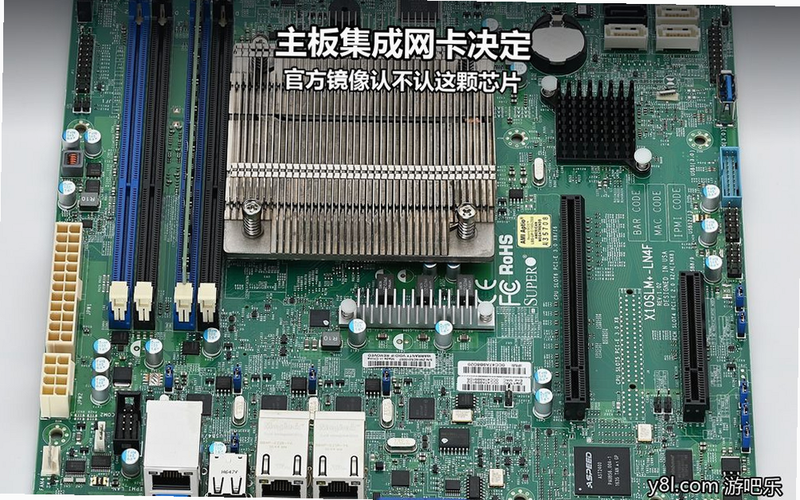
8.0 之后网卡驱动这件事有两层变化叠在一起,很多人只处理了第一层。
报错文案不告诉你驱动落在哪一套里
第一层是安装镜像里带的驱动包变了。这里的包在 VMware 体系里叫 VIB,原生镜像只带官方认证过的网卡驱动,其余芯片要么靠硬件厂商自己发定制包,要么靠社区编译。8.0 首发至今补丁叠了几十版,每版都可能加新型号,于是同一个报错在不同补丁上原因并不相同。
第二层是安装介质本身的容量上限。8.0 的光驱安装介质最多只能读 2GB,而集成驱动把网络驱动的载荷一并算进 boot 里,体积直接顶到 2GB 以上。超出部分一旦落在模块段尾部,就会在某个模块上被截断,解压时找不到完整的包,紫屏就在这一步出现。
把这两层分开看,判断链就清楚了:先确认芯片是不是原生镜像不认的型号,再确认手里的集成镜像有没有把体积压回 2GB 以内。
esxi安装网卡驱动前,先查 VID 与 PID
Windows 下在设备管理器里看硬件 ID,形如 VEN_8086 加 DEV_15FA,前四位是厂商号,后四位是器件号。Linux 下把所有总线设备列出来,找到以太网控制器那一行,后面跟着的就是这两个十六进制数。
拿到之后最容易被忽略的是重号。同一份官方兼容表里,0x15f9 与 0x15fa 两组器件号各出现在两个不同系列名下,一组在 I225 的某个衍生型号,一组挂在 I219 第 14 代名下。只报后四位就去对表,很容易对到另一张表上,于是本来能用的镜像被判成不能用,或者反过来装了不该装的那版。
这一步做完再谈换镜像,比直接下载一个号称什么都能装的包靠谱。Realtek 螃蟹网卡与 NVMe 驱动集成镜像包这一页把支持的芯片型号按系列列了出来,按型号对号入座即可。
还有一个细节:I219 那一系里,有相当一部分型号是 8.0 后续更新才加进原生驱动的,8.0 首发版和早期累积更新根本不认。同一块主板,用首发版镜像装会紫屏,用最新更新版就正常,看起来像镜像坏了,实际是补丁代差。
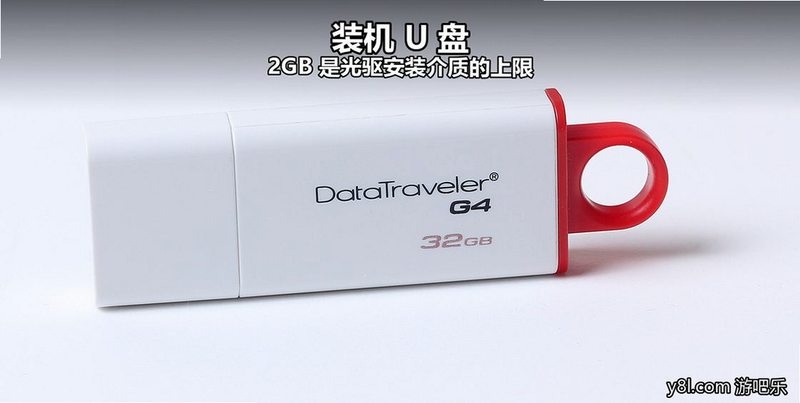
装机介质 2GB 上限:集成镜像不是越大越好
不少人以为集成驱动越多越保险,实际情况恰好相反。8.0 的光驱安装介质读取上限是 2GB,超过这个数的内容不会被读进内存。集成镜像里有相当一部分体积来自驱动 VIB 与配套工具,压不住就会在加载模块时被截断。
所以选集成镜像时,体积是一个可以直接核对的指标:一个合格的 8.0 装机镜像,单包体积要稳定在 2GB 以内,别顶着上限往上堆。
顺着这条线看资源页就方便了。这类集成驱动镜像有明确的版本分支:ESXi 8.0U3m 集成 NVMe 与 USB 网卡驱动镜像,页内按版本分块,U3m 这一版同时给了纯净版与全优化版两个 ISO,前一个只集成驱动,后一个额外跳过 CPU 校验、缩减系统分区、放开杂牌 NVMe 兼容限制,因此仅集成驱动那一版比全优化版小,差多少在页面文件树里逐包写着字节数。
对照的另一头是官方原版:ESXi 8.0U3m 官方原版离线安装与升级包只给 depot 格式,不含任何第三方驱动,用途是给已经装好的宿主机打补丁。拿它去给不认网卡的机器做首次安装,就是题述「esxi8.0安装提示没有网络适配器」最常见的来源,也是这类排障里最容易走错的方向。
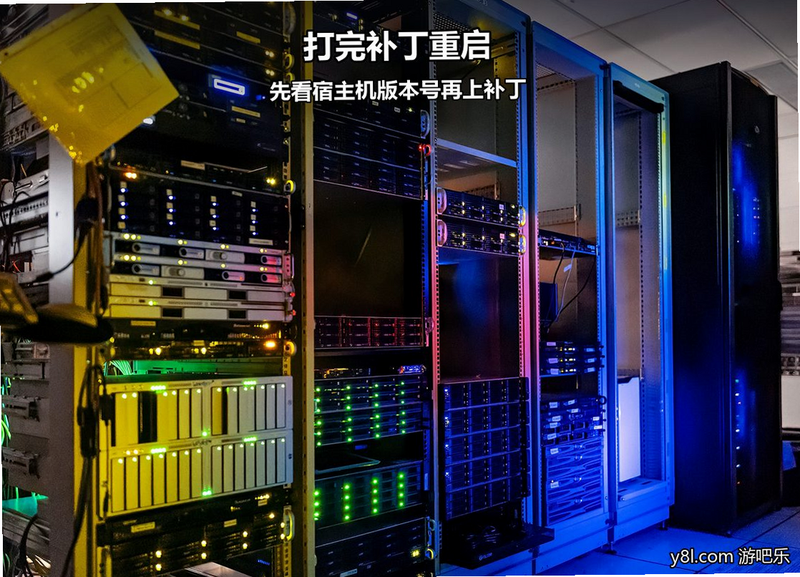
装完才紫屏,多半是把安装与补丁两条路走反了
还有一类紫屏发生在装完重启之后。宿主机进过一次系统、分区已经建好,这时再拿集成镜像去重新安装,等于把已有的分区结构推翻重来。8.0 的系统分区比老版本复杂:bootbank 放系统核心并支持回滚,OSDATA 存日志、配置与状态,Locker 放 VMware Tools 与各类 VIB。三者创建时的尺寸和后续补丁写入的内容必须对得上,用整盘重装去覆盖一个已经升级过的宿主机,容易出现分区与补丁版本错配。
正确的顺序是先确认宿主机版本号,再决定是打补丁还是重装。按厂商与补丁号命名的原厂定制 Depot 离线升级包就是给这条路用的,包里只有补丁,不动安装介质,慧与服务器原厂定制 Depot 离线升级包就是这一类的代表。
如果确实需要重装,先把版本号与补丁号记下来,选一个补丁号不低于原来的集成镜像,别用旧镜像去覆盖新系统。
已经装好但没有网络,还有一个不重装的选项
紫屏修不了、重装又代价太大时,可以把网卡驱动单独做成离线包打进宿主机:先装一个能认盘的版本,再从命令行把驱动装上。这条路要求宿主机至少能进到 shell,且驱动包与系统补丁号匹配,否则装了也不加载。
厂商定制包在这条路上更省事,它们都是按机型与补丁号分的,机器是哪家就取哪一家,混用会让驱动与固件对不上。富士通服务器专属定制 ISO 安装镜像那种命名方式就能直接看出适用机型与补丁号。这一类包里最容易用错的是戴尔的 Add-on 驱动扩展包:它只补驱动,不含系统本体,体积远小于安装镜像,把它当成一个可以整盘安装的镜像去用,是这类排障里最常见的一次白忙。
富士通那一条则分得更细,安装镜像与离线升级 zip 是两份独立文件,前者全新装、后者只升级,取错一样会让补丁号对不上。
装之前花两分钟核对的三件事
一是芯片的 VID 与 PID,连前四位一起记,别只记后四位。二是集成镜像的单个包体积,超过 2GB 的装机包不要用。三是镜像的补丁号与你即将覆盖的那台机器的补丁号,重装不能往下走。
这三件核对完,绝大多数装完紫屏都能在一次重装里解决,不用反复换镜像去试。
最新文章
-

ATOM币怎么买最划算新手购买ATOM完整教程
ATOM币怎么买最划算?这篇ATOM购买教程手把手教新手从注册交易所、充值买币到提现钱包
更新:26-11-24
-
AERO九成五成交在自己池子里
AERO 25 个池子里 15 个是自家 Aero 池,吃掉 1966 万美元、占 95.43%,Uniswap 只有
更新:26-11-24
-
聚好看短剧官方版怎么下载安装?安装后如何观看短剧
聚好看短剧官方版怎么下载安装?本文手把手教你聚好看短剧官方版下载安装全流程,附安
更新:26-11-24
-
ATOM走势图怎么看 最新行情分析与未来走势预测
ATOM走势图怎么看?本文用大白话讲清K线、均线、成交量这些基础看盘方法,结合ATOM最新
更新:26-11-24
-
ATOM今日价格跌到多少了实时行情走势分析
ATOM今日价格跌到多少了?本文实时跟踪Cosmos生态代币ATOM最新行情报价,结合盘面走势
更新:26-11-24
-

天坑追匪首发20% 42个区里第15便宜
天坑追匪 11 月 23 日上线,国区原价 59.00 元、首发 -20% 实付 47.20 元。把 42 个区
更新:26-11-24
COMMENTS 网友评论





推荐文章
热门文章
 2026年世界杯小组赛好看吗?世界杯2026
26-05-14
 2026年世界杯预选赛在哪里看 世界杯足球
26-05-14
 VMware ESXi 9.0如何使用 ESXi 9.0激活
25-09-15
 2026捕鱼游戏那个最火 捕鱼游戏推荐哪个
26-01-16
 lmarena生成手办指令 lmarena怎么生成3
25-09-02
 HttpCanary怎么用 httpcanary打不开如何
25-09-02
 黄金交易平台app排行榜 贵金属黄金交易
25-07-14
 追番动漫软件推荐app2026 追番的免费软
25-07-14
 永久免费的追剧软件无广告 2026永久免费
25-07-14
 和平精英手游是刺激战场吗 腾讯光子和平
19-05-08