
蜜蜂TV电视版怎么安装?和普通版有什么区别
发布时间:2026/11/23 18:06:35来源:资讯君
最近不少人在问蜜蜂TV电视版到底怎么装到电视上,还有它跟手机上的普通版是不是一回事。我前阵子刚好给家里老电视和盒子都折腾了一遍,中间也踩了几个坑,今天就把整个过程捋一捋,想到哪说到哪,尽量说人话,看完你基本能自己动手搞定。

先搞明白:蜜蜂TV电视版和普通版到底差在哪
很多人以为电视版就是普通版换个皮肤,其实不是。最直观的区别是操作方式,电视版针对遥控器做了适配,焦点移动、确认键返回键的逻辑都重新调过,普通版拿遥控器点起来会很别扭。
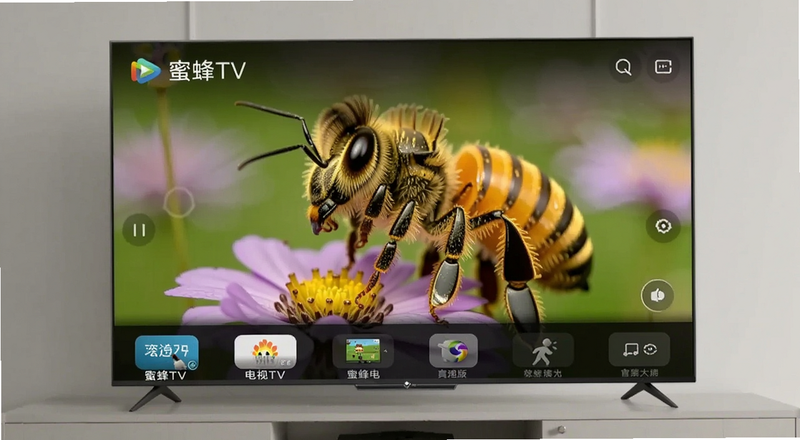
再就是界面布局,电视版是大屏横版卡片式,字和图标都放大了,坐沙发上两三米远也能看清。普通版还是手机那套竖屏信息流,投到电视上字小得费眼。
功能上普通版偏向手机端的一些互动和推送,电视版则把播放、频道切换这些核心操作放在最顺手的位置,蜜蜂TV电视版更像是专门为客厅场景做的一版。
另外提醒一句,两个版本的账号体系一般是通的,登录同一个账号能看到自己的记录,但安装包不通用,别拿手机版apk往电视上硬装,装上了也用不顺手。
安装前的准备:安装包从哪弄靠谱
这一步是最容易出问题的。我的建议是优先去官网或者应用市场里搜蜜蜂TV电视版,认准电视版标识再下。第三方下载站鱼龙混杂,有些包名对不上,装完打开是别的东西。
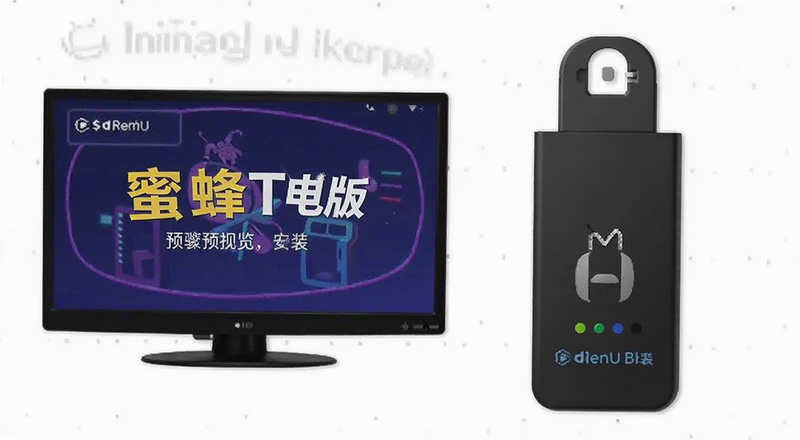
下载下来一般是个apk文件,找个U盘拷进去。U盘格式用FAT32最稳,NTFS有些老电视认不出来,这个细节很多人忽略,结果插上电视没反应就以为U盘坏了。
如果你家电视或盒子自带应用商店,也可以直接在商店里搜,能搜到就最省事,省去U盘这一步。
具体安装步骤,照着做就行
第一步,把拷好apk的U盘插到电视USB口,打开电视自带的文件管理或者媒体中心,找到U盘目录。
第二步,在U盘里找到那个apk文件,点它,电视会弹安装提示。这时候如果提示“禁止安装未知来源应用”,去设置里把允许安装未知来源的开关打开,一般在安全或者应用管理里面。
第三步,等进度条走完,桌面出现蜜蜂TV电视版图标就说明装好了。第一次打开可能会有权限询问,按提示给就行。
如果电视找不到文件管理,可以装个当贝助手之类的工具辅助读取U盘,这类工具在电视应用市场基本都有。
装不上或者打不开?常见坑对照排查
装完闪退,多半是安装包和电视系统版本不匹配,安卓版本太老的话建议找历史版本试试。
提示解析包错误,一般是下载过程中文件损坏,重新下一遍,别用断点续传那种半截文件。
还有种情况是装上了但遥控器按着没反应,那可能是装成了普通版,卸载了重新找电视版包装。
网络方面,蜜蜂TV电视版首次启动要联网加载内容,WiFi信号弱会卡在加载页,靠近路由器或者插网线试试。
用下来的真实感受,值不值得装
说实话,电视版在客厅用确实比拿手机投屏舒服,遥控器操作顺手,家里老人也能自己按。普通版我更多是出门在外用手机看看,两个场景分工挺清楚。
要说缺点,电视版更新频率感觉比普通版慢一点,有些新功能手机上先有。不过日常看内容影响不大。
大家常问的几个问题
蜜蜂TV电视版怎么安装到老电视上?老电视如果没有USB口或者系统太旧,可以配个电视盒子,把apk装盒子里,盒子接电视HDMI,效果一样。
蜜蜂TV电视版和普通版能同时登录吗?一般同一账号可以在多设备登录,具体看平台规则,正常家庭使用没太大限制。
蜜蜂TV电视版安装安全吗?从官网或正规应用市场下的包基本没问题,别从来路不明的链接下就行,装之前看一眼包名对不对得上。
最新文章
-

TwinDesk远程控制软件怎么用安全吗连接稳定吗
TwinDesk远程控制软件怎么用安全吗连接稳定吗?本文用真实体验拆解TwinDesk远程控制软
更新:26-11-23
-
Gate双币理财年化最高980% 只锁19小时
Gate双币理财在售9861档,最高年化980.19%那档距现价仅1.86%、19小时后交割,期内收益
更新:26-11-23
-

恒创香港大带宽云 前五档月费不到两百
恒创香港大带宽云八档,从 1 核 1G 到 16 核 32G,月付不打折,实付 33.11 元到 1880.
更新:26-11-23
-

恒创香港大带宽云 头两档各加一项就翻倍
恒创香港大带宽云前三档的价格台阶几乎等距:33.11 元、49.78 元、66.44 元,每步都只
更新:26-11-23
-

安卓RKP Studio怎么用?常见问题与操作解答
安卓RKP Studio怎么用?这篇把RKP Studio(安卓RKP Studio)的安装步骤、权限设置、常见
更新:26-11-23
-

AR通缩吗深度解析AR眼镜价格走势与通缩关系
AR通缩吗?很多人看到AR眼镜一路降价就犯嘀咕,怕买了就亏。这篇文章用大白话讲清楚AR
更新:26-11-23
COMMENTS 网友评论





推荐文章
热门文章
 2026年世界杯小组赛好看吗?世界杯2026
26-05-14
 2026年世界杯预选赛在哪里看 世界杯足球
26-05-14
 VMware ESXi 9.0如何使用 ESXi 9.0激活
25-09-15
 2026捕鱼游戏那个最火 捕鱼游戏推荐哪个
26-01-16
 lmarena生成手办指令 lmarena怎么生成3
25-09-02
 HttpCanary怎么用 httpcanary打不开如何
25-09-02
 黄金交易平台app排行榜 贵金属黄金交易
25-07-14
 追番动漫软件推荐app2026 追番的免费软
25-07-14
 永久免费的追剧软件无广告 2026永久免费
25-07-14
 和平精英手游是刺激战场吗 腾讯光子和平
19-05-08