
dsphoto相机APP怎么用?最新版功能有哪些值得关注
发布时间:2026/11/22 17:24:32来源:编辑部
最近不少人在问dsphoto相机APP怎么用,尤其是dsphoto相机APP最新版更新之后,功能菜单变了位置,老用户一打开也有点懵。我自己是拿两台手机来回折腾了几天,把新版从头到尾摸了一遍,下面就把实际用下来的感受、操作步骤还有几个容易踩的坑,都摊开说说。不管你是刚下载的新手,还是升级完找不到按钮的老用户,看完基本能顺畅用起来。

dsphoto相机APP最新版去哪儿下载安装才靠谱
先说下载这一步,很多人第一步就卡住。应用商店里搜名字,出来的结果一堆,图标长得还都差不多,稍不注意就点进山寨货。
认准官方渠道最稳,安卓机优先走自带应用市场,苹果直接App Store搜。第三方站点下载的包,装完弹广告的概率不小,别图省事。
安装的时候留意权限申请,dsphoto相机APP最新版正常只要求相机、存储这两项,要是上来就要通讯录、短信权限,直接关掉别给。
装好第一次打开,会有个简单的引导页,别急着跳过,里面把新版的主界面布局讲了一遍,看完能少走弯路。
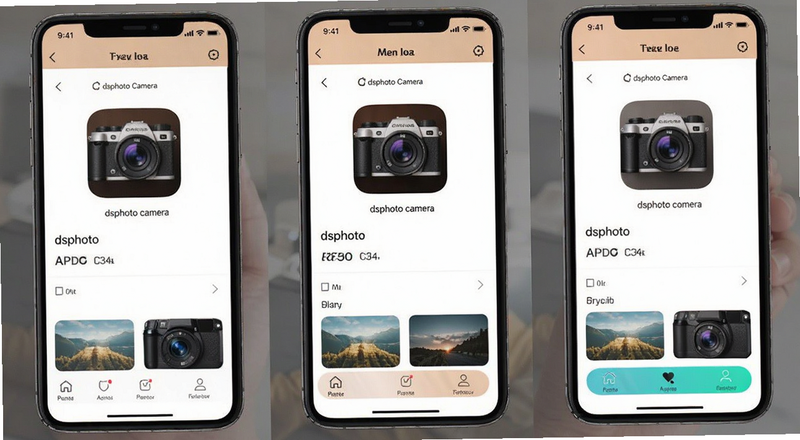
基础拍摄流程,新手三步就能出片
打开APP进到拍摄页,底下那排模式图标就是核心。默认是自动模式,对准目标按快门就行,适合随手拍。
想调参数就点右上角的专业模式,ISO、快门、白平衡都能手动拉。我一般光线好的时候用自动,阴天或者晚上切专业模式,把ISO压低点,噪点会少很多。
拍完进相册,dsphoto相机APP最新版把编辑入口放在了图片右下角,点进去有裁剪、滤镜、调色三板斧。滤镜别贪多,套一层就够,叠多了画面发灰。
玩家点评:新版把编辑按钮挪到右下角这个改动,刚开始真不习惯,我找了好一会儿。不过用顺了之后发现比旧版少点一步,算是优化到位了。就是滤镜加载速度偶尔会卡一下,中端机上比较明显,希望后续版本能再顺滑点。
dsphoto相机APP最新版值得关注的新功能
这次更新重点在两块,一个是智能构图辅助,一个是夜景多帧合成。
智能构图会实时在屏幕上画参考线,告诉你主体该放哪个位置,对不太懂构图的人来说挺友好。我拿它拍了几张静物,成片确实比随手按的要正。
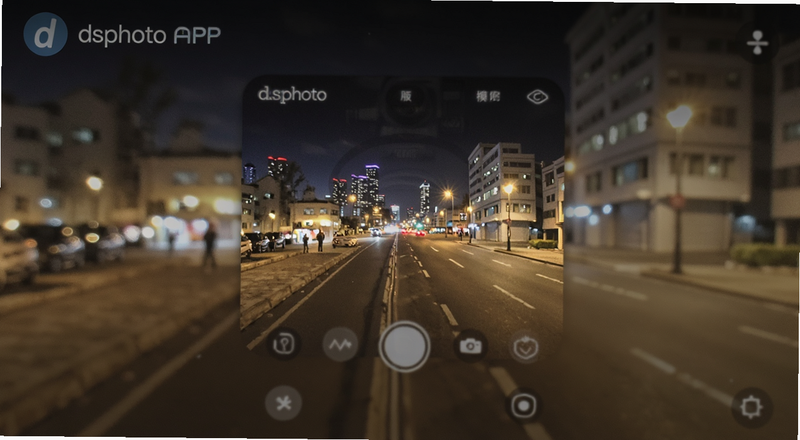
夜景模式提升比较明显,手持拍路灯下的街景,以前糊成一片,现在能看清轮廓了。不过要稳住手,抖得厉害还是会虚。
另外新版加了快捷参数预设,可以把常用的一组设置存下来,下次一键调用,拍同类场景省事不少。
几个容易踩的坑,提前避一下
第一个坑是存储路径。dsphoto相机APP最新版默认存手机内部空间,拍多了很快满,建议进设置里改成存SD卡或者定期导出来。
第二个坑是滤镜叠加。前面提过,叠多了画质掉得厉害,尤其是放大看细节,涂抹感很重。
第三个坑是专业模式下的对焦。手动调完参数后,记得点一下屏幕重新对焦,不然容易拍出前景清楚背景糊、或者整张都虚的情况。
还有就是更新完别急着拍,先重启一次APP,我遇到过一次刚更新完预览画面卡住,重启就好了。
日常使用心得与常见疑问
用了一阵子,dsphoto相机APP最新版整体是往好用方向走的,功能多了但没变得臃肿。日常记录、出门扫街都够用,重度修图还是得导到电脑上弄。
手机存储紧张的话,建议把自动备份关掉,不然后台悄悄占空间。
下面几个问题问的人比较多,一并说说。
dsphoto相机APP最新版怎么导出原图?进相册选中图片,点分享里的“导出原片”,别用截图,截图会压缩。
新版和专业模式是不是必须开?不是,自动模式日常够用,专业模式适合想控参数的人,按需切就行。
dsphoto相机APP最新版安全吗、有没有广告?官方渠道下的版本没发现乱弹广告,权限也正常,第三方包就不好说了,所以下载渠道一定要盯紧。
最新文章
-

欧克钱包app官方版安全吗 正规平台使用常见问题解答
欧克钱包app官方版到底安不安全?本文围绕正规平台使用中的常见问题,从下载渠道、实名
更新:26-11-22
-

ARB提到交易所意味着什么 解读ARB交易所相关表态与市场
ARB提到交易所到底意味着什么?本文用大白话拆解ARB交易所相关表态背后的信号,从项目
更新:26-11-22
-
ARB目标价位怎么看?最新预测与分析师目标价解析
ARB目标价位到底怎么看?本文结合最新预测与分析师目标价,用大白话拆解ARB代币的价格
更新:26-11-22
-
七九网络宿迁四档价格每档翻倍上行只加8M
七九网络宿迁 BGP 四档从 13.98 元到 113.98 元,三跳涨幅 100.14%、100.07%、103.61%
更新:26-11-22
-

oek交易所APP怎么下载?最新版安装包在哪获取
oek交易所APP怎么下载?最新版安装包在哪获取?本文把安卓和苹果的下载路子都试了一遍
更新:26-11-22
-

TapTap新品榜 匹配大师总评8.1新版4.9
TapTap 新品榜十款里 6 款最新版本评分低于总评,匹配大师从 8.1 掉到 4.9、斗罗大陆诛
更新:26-11-22
COMMENTS 网友评论





推荐文章
热门文章
 2026年世界杯小组赛好看吗?世界杯2026
26-05-14
 2026年世界杯预选赛在哪里看 世界杯足球
26-05-14
 VMware ESXi 9.0如何使用 ESXi 9.0激活
25-09-15
 2026捕鱼游戏那个最火 捕鱼游戏推荐哪个
26-01-16
 lmarena生成手办指令 lmarena怎么生成3
25-09-02
 HttpCanary怎么用 httpcanary打不开如何
25-09-02
 黄金交易平台app排行榜 贵金属黄金交易
25-07-14
 追番动漫软件推荐app2026 追番的免费软
25-07-14
 永久免费的追剧软件无广告 2026永久免费
25-07-14
 和平精英手游是刺激战场吗 腾讯光子和平
19-05-08