
星宇安全实验室怎么用?安全检测工具能查哪些风险
发布时间:2026/11/21 10:58:20来源:小编
最近后台老有人问我,星宇安全实验室(星宇安全检测工具)到底怎么用,装了之后一堆按钮不敢点。说实话我一开始也懵,界面看着挺专业,其实摸清套路后十分钟就能跑完一轮。这篇就按我自己上手的顺序写,从安装到看报告,顺便把能查出来的风险类型掰开讲,看完你自己就能操作,不用再到处翻教程。

星宇安全实验室怎么装怎么进,第一步别急着点扫描
下载渠道认准官网或者正规软件站,别去那种弹窗一堆的下载页,我之前图快下过一个捆绑包,装完桌面多了三个图标,删了半天。装好打开,首页一般会让你登录,没有账号就手机号注册一个,流程不复杂。
登录进去别急着全盘扫,先看右上角的版本号和病毒库日期。病毒库是不是最新的,直接决定后面查出来的东西准不准。我头一回用就是库太旧,扫完提示一切正常,更新完再扫多出来两个风险项,白高兴一场。
界面左边一般是功能菜单,右边是状态区。新手建议先点「快速检测」,几分钟出结果,心里有个底,再决定要不要做深度扫描。上来就全盘扫,老电脑能卡到你怀疑人生。
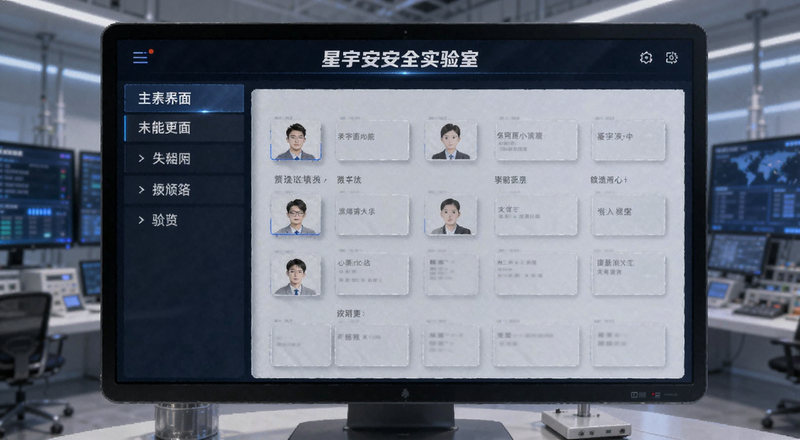
星宇安全检测工具能查哪些风险,这几类最常碰到
很多人以为它就是个杀毒软件,其实覆盖面比想象中宽。我整理了下自己实际扫出来的几类,按出现频率排:
第一类是恶意程序和木马。下载的破解软件、来路不明的压缩包里最容易藏,扫描时这部分耗时最长,但也是最该看的。
第二类是系统漏洞和补丁缺失。这个容易被忽略,很多人扫完只看有没有病毒,其实漏洞项更应该处理,不然等于门没锁。
第三类是隐私泄露和权限异常。比如某些软件偷偷读取通讯录、后台常驻上传数据,检测报告里会标出来,看到不认识的直接处理掉。
第四类是网络连接风险。有没有程序在偷偷连可疑地址,这块报告写得比较细,建议逐条看。
玩家点评:说真的,我最开始只盯着病毒那一栏,后来才发现漏洞和权限问题才是大头。有次扫出来一个常用工具申请了七八项权限,细看根本用不上,果断卸了。建议大家别只看总分,往下翻翻明细,收获比想象中大。
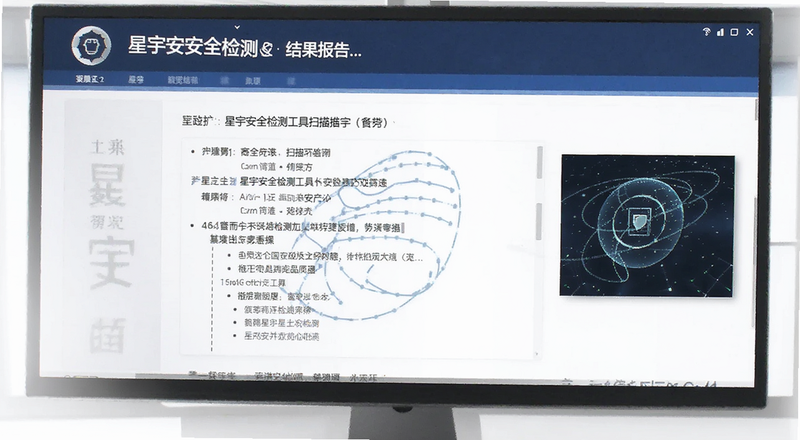
扫描结果怎么看,红黄绿三色别只看红色
报告出来一般分三档,红色是高风险,黄色是建议处理,绿色是正常。新手通病是只清红色,黄色全忽略。我吃过亏,有个黄色项是启动项异常,没管,结果开机越来越慢,回头查就是它。
每条结果后面一般有「处理」和「详情」两个按钮。先看详情再处理,尤其是系统文件相关的,别一键全清,误删了开不了机更麻烦。不确定的项可以先隔离,观察几天没问题再彻底删。
还有个小细节,处理完建议重启再扫一遍,有些风险项要重启才彻底生效。我第一次没重启,以为没清干净,又扫一遍才发现是这原因。
用久了总结的几个实用习惯
一是定期扫,别等出问题才想起来。我一般一周快速扫一次,一个月深度扫一次,养成习惯后基本没中过招。
二是下载东西前先想一下来源,检测工具是事后补救,事前少踩坑更省事。
三是报告别只看总数,明细里往往藏着真正该处理的东西。这一点我反复强调,因为真的太容易忽略了。
心得分享:用了小半年,最大的感受是别把它当万能药。它能帮你发现问题,但处理判断还得自己上点心。尤其是那些标着「建议处理」的项,花两分钟看看说明,比无脑点确认靠谱多了。
常见问题答疑
星宇安全实验室安全吗,会不会自己偷跑流量?正规渠道装的没问题,后台常驻是正常的防护行为,介意的话可以在设置里关掉开机自启,需要时再手动打开。
扫描出来的风险项必须全处理吗?不用。高风险的优先处理,黄色项看详情再决定,拿不准的先隔离观察,别一刀切。
在哪儿能看到历史检测记录?一般报告页面有历史入口,能翻之前的扫描结果,方便对比看有没有反复出现的问题。
最新文章
-

闪越交友靠谱吗 闪越交友怎么玩才安全
闪越交友靠谱吗?闪越交友怎么玩才安全?本文从真实使用体验出发,聊聊闪越交友的匹配
更新:26-11-21
-
NSX ALB 32.1.4 页的 controller 只给 ova 一种 4016.
NSX ALB 32.1.4 这一块 53.58 GiB 里 controller 的 ova 只有 4016.78 MiB,占 7.32%;
更新:26-11-21
-

ARB6月走势如何走 最新行情分析与后市预测
ARB6月走势怎么走?本文结合最新行情数据,从币价位置、成交量变化、生态进展和大盘联
更新:26-11-21
-
ARB三月涨幅多少?最新行情与上涨原因解析
ARB三月涨幅到底有多少?本文结合最新行情数据,把ARB这波上涨的来龙去脉讲清楚,从生
更新:26-11-21
-
ARB0.1个值多少钱最新价格换算与实时行情查询
ARB0.1个值多少钱?本文给你算清楚最新价格换算,手把手教你怎么查ARB实时行情,顺便聊
更新:26-11-21
-

Kvmla两条线年付口径差五倍 亚洲KVM年付350元摊月29.1
Kvmla 的亚洲 KVM 与美国独服不是同一套年付口径:亚洲线 350 元一年摊到每月 29.17 元
更新:26-11-21
COMMENTS 网友评论





推荐文章
热门文章
 2026年世界杯小组赛好看吗?世界杯2026
26-05-14
 2026年世界杯预选赛在哪里看 世界杯足球
26-05-14
 VMware ESXi 9.0如何使用 ESXi 9.0激活
25-09-15
 2026捕鱼游戏那个最火 捕鱼游戏推荐哪个
26-01-16
 lmarena生成手办指令 lmarena怎么生成3
25-09-02
 HttpCanary怎么用 httpcanary打不开如何
25-09-02
 黄金交易平台app排行榜 贵金属黄金交易
25-07-14
 追番动漫软件推荐app2026 追番的免费软
25-07-14
 永久免费的追剧软件无广告 2026永久免费
25-07-14
 和平精英手游是刺激战场吗 腾讯光子和平
19-05-08