
当前位置:首页 → 资讯 → 软件教程 → VDDK 9.1.0.0 资源包里两个 MD5 两个版本号 校验对不上先别装
VDDK 9.1.0.0 资源包里两个 MD5 两个版本号 校验对不上先别装
发布时间:2026/11/19 18:21:45来源:本站编辑
把 VDDK 装在备份服务器上,多数人是照着资源页的命令一行行敲的:解压、跑 install.sh、拿 vmware-vdiskmanager 扩容。可 9.1.0.0 这一版页面上,文件名有两套、MD5 有两个、vSAN 一边说支持一边说不支持如果照抄,你们拿到的校验值大概率对不上自己手里那个包,而备份链最怕的就是这种"校验过不去就先跳过"的将就。
这几处出入不是排版失误这么简单。它们恰好落在运维真正会动手的三处:VDDK 9.1.0.0 官方资源包的版本号与安装示例、VDDK 8.0.3 资源包的介质格式对照、以及 ESXi 9.1.0.0 发布说明里对存储层架构的描述。三处对照着看,会比只读一页清楚得多。
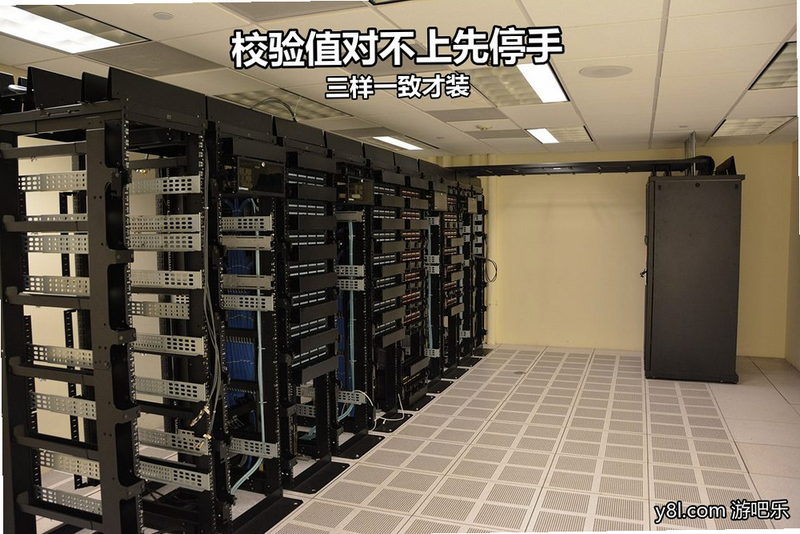
版本号对不上,先别急着改文件名
9.1.0.0 页面信息栏写的是"资源版本:9.1.0.0-25871432",往下翻到部署示例,解压命令里的文件名却是"VMware-vix-disklib-9.1.0.0.25379531.x86_64.tar.gz"。同一页里两个构建号,差了约 4.9 万,中间隔了好几个补丁位。
处理这类矛盾,我一般按后者也就是你手上 tar.gz 的真实文件名作为唯一基准。虚拟化产品的构建号是单调递增的,构建号小的那个几乎一定更早。页面标注的版本号只是在描述"这个包属于哪个版本线",真正能定位到你手里这份文件的,只有文件名。解压之前先 md5sum 一次、再比对文件名里的构建号,两样对上才继续;对不上就别跑 install.sh,先问清楚来源。
还有一个更隐蔽的坑:页面标签写"适用机型:Windows Server、Windows 桌面系统、CentOS、Ubuntu、Rocky Linux 等",但同一个包的 FAQ 第 3 条明说"本资源是 Linux-x86_64 的 tar.gz 版本,Windows 系统需要单独下载 Windows 平台版本"。这个包在 Windows 上装不了,标签里的"Windows Server"指的是同一版本线另有 Windows 安装器,不是这个 tar.gz。把它塞进 Windows 备份机,轻则 install.sh 跑不起来,重则有人以为装好了、备份任务一直静默失败。
MD5 那一栏,是这一页最该较真的地方
信息栏给出"MD5 值:c7f379d9bc2b9f28b1843911a8634d9a",翻到文件完整性校验一节,又写"本资源 MD5:17d284098f34bc40057c03207363726f"。两个 32 位十六进制串,一个都对不上另一个。
MD5 是逐字节的摘要,同一个文件不可能有两个。出现这种情况,通常是页面模板里残留了上一个版本的值,或者正文套用了别的资源包的模板段落。我给出的做法是:以你下载时浏览器或下载器给出的实际文件为准,自己算一遍,再用算出来的值去反向核对页面哪一栏是真的。具体两类写法:
md5sum VMware-vix-disklib-9.1.0.0.25379531.x86_64.tar.gz 在 Linux 上跑;PowerShell 里则是 Get-FileHash -Path .\xxx.tar.gz -Algorithm MD5。算完把结果连同 ls -l 的字节数和文件名里的构建号一起记进变更单。以后谁再问"这个包哪来的",三样东西一起拿出来就是证据链,比一句"官方站下的"强得多。
顺带说一句资源的体量:30.90 MB 对一个底层 SDK 来说合理,但如果你的镜像里多了几 MB 或少了几 MB,先怀疑传输中断而不是页面写错tar.gz 的 CRC 在解压阶段会报错,md5 对不上的包,往往解压到一半才失败。
vSAN 到底能不能离线读,两处说明互相打架
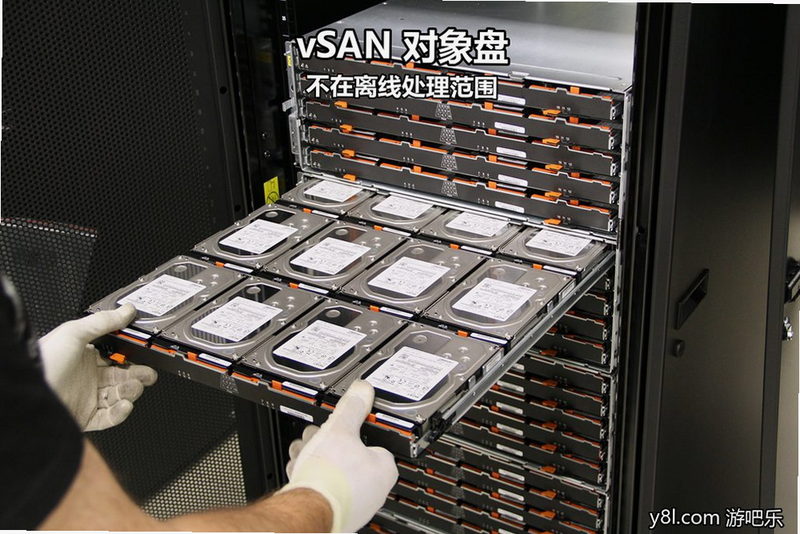
"兼容范围与使用限制"一节把"vSAN 9.1 分布式存储兼容逻辑"写进了更新亮点,也把"普通快照差分磁盘、链接克隆 VMDK"列进支持场景;可同一页 FAQ 第 2 条给出的打不开原因里,明明白白列着"vSAN 对象磁盘,不支持离线读取"。
把两句放在一起看,其实说的不是一回事。更新亮点讲的是 DiskLib 在与 vSAN 集群连通时,对 vSAN 9.1 新的数据分片与容错策略的适配;FAQ 讲的是把存储盘挂到一台普通 Linux 主机上、脱离集群直接读 vSAN 上的对象盘。后者在 VMDK 层面就不是一个完整描述符文件,热备与故障域信息都在集群侧。结论按保守的那一条执行:脱离 vSAN 集群的离线场景,不要指望 DiskLib 能把对象盘读出来。
这条限制直接影响三类工作:离线批量扩容、异构存储迁移前做容量核算、以及从"僵尸"集群里抢救数据。前两种可以在集群内用 vSphere API 线上做;第三种只能走 vSAN 自身的健康检查与数据重建,而不是拿 vdiskmanager 去开。写进 SOP 时建议单独列一节,标题直接写"vSAN 对象盘不在 DiskLib 处理范围内",省得下一任接手的人再拿一次试验去验证。
安装与扩容,命令之外的三条前提
页面给的命令本身没有问题:解压、./install.sh、vmware-vdiskmanager -h 看帮助、-x 80GB 扩容、-r test-flat.vmdk -t 1 test-thin.vmdk 做厚转精简、-c 查元数据一致性、-d 做碎片整理。真正容易翻车的是这几条命令的前置条件:
第一,目标 VMDK 必须完全没有虚拟机占用
不是"关机了就行"。清单里注册着但断电的虚拟机、ESXi 上残留的快照句柄、上一台主机强关后没释放的锁文件,都会让 vdiskmanager 打开磁盘时看到一个仍被持有的句柄。稳妥做法是先在该环境里把所有引用这台 VMDK 的虚拟机移出清单,再在存储侧确认没有 .lck 目录残留,最后才动命令。
第二,扩容只改虚拟磁盘本身
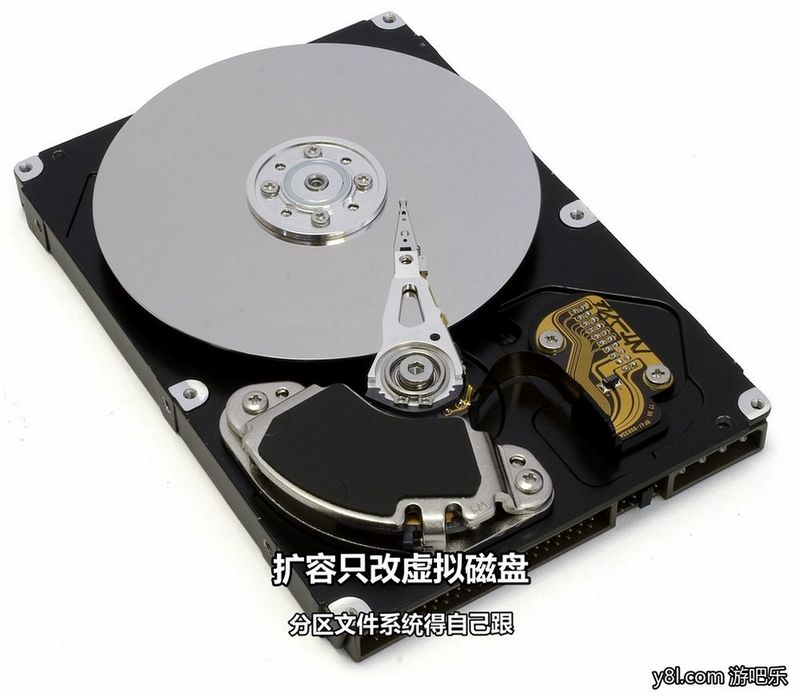
-x 80GB 之后,vSphere 里看到的磁盘容量会变大,但虚拟机内部的分区表和文件系统不会自己跟着长。Windows 要在磁盘管理里扩展卷,Linux 侧要先确认分区后面没有别的分区挡路,再扩分区、最后扩文件系统。很多人第一次做完扩容,登进去发现 C 盘还是原来那么大,就怀疑命令没生效其实生效了,只是没往后走完。
第三,版本方向只能从高往低用
9.1 的 DiskLib 打开 8.x 生成的 VMDK,属于向下兼容;反过来用旧版本的 DiskLib 去开 vSphere 9.1 生成的磁盘,页面明确提示会损坏元数据。这条在多集群混版的机房里最容易踩一台老备份机上装的还是 8.0.x,任务却被调度去备份 9.1 的虚拟机。混版过渡期最好的办法是备份节点跟着最高的 vSphere 版本走,不是跟着最容易装的版本走。
顺带把这份 SDK 和另外两种介质分清楚:Add-on 只是增量 VIB 集合,不能引导、不能独立升级主机;Depot 是给存量主机的离线升级包;ISO 才是裸机安装介质。三种混用的后果,比 VDDK 版本错位严重得多,换介质前先确认手上这份到底是哪一类。
下载校验这件事,值得借别人的流程
做完 MD5 这一步,我顺着站内一篇讲 VCF 离线包校验的文章对照了一遍思路,收获比预期大:VCF 软件下载校验和手动验证里提到的"从目录到签名闭环",核心是不把校验当成单点动作,而是让"下载渠道给的目录值"和"文件本身的摘要"互相印证。VDDK 这类单一 tar.gz 没有签名清单,那就退一步:文件名里的构建号 + 字节数 + MD5 三项构成一个最小闭环,三者都来自同一个文件,任何一项对不上立刻停手。
这套思路对老资源同样有效。站内按版本整理得比较全的仍是那份 VMware 全系列镜像与定制版汇总,把每个介质标注了官方校验值和适用场景,找历史版本比翻单页快;翻历史版本时也别忘了回去对照 8.0.3 那页里 5.1 到 8.0 的迭代日志,能看出每个大版本在磁盘读写上到底改了什么,而不是只看版本号变大。
把这份 SDK 放进变更单时,我建议记下的四行
做完这一轮对照,我更愿意把 VDDK 当成一件"有版本、有校验、有适用边界"的正式软件资产,而不是备份软件附带的 DLL。真正落地时,变更单里至少留四行:包的完整文件名(含构建号)、字节数、MD5、以及目标环境的 vSphere 版本与主机架构。四行凑齐,半年后回查才查得动。
另外两件事别省。一是先在一套非生产集群上把 vdiskmanager 跑通再上生产,尤其是第一次用 9.1.0.0 的,元数据写入接口是这一版新增的能力,旧脚本里若有自定义字段处理,结果未必和 8.x 一致;二是把"vSAN 对象盘不支持离线读"这条写进团队的排障手册,遇到打不开的盘,先问是不是 vSAN 对象盘,再谈版本。
最后一处值得留神的细节:页面把"精简置备磁盘智能回收机制"列进更新亮点,说的是自动清理冗余空间。这条对容量规划有用,但它作用在 VMDK 层面,不是存储阵列的回收。精简盘的空间释放,仍需要在存储侧单独确认回收策略,否则 VMDK 瘦下去了、底层阵列的可用容量没变,监控报表上会出现一段谁也对不上账的差值。把这条和扩容步骤写在一起,比分散在两份文档里更容易被记住。
最新文章
-
球体坠落怎么玩?新手入门与高分技巧问答
球体坠落(OrbDrop)怎么玩?这篇问答式攻略从新手操作、下坠节奏、高分技巧到常见踩坑一
更新:26-11-19
-

永续合约持有一年费用是多少 合约做多一直拿着会怎么样
把币安 455 个永续过去一年的每一次结算费率逐笔加起来,多头净付钱的只有 197 个,另
更新:26-11-19
-
ALGO杠杆教程详解新手如何安全使用杠杆交易
ALGO杠杆教程详解新手如何安全使用杠杆交易,从杠杆原理、开仓倍数选择到止损设置和爆
更新:26-11-19
-

ALPHMicroBT是什么 矿机性能与收益解析
ALPHMicroBT是什么?本文用大白话讲清这款矿机的真实定位,从算力、功耗、散热到回本周
更新:26-11-19
-

ALPHAntpool是什么?新手如何参与ALPHAntpool质押挖矿
ALPHAntpool是什么?新手能不能上手?这篇把ALPHAntpool质押挖矿的参与流程、收益构成
更新:26-11-19
-

ALGO生态发展现状与前景如何 值得投资吗
ALGO生态发展现状与前景如何,到底值不值得投资?本文从普通用户视角出发,聊了聊ALGO
更新:26-11-19
COMMENTS 网友评论





推荐文章
热门文章
 2026年世界杯小组赛好看吗?世界杯2026
26-05-14
 2026年世界杯预选赛在哪里看 世界杯足球
26-05-14
 VMware ESXi 9.0如何使用 ESXi 9.0激活
25-09-15
 2026捕鱼游戏那个最火 捕鱼游戏推荐哪个
26-01-16
 lmarena生成手办指令 lmarena怎么生成3
25-09-02
 HttpCanary怎么用 httpcanary打不开如何
25-09-02
 黄金交易平台app排行榜 贵金属黄金交易
25-07-14
 追番动漫软件推荐app2026 追番的免费软
25-07-14
 永久免费的追剧软件无广告 2026永久免费
25-07-14
 和平精英手游是刺激战场吗 腾讯光子和平
19-05-08