
影之刃零拍照模式怎么开 影之刃零有拍照模式吗 影之刃零截图存在哪里
发布时间:2026/11/6 4:01:14来源:游吧乐编辑
很多人在 11 月 5 日更新完之后打开设置翻了一圈,没找到拍照模式,以为是补丁装了但没生效。真相更简单:这一作到现在为止没有拍照模式,官方那份版本 1.0302256 的补丁说明里,新增功能只有两条,一条是音频设置里加了“命中音效强度”和“命中冲击感音效强度”两个滑杆,另一条是“交互/交谈”这个动作可以改键。
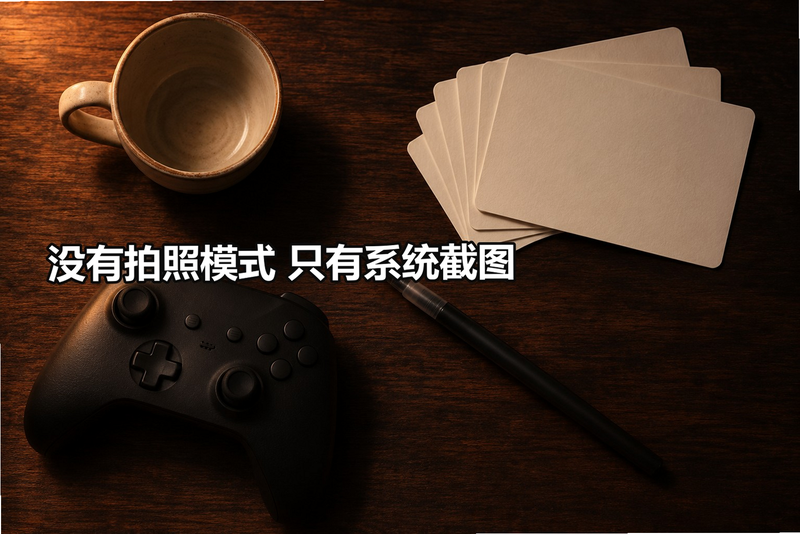
也就是说,社区喊了很久的拍照模式仍然停留在愿望清单上,而你现在能拍到的每一张截图,靠的都是操作系统或平台自带的截图功能,不是游戏给的。这个区别看起来很小,实际决定了三件事:你能拍到什么、图存在哪、以及为什么有些画面你根本截不下来。
先把“官方说了什么”和“社区在等什么”分开
游民星空在 11 月 5 日那篇关于补丁的报道里写得很清楚,社区呼声集中在下一步更新上:一个是拍照模式,另一个是 Boss Rush 类的战斗模式,还有人希望高难度下的敌人行为再打磨一下。报道引用的玩家原话是“内置拍照简直是最成功的功能”,理由是能调角度、能从 Boss 视角看自己开大,和直接按键盘截图完全是两回事。
这段话本身就是对现状最准确的描述。“和直接按键盘截图完全是两回事”这句,反过来说明目前玩家在做的正是按键盘截图。官方补丁说明里对新增功能的列举是封闭的、只有两条,不存在“隐藏的拍照入口”这种可能。
用系统截图,你会得到什么、丢掉什么
PC 端最常用的方式是 Steam 的 F12 默认快捷键,截图会进入 Steam 自己的截图管理器,在客户端里按游戏名筛选就能看到。如果你在 Steam 设置里改过这个快捷键,那就按改过的来。Steam 之外的平台版本、或者通过其他启动器进入游戏的情况,就得用 Windows 自带的截图方式,图会落到系统图片目录里,需要自己去找。
PS5 端则是手柄上的分享键,按下后会出现保存截图与录像的选项,成品进的是主机相册,需要导出到 U 盘或通过 PS App 取出来。这两条路最大的差别不在操作难度,在于截图里会带什么、不带什么。
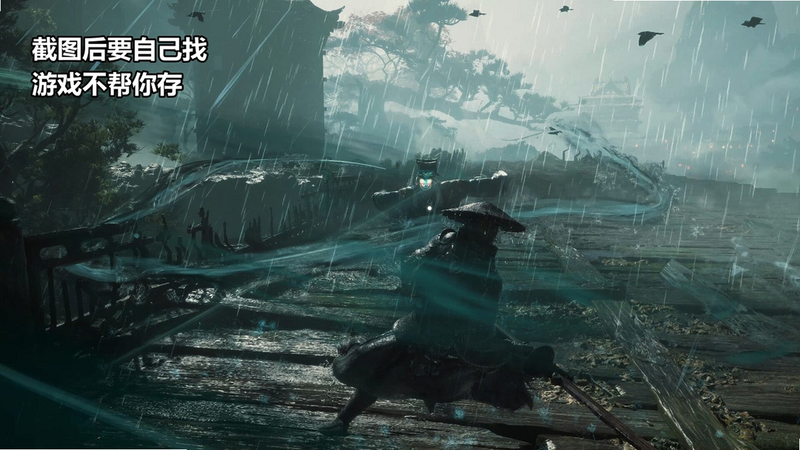
系统截图忠实记录屏幕上的一切。战斗打到一半时,血条、架势条、交互提示、Boss 的名字条全在画面上,这些 UI 元素会原封不动地留在图里。想做配图或者留念,通常需要的恰恰是没有这些元素的干净画面。
为什么“打完一瞬间再截”这个办法不好用
常见做法是等 Boss 倒地、UI 淡出之后再按截图键。问题在于这个窗口很短,而且不少结算界面本身也有信息条。更麻烦的是过场动画,很多游戏会在过场里锁掉截图功能,这一作在过场中的具体行为会随平台和版本变化,稳妥的判断是:能截到的图,多半是允许你截的那一刻。
补丁里那两条新增功能,和截图有什么关系
看起来毫无关系,但有一个细节值得说清楚,因为它解释了为什么更新之后有人找不到东西。
这次改的是“交互/交谈”这个动作可以自定义按键,键盘和手柄都支持。此前交互键和处决绑在一起,是社区吐槽比较集中的一点。改键本身是好事,可它带来一个副作用:如果你习惯了自己设的按键去截图或者录屏,改完键位之后需要重新确认一遍,免得按下去触发的是游戏里的动作。
另一条是音频设置里新增的两个滑杆,分别控制命中音效与命中冲击感音效的强度。这一条对做视频的人有用:想单独突出打击感,可以把这两项拉高;单纯想听环境音和配乐,就把它压低。但它只影响声音,不影响画面,也不会让截图变得更好看。
真要拍出像样的画面,现在只能这么做
在没有内置机位控制的情况下,能动的只有角色本身。这一作镜头是第三人称、战斗中会自动拉远拉近,所以想构图就得靠站位。
站位:让镜头自己转到你要的角度
游戏里进战斗时镜头会往后退,退出战斗后又收回来。想拍近景,就站在你要的背景前、贴着场景边缘触发战斗,等镜头拉远的瞬间按截图;想拍远景,反而要利用高处或者狭窄走廊,镜头在那种环境里会被墙挤得更近,效果和你想的是相反的,需要多试几次。
时机:那 0.3 秒决定成败
魂类动作游戏的高光基本都在出招那一下。这一作有架势与招架,成功招架、处决、以及部分武器的大招都有明显的特效帧。系统截图有几十毫秒延迟,按早了拍到的是起手,按晚了特效已经散了。能稳的办法只有同一个动作反复打,把按键时机挪前一点点。
这也是社区为什么想要拍照模式:内置拍照会暂停时间、允许自由移动机位、可以调景深和滤镜,上面这些靠手感硬碰硬的活,全都不需要了。它省的不是技术,是时间。
截图存到哪:PC 和 PS5 是两条完全不同的路
先记清楚一句话:游戏自己不保存截图,保存的是平台或系统。所以找图要找平台,不是找游戏目录。
Steam 版:默认快捷键 F12,文件在 Steam 安装目录下的 userdata 里,按 SteamID 分成子目录,再进 760 和 remote 两层能找到原始文件。不想到处翻,直接开 Steam 客户端的截图管理器,按游戏筛选,右键可以“在硬盘中查看”,也可以直接上传到 Steam 社区。
PS5 版:分享键保存后进“媒体相册”,主机端能查看和分享。要导出,插 U 盘或用 PS App 的自动上传。注意主机相册的容量有上限,拍多了要清理,清理前先导出。
想批量存图,先把这几个设置改掉
补丁说明里有一句很实用的提醒:更新之后如果遇到崩溃或卡顿,清一次着色器缓存再启动。路径是 Steam 库右键《影之刃零》→ 管理 → 浏览本地文件 → PBZ\ProjectPBZ\Saved\Cache,把里面的文件删掉,下次启动会快速重新编译。截图和录屏本身也会加剧卡顿,如果你一边录一边打,这一项值得先处理。
另外,官方在同一份说明里明确写了:部分第三方 MOD 与这次更新不兼容,更新后出问题先把 MOD 卸掉。有些画质类 MOD 会把 UI 隐藏或者改换镜头,这类 MOD 现在正好处在不兼容的高风险区间,用之前先备份存档。
三个容易搞错的说法
“更新完设置里应该有拍照模式”
没有。补丁说明的新增功能只有命中音效滑杆和交互键改键两项。
“拍照模式和截图是一回事”
不是。截图是把当前画面原样拷下来,包括所有 UI;拍照模式是给一套独立的镜头与参数控制。前者你已经有了,后者还在等。
“PC 版能装 MOD 来拍”
技术上有人在做,但这次更新之后 MOD 兼容性被官方点名了风险。为了拍图去装可能让游戏崩溃的组件,收益不成比例。
要不要为这件事等下去
社区呼声里排第一的是拍照模式,第二是 Boss Rush。从官方这次的响应速度看,发售不到一周就推了第一个补丁,而且几乎是照着社区吐槽逐条改的:打击感、启动时间、阿花投技频率、交互键改键。这个节奏说明他们在听。
但听和做是两件事。补丁说明里对后续计划一个字没提,也没有任何时间表。按现在的信息,把拍照模式当成“可能会来”,而不是“下个补丁就来”,是更稳妥的预期。
如果你现在就需要能发出去的画面,路径已经清楚了:PC 走 Steam 的 F12,PS5 走分享键,尽量在 UI 淡出的窗口按下去,多打几次同一个动作来卡特效帧。这不是优雅的办法,但它是当下唯一能用的办法。
最新文章
-
植球商家端怎么用?植球商家端操作常见问题解答
植球商家端怎么用?本文把植球商家端从下载登录到接单发货、对账提现的完整操作流程讲
更新:26-11-06
-
绝将助手怎么用才不踩坑?一文讲清核心功能与避坑指南
绝将助手(ZZ)到底怎么用才不踩坑?本文从实际使用角度出发,讲清绝将助手(ZZ)的核心功
更新:26-11-06
-
手机磁场检测仪怎么用才准确
手机磁场检测仪怎么用才准确?这篇分享Ultimate EMF Detector PRO的真实使用经验,从校
更新:26-11-06
-
Ethernet Servers 这台 8GB VPS 24 美元:首期减 10%
同一台 8GB 档 KVM VPS 在五个机房都是 24 美元月付,价目卡旁还挂着首期减 10% 的优惠
更新:26-11-06
-

四个标的高点同一天见底 只有ZEC走回11月5日开盘价上方
11月6日七点前后,比特币、以太坊、SOL 一起探到当天低点,到十点多分别只收回 1.16%、
更新:26-11-06
-
尼尔机械纪元设置中文 尼尔机械纪元中文怎么设置 尼尔
Steam 那条公告一共四行,只写了加上简中、繁中、韩语,体积一个字没提。结果讨论区两
更新:26-11-06
COMMENTS 网友评论





推荐文章
热门文章
 2026年世界杯小组赛好看吗?世界杯2026
26-05-14
 2026年世界杯预选赛在哪里看 世界杯足球
26-05-14
 VMware ESXi 9.0如何使用 ESXi 9.0激活
25-09-15
 2026捕鱼游戏那个最火 捕鱼游戏推荐哪个
26-01-16
 lmarena生成手办指令 lmarena怎么生成3
25-09-02
 HttpCanary怎么用 httpcanary打不开如何
25-09-02
 黄金交易平台app排行榜 贵金属黄金交易
25-07-14
 追番动漫软件推荐app2026 追番的免费软
25-07-14
 永久免费的追剧软件无广告 2026永久免费
25-07-14
 和平精英手游是刺激战场吗 腾讯光子和平
19-05-08