
万客办公怎么用?新手如何快速上手万客办公系统
发布时间:2026/11/1 3:50:21来源:编辑部
刚接触万客办公的朋友,十个里有八个第一反应是:这系统功能也太多了吧,从哪儿下手?别急,我自己前阵子也是从一脸懵开始摸的,折腾了两三天才算顺过来。这篇就把我踩过的坑、绕过的弯都摊开讲,万客办公其实没那么玄乎,抓住几个核心入口,新手也能很快跑起来。下面按实际使用顺序说,你跟着点一遍基本就懂了。

先搞明白万客办公到底是个啥,别一上来就乱点
很多人注册完就急着建项目,结果发现找不到人、找不到入口,白折腾。万客办公本质是个把日常办公串起来的地方,任务、审批、打卡、文档、通讯录都在一个后台里。
你先花两分钟把左侧菜单从头到尾扫一遍,心里有个大概。别小看这一步,我当初就是跳过它,后面找审批入口找了半天。
另外提一句,万客办公系统的移动端和电脑端数据是通的,手机上处理个审批、回个消息完全没问题,不用非得守着电脑。

登录和初始设置,这几步别偷懒
第一次进万客办公,先确认账号是不是管理员给你开好的,别自己瞎注册个重复的。登录后第一件事是把个人资料补全,头像、部门、岗位填清楚,后面同事找你、派任务都靠这个。
然后去设置里把消息提醒打开,尤其是手机端的推送。我吃过亏,通知没开,领导派的活儿过了一天才看到,那叫一个尴尬。
密码这块也别嫌烦,万客办公支持改密码和绑定手机,顺手弄一下,后面找回账号省事。
说句实在的,我刚开始觉得这些设置步骤纯属浪费时间,后来发现资料填全了,通讯录里一搜就能找到人,派任务不用再挨个问“你工号多少”,省下的功夫比填资料那几分钟多多了。新手真别跳过。
建项目、派任务,万客办公的核心用法就在这
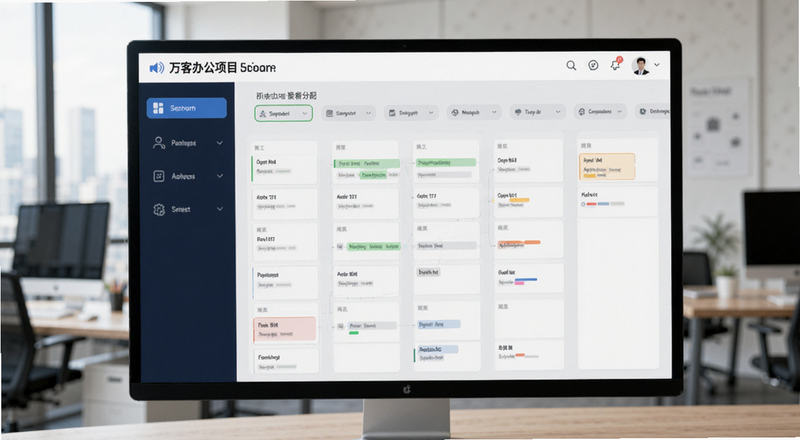
重头戏来了。万客办公怎么用,说白了八成时间都花在项目和任务上。进项目模块,点新建,把项目名、负责人、时间范围填上,一个项目就起来了。
接着往里加任务,每条任务指定负责人和截止时间。这里有个小技巧:任务描述别写太笼统,写清楚要交付啥,不然后面扯皮。
任务派下去之后,成员在万客办公里能看到自己的待办,完成就点一下状态,进度条自动走。我特别喜欢这个,不用天天在群里问“那个弄完没”。
还有个长尾点很多人搜:万客办公任务怎么分配给多人。其实一条任务可以加多个协作人,主负责人只有一个,其他人是参与,别搞混了。
审批、打卡这些日常操作,顺手就办了
审批和打卡是每天都要碰的。万客办公的审批模板一般管理员已经配好了,你发起的时候选对应类型,填内容提交就行。
打卡记得开定位权限,不然容易出现打不上卡的情况。我第一次用就卡在这,以为是系统坏了,其实是手机没给权限。
想查自己的审批到哪一步了,进“我发起的”里看流转记录,谁审了谁没审一目了然。这个功能万客办公做得还算清爽,不用追着人问。
新手最容易踩的几个坑,提前避开
第一个坑:权限没开全就乱建东西,结果自己都改不了。建议先问管理员要对应权限再动手。
第二个坑:文件和任务混着放,找起来要命。文档归文档,任务附件归任务,别乱塞。
第三个坑:不看通知设置,消息全堆着。前面说了,提醒一定要开。
再补一个心得:万客办公里很多功能是“用一次就顺”的类型,别被菜单数量吓到。我的建议是头一周只盯项目和任务两块,其他的等熟了再碰,贪多反而乱。等你把派任务、看进度这套跑顺了,剩下的审批打卡都是顺手的事。
手机上用万客办公,这些细节要注意
移动端适合处理轻量的事,比如审批、回消息、看任务。但像建项目、批量派任务这种,还是电脑端舒服。
手机端记得允许后台运行,不然推送可能延迟。安卓和苹果设置路径不一样,自己翻一下通知管理就行。
另外万客办公手机端也能打卡和传附件,出差在外不用愁。
常见问题答疑,新手关心的都在这
万客办公怎么注册账号?一般是公司管理员统一开通,你拿到账号密码登录就行,自己注册容易重复,建议先问管理员。
万客办公系统安全吗,数据靠谱吗?正常企业用是没问题的,权限分级、数据在后台,别把密码随便给人就行。
万客办公在哪里看自己的待办任务?登录后首页或者任务模块里都有“我的待办”,点进去就是派给你的活儿,按截止时间排着。
差不多就这些。新手别想着一次把万客办公所有功能吃透,先把手头项目和任务跑顺,其他慢慢来,几天就熟了。
最新文章
-

QQG服务器Redis断线后为何搬整库?历史保留与恢复窗口
512MiB复制历史,在每秒4MiB的假设写入下只能覆盖128秒断线。QQG自建Redis采购可先定可
更新:26-11-01
-

Holo迁移来到11月1日目标节点:技术就绪之外,正式开放
Holo的10月29日进展把启动条件写得很清楚:法律文件尚待签署,必要时将等待后再开放。
更新:26-11-01
-

伏羲云怎么用?新手如何快速上手并解决常见问题
伏羲云怎么用?这篇新手教程手把手教你从注册登录到基础功能操作,梳理伏羲云常见问题
更新:26-11-01
-

睢宁好职网靠谱吗?找工作怎么辨别企业真实待遇
睢宁好职网靠谱吗?不少睢宁本地找工作的朋友都问过这个问题。本文结合真实使用体验,
更新:26-11-01
-

AiFam智戒怎么样值得买吗 适合哪些人使用
AiFam智戒怎么样值得买吗?适合哪些人使用?本文从真实佩戴体验出发,聊聊AiFam智戒的
更新:26-11-01
-

100TB下载服务器限速为何仍跑满?并行请求与出口预算怎
同一账号开八条下载请求,单响应限速可能叠成八份出口需求。100TB候选订单应同时验身份
更新:26-11-01
COMMENTS 网友评论







 Windows 11
推荐文章
热门文章
 2026年世界杯小组赛好看吗?世界杯2026
26-05-14
 2026年世界杯预选赛在哪里看 世界杯足球
26-05-14
 VMware ESXi 9.0如何使用 ESXi 9.0激活
25-09-15
 2026捕鱼游戏那个最火 捕鱼游戏推荐哪个
26-01-16
 lmarena生成手办指令 lmarena怎么生成3
25-09-02
 HttpCanary怎么用 httpcanary打不开如何
25-09-02
 黄金交易平台app排行榜 贵金属黄金交易
25-07-14
 追番动漫软件推荐app2026 追番的免费软
25-07-14
 永久免费的追剧软件无广告 2026永久免费
25-07-14
 和平精英手游是刺激战场吗 腾讯光子和平
19-05-08