
Kaze桌面启动器怎么用?和普通桌面启动器有什么区别
发布时间:2026/10/29 13:17:37来源:资讯君
最近后台老有人问 Kaze桌面启动器(Kaze SLauncher) 到底咋用,跟手机自带的桌面有啥不一样。说实话我一开始也懒得折腾,后来被朋友安利装上试了几天,发现还真有点东西。这篇就把我自己的使用过程、踩过的坑,还有和普通桌面启动器的实际差别,一条条说清楚,想换桌面的朋友可以照着来。

Kaze桌面启动器到底是什么,先弄明白再装
简单讲,Kaze桌面启动器(Kaze SLauncher) 就是一个可以替换手机默认桌面的第三方启动器。装完之后你按 Home 键,系统会问用哪个桌面,选它就行。
它主打的是轻量、流畅、可自定义这几块,界面偏简洁风,不像有些启动器一上来塞一堆插件。我第一次打开的时候还挺意外,桌面干净得有点不习惯。
需要提醒一句,它不是什么“神奇加速器”,别指望装完手机就飞起来。它的价值主要在桌面交互和视觉这块,这点先摆正预期。
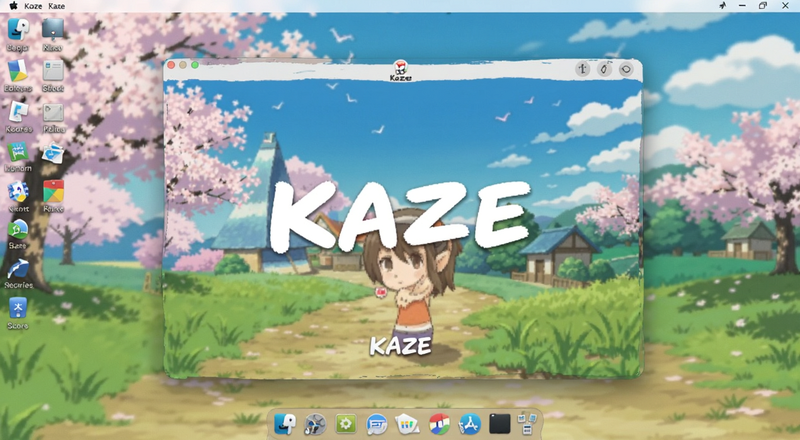
Kaze桌面启动器怎么用?跟着这几步走就行
第一步,去应用商店或者靠谱的下载站搜 Kaze桌面启动器(Kaze SLauncher),认准包名别下错。装好打开,按提示给权限。
第二步,按 Home 键触发桌面选择,勾选 Kaze 并设为默认。有些机型在设置里要手动关掉“默认桌面锁定”,不然切不过去,我的一台老机器就卡在这。
第三步,进设置调布局。网格行列数、图标大小、 Dock 栏样式都能改,建议先按自己习惯排一版,别一上来就堆满小部件。
第四步,长按桌面空白处加小部件和手势。双击锁屏、上滑打开抽屉这些,用熟了效率确实高。
玩家点评:我一开始图省事直接套了默认布局,结果图标挤得难受。后来把网格改成 5×5、图标调小一档,顺手多了。建议大家别怕麻烦,花十分钟调布局,后面每天都舒服。
和普通桌面启动器比,差别到底在哪
普通桌面启动器就是手机出厂自带那个,胜在稳定、省心,跟系统贴合度高,但自定义空间很有限,图标样式、动画基本改不动。
Kaze桌面启动器(Kaze SLauncher) 的差别主要体现在三块:自定义程度更高、动画和手势更丰富、界面更轻。我实测下来,滑动切换的跟手感比自带桌面顺一些。
但也不是没代价。第三方启动器偶尔会有小毛病,比如后台被系统杀掉后桌面重载,或者某些机型上小部件刷新不及时。自带桌面基本不会遇到这些。
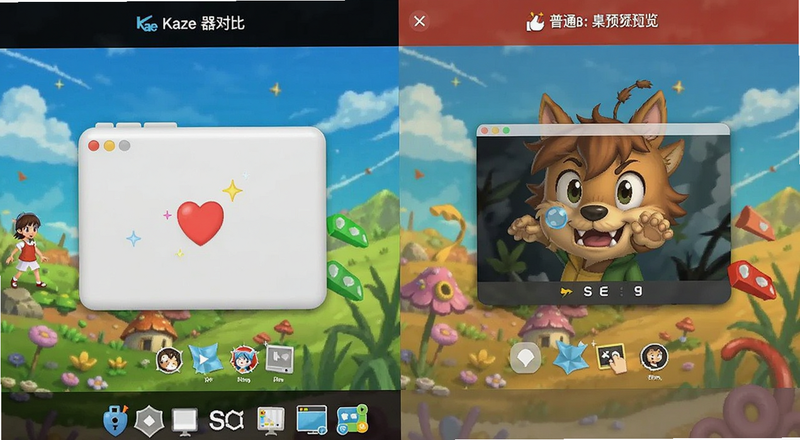
实测体验:流畅度、内存和耗电表现
我在一台中端机上用了大概一周,日常滑动、开抽屉都挺跟手,没出现明显卡顿。内存占用比自带桌面略高一点,但差距不大,日常感知不明显。
耗电这块没专门测,体感和之前差不多,不用太担心。真正需要注意的是后台保活,部分系统会把第三方桌面清掉,导致按 Home 键回到系统桌面,得去电池设置里给它加白名单。
还有个小坑:换启动器后原来的桌面图标布局不会自动搬过来,得手动重排,第一次弄挺费时间,做好心理准备。
哪些人适合用,哪些人建议再想想
喜欢折腾桌面、追求个性化和手势操作的朋友,Kaze桌面启动器(Kaze SLauncher) 值得一试,调好了确实顺手。
但如果你就图省心,手机买来没换过壁纸那种,真没必要折腾,自带桌面够用,还少一堆兼容问题。
另外老机型、内存小的机器,装之前先看看剩余空间,虽然它算轻量,但第三方桌面终归多占一点资源。
常见问题答疑
Kaze桌面启动器安全吗,会不会偷数据? 建议只从官方渠道或正规应用商店下载,装完留意它申请的权限,桌面类应用一般不需要通讯录、短信这些,遇到乱要权限的就留个心眼。
Kaze桌面启动器怎么卸载,卸载后桌面回不去怎么办? 在设置里先把它取消默认桌面,再正常卸载就行。如果卸载后按 Home 没反应,去系统设置里把默认桌面改回自带那个即可。
Kaze桌面启动器在哪儿下载靠谱? 优先应用商店搜全名,或者去官网。第三方下载站要注意别下到捆绑包,安装时看清有没有勾选额外应用。
最新文章
-

DshMobile远程控制怎么用?下载后能远程操作另一台手机
DshMobile远程控制怎么用?下载后能远程操作另一台手机吗?本文手把手教你DshMobile远
更新:26-10-29
-

2026年新上市的好币有哪些值得关注
2026年新上市的好币有哪些值得关注?这篇文章从普通用户视角出发,聊聊新币筛选思路、
更新:26-10-29
-
2026年ETF行情怎么走哪些板块值得布局
2026年ETF行情怎么走哪些板块值得布局?这篇文章用大白话聊聊今年ETF市场的大致节奏,
更新:26-10-29
-

2026年最佳交易所排名揭晓哪家平台最值得选
2026年最佳交易所排名新鲜出炉,不少朋友都在问哪家平台最值得选。本文结合真实使用体
更新:26-10-29
-
2026年以太坊行情回顾与走势分析
2026年以太坊行情回顾与走势分析,聊聊ETH这一年从年初到年尾的涨跌节奏、几次大波动背
更新:26-10-29
-
2026年数字货币投资策略怎么布局?新手该选哪些币种
2026年数字货币投资策略怎么布局?新手该选哪些币种?本文用大白话讲清仓位分配、定投
更新:26-10-29
COMMENTS 网友评论





推荐文章
热门文章
 2026年世界杯小组赛好看吗?世界杯2026
26-05-14
 2026年世界杯预选赛在哪里看 世界杯足球
26-05-14
 VMware ESXi 9.0如何使用 ESXi 9.0激活
25-09-15
 2026捕鱼游戏那个最火 捕鱼游戏推荐哪个
26-01-16
 lmarena生成手办指令 lmarena怎么生成3
25-09-02
 HttpCanary怎么用 httpcanary打不开如何
25-09-02
 黄金交易平台app排行榜 贵金属黄金交易
25-07-14
 追番动漫软件推荐app2026 追番的免费软
25-07-14
 永久免费的追剧软件无广告 2026永久免费
25-07-14
 和平精英手游是刺激战场吗 腾讯光子和平
19-05-08