
悠长漫影漫画阅读器问答:怎么导入漫画和阅读设置技巧
发布时间:2026/10/25 17:18:38来源:编辑部
最近不少人问我,悠长漫影漫画阅读器最新版到底怎么把本地漫画导进去,阅读设置又该怎么调才不累眼。说实话我一开始也踩过坑,导进去一片空白、翻页方向反了、字小得看不清,折腾半天。这篇就把我自己用下来的经验全倒出来,从导入到设置一步步讲,新手照着弄基本不会再卡住。

导入漫画前先搞清楚文件放哪儿
很多人第一步就错了,直接把压缩包丢进阅读器,结果识别不出来。悠长漫影漫画阅读器最新版对文件夹结构是有要求的,最好一个漫画一个文件夹,里面按章节再分子文件夹,图片按顺序命名。
我自己习惯在手机根目录建个Comic文件夹,把整部漫画塞进去。这样阅读器扫描的时候一抓一个准,不会把别的图片混进来。要是你图片东一张西一张,扫出来顺序全乱,看着特别难受。
还有一点,图片格式尽量统一。jpg、png混着放一般没事,但webp有些老版本认不出,更新到悠长漫影漫画阅读器最新版之后兼容性好不少,我实测webp也能正常读了。
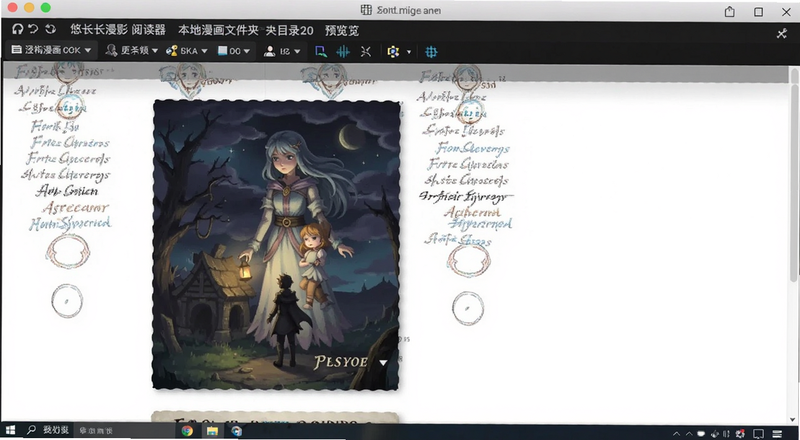
怎么导入漫画:三种方式按需选
导入这块其实有三种路子,看你的习惯来。
第一种是自动扫描。打开软件后进书架页,点右上角的加号,选“扫描本地文件夹”,它会自己把设备里的漫画目录列出来。你勾选要导入的文件夹就行,适合一次性搬一大堆的情况。
第二种是手动添加单部漫画。适合你只想看某一部,点“导入文件”,选中那个文件夹或者压缩包,几秒钟就进书架了。我平时追更就用这个,干净利落。
第三种是压缩包直读。zip、cbz这类格式,悠长漫影漫画阅读器最新版是支持直接读的,不用解压。省空间这一点挺香,不过太大的压缩包第一次打开会稍微转一下圈,耐心等两秒就好。
踩坑提醒:如果你导入后书架是空的,先去看看存储权限给没给。安卓11以上系统对文件夹访问管得严,权限没开全,扫了也白扫。这个我当初卡了快十分钟才反应过来。
阅读设置技巧:翻页、缩放、护眼一次调顺
导入只是第一步,真正影响体验的是阅读设置。默认那套参数不一定适合你,得自己动手调。
翻页模式建议按漫画类型选。日漫从右往左翻,在设置里把阅读方向改成“从右至左”,不然顺序全反。条漫就选“纵向滚动”,一滑到底最舒服,别硬用翻页模式,看着累。
缩放和边距这块,我一般把自动裁边打开,很多扫描版漫画四周留白特别多,裁掉之后画面撑满,字也大了。双页显示适合平板,手机就别开了,字会小到看不清。
护眼和亮度别忽视。晚上看漫画把背景调成深色,亮度跟着系统走,眼睛舒服很多。悠长漫影漫画阅读器最新版里有几个预设配色,我常用那个米黄色,看久了不刺眼。
还有个细节,预加载建议开着。翻页的时候下一张提前读好,就不会出现白屏卡顿。我测过,开了之后翻页顺滑度明显不一样。
几个常见问题顺手答一下
导入的漫画在哪儿找?都在书架页,顶部有分类标签,可以按最近阅读或者文件夹筛。找不到就下拉刷新一下。
换了手机漫画还在吗?本地导入的跟着文件夹走,把原文件夹拷过去重新扫描就行,阅读进度可以靠账号同步,不过得先登录。
阅读设置改乱了怎么恢复?设置页最下面有个恢复默认,点一下全回来,不用一个个调。
FAQ 常见问答
问:悠长漫影漫画阅读器最新版导入漫画后书架空白是怎么回事?
答:大概率是存储权限没给全,或者文件夹层级太深。先去系统设置里把文件访问权限打开,再把漫画放到根目录附近的浅层文件夹,重新扫描一次基本就好了。
问:阅读设置里的翻页方向怎么改?条漫用哪种模式靠谱吗?
答:进阅读界面点中间调出菜单,找到阅读方向选项,日漫选从右至左。条漫直接切纵向滚动,别用翻页,滑动看最自然,这个设置挺靠谱的。
问:导入的压缩包打不开是不是有毒?
答:一般不是,先确认格式是不是zip或cbz,再看压缩包有没有加密。悠长漫影漫画阅读器最新版对加密包支持有限,解压后再导入更稳妥,安全性上从正规渠道下的漫画基本不用担心。
最新文章
-

AI文案写作专家怎么用才高效 AI写作工具哪个更值得选
AI文案写作专家怎么用才高效?本文从实际使用角度出发,聊聊AI文案写作专家的上手技巧
更新:26-10-25
-

小象芽芽早教软件怎么用?适合几岁孩子学习?
小象芽芽(儿童早教学习软件)怎么用?适合几岁孩子?这篇把下载注册、账号设置、每日学
更新:26-10-25
-
CAD转换器怎么选?手机版迅捷CAD转换器好用吗
CAD转换器怎么选?手机版迅捷CAD转换器好用吗?这篇从格式兼容、转换速度、收费套路几
更新:26-10-25
-
课堂录音怎么转文字笔记?随堂录一键整理重点
课堂录音怎么转文字笔记?随堂录(课堂录音笔记)支持一键录音转写、自动提炼重点,学生
更新:26-10-25
-
方言通怎么用才准?各地方言翻译效果实测对比
方言通怎么用才准?实测各地方言翻译效果,发现方言通准确率跟录音环境、语速、方言片
更新:26-10-25
-

顺风大运货主怎么找货源和车主接单哪个更划算
顺风大运货主怎么找货源?车主接单哪个更划算?本文用真实使用体验拆解顺风大运货主找
更新:26-10-25
COMMENTS 网友评论





推荐文章
热门文章
 2026年世界杯小组赛好看吗?世界杯2026
26-05-14
 2026年世界杯预选赛在哪里看 世界杯足球
26-05-14
 VMware ESXi 9.0如何使用 ESXi 9.0激活
25-09-15
 2026捕鱼游戏那个最火 捕鱼游戏推荐哪个
26-01-16
 lmarena生成手办指令 lmarena怎么生成3
25-09-02
 HttpCanary怎么用 httpcanary打不开如何
25-09-02
 黄金交易平台app排行榜 贵金属黄金交易
25-07-14
 追番动漫软件推荐app2026 追番的免费软
25-07-14
 永久免费的追剧软件无广告 2026永久免费
25-07-14
 和平精英手游是刺激战场吗 腾讯光子和平
19-05-08