
日常智能计算器手机版怎么用才能又快又准
发布时间:2026/10/24 4:47:36来源:小编
很多人手机里都装着日常智能计算器手机版,但真到用的时候,还是习惯一个数字一个数字慢慢戳,算完还得自己检查一遍。其实这类计算器看着简单,里面藏了不少能提速度的小设计。我用了大半年,从最开始老按错,到现在买菜比价、算报销、帮孩子检查作业都能几秒出结果,中间踩过的坑和摸出来的门道,今天一次说清楚。

先把按键摸熟,别急着算
刚上手那会儿我也觉得计算器有啥好研究的,结果第一次算错就是因为没看清布局。日常智能计算器手机版的数字键和运算符排得比较紧凑,手指粗一点容易点到旁边的键。
我的做法是先空按几遍,把加减乘除和等号的位置记牢,尤其是退格键和清除键,这两个用错最容易把算了一半的东西全清掉。
还有个小细节,屏幕上方一般会显示当前输入的完整算式,算之前扫一眼,能提前发现多按或少按的数字。
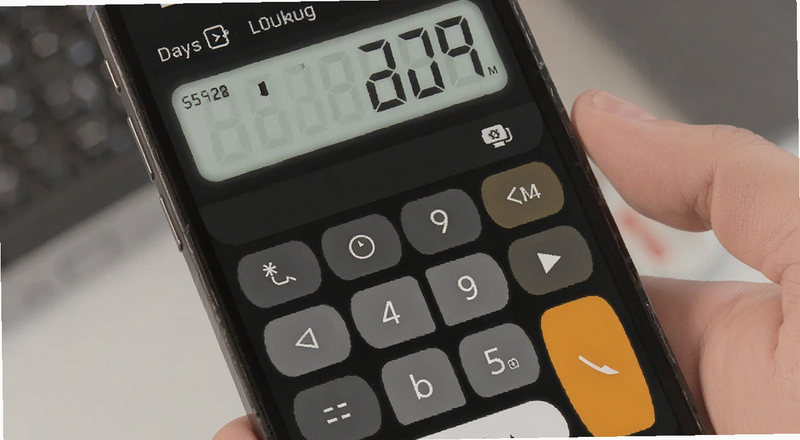
快捷操作才是提速关键
真正让我觉得快起来的,是几个不起眼的快捷操作。日常智能计算器手机版支持连续运算,算完一步直接按运算符接着算,不用反复按等号再重新输入。
比如算完 38 加 27,想再乘 2,直接按乘号再按 2 就行,省了好几步。
另外长按数字键或者退格键,有的版本能连续删除,改错的时候比一下一下点快很多。这个功能不同版本位置不太一样,可以自己试两下。
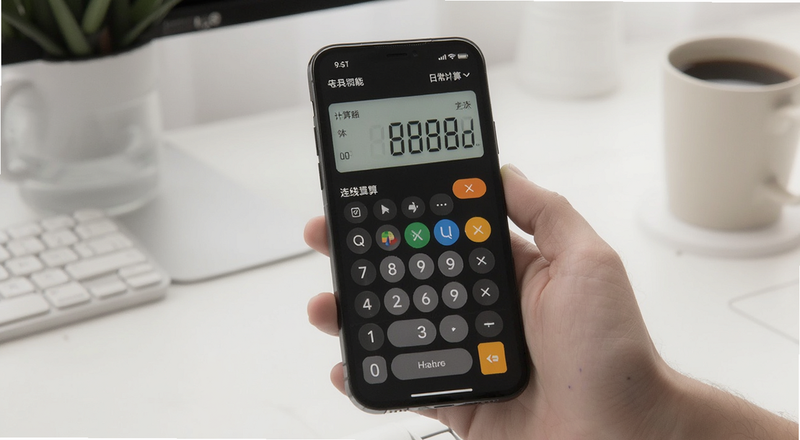
历史记录别浪费,回头查账很省事
算完就忘是常事,尤其是算一长串开销的时候。日常智能计算器手机版一般都有历史记录,点开就能看到刚才算过的每一步。
我平时记日常开支,算完不用急着抄下来,先让它留在记录里,晚上统一整理。要是算错了想找哪一步出的问题,翻记录比重新算一遍快得多。
这里提醒一句,历史记录太多会影响查找速度,隔段时间清一次,留最近常用的就行。
单位换算和科学计算,看场景再用
不少人不知道日常智能计算器手机版还能切到科学模式或者单位换算。平时买菜算账用基础模式就够了,界面干净、按键大,不容易点错。
但要是算面积、换汇率、做孩子作业里的分数题,切到科学模式会方便很多。切换入口通常在屏幕边缘或者菜单里,找一次记住位置就好。
我的经验是别一直开着科学模式,按键太密,日常算数反而慢。
几个容易算错的地方,提前避开
用得多了发现,错得最多的不是复杂运算,而是几个小习惯。
一是百分比,不同版本对百分号的处理逻辑有差别,算折扣的时候最好先算一遍验证下。二是小数点,手指快的时候容易多点一下,结果差十倍。
三是算完不看清零状态,接着算下一笔时把上一笔的余数带进去了。日常智能计算器手机版用顺手之后,这些其实都能靠肌肉记忆避开,关键是前期别图快。
日常怎么用才真的又快又准
说到底,日常智能计算器手机版的快和准,一半靠按键熟练,一半靠习惯。
我的建议是固定用同一个版本,别今天换这个明天换那个,按键位置一变就容易错。算重要数字的时候,算完扫一眼屏幕上的算式再按等号。平时多留意历史记录和快捷操作,用熟了自然就快了。
如果你是经常要算账、比价、核对数据的人,花十分钟把这些摸清楚,后面能省下不少重复操作的时间。
常见问题
日常智能计算器手机版怎么切换科学计算器?
一般在计算器界面找菜单按钮或者横屏试试,不同版本入口不太一样,切过去之后按键会变多,日常算账切回基础模式更顺手。
日常智能计算器手机版的历史记录在哪里看?
多数版本在屏幕上方或者侧边有个记录图标,点开就是之前算过的步骤,找不到的话可以在设置里看看有没有记录开关。
日常智能计算器手机版算百分比靠谱吗?
基础运算没问题,但百分号的逻辑各版本有差异,算折扣、税费这类关键数字时,建议先用简单数字验证一遍再正式算。
最新文章
-

蘑菇岛勇士蝙蝠魔王怎么玩才不踩坑
蘑菇岛勇士蝙蝠魔王的邪恶计划免广告版怎么玩不踩坑?这篇分享蝙蝠魔王关卡实测经验,
更新:26-10-24
-

违停短信提醒怎么设置才能及时收到挪车通知
违停短信提醒怎么设置才能及时收到挪车通知?本文手把手教你开通违停警报提醒,讲清交
更新:26-10-24
-
双鹰机电商城靠谱吗?机电采购如何选型更省心
双鹰机电商城(双鹰机电APP)到底靠谱吗?这篇从真实下单体验说起,聊聊机电采购怎么选型
更新:26-10-24
-
AI电商设计怎么选?新手做图常见问题与避坑指南
AI电商设计怎么选?这篇从新手实际做图场景出发,聊聊选工具要看哪些参数、主图详情页
更新:26-10-24
-

手工编织软件怎么选?织作模拟真实针法,新手也能织出
手工编织软件怎么选?本文围绕织作(手工编织模拟软件)真实针法模拟、新手友好度、成品
更新:26-10-24
-
独眼蛇电竞商城靠谱吗?正规平台安全吗?实测解答
独眼蛇电竞商城靠谱吗?正规平台安全吗?我拿自己账号实测了一周,从下单流程、发货速
更新:26-10-24
COMMENTS 网友评论





推荐文章
热门文章
 2026年世界杯小组赛好看吗?世界杯2026
26-05-14
 2026年世界杯预选赛在哪里看 世界杯足球
26-05-14
 VMware ESXi 9.0如何使用 ESXi 9.0激活
25-09-15
 2026捕鱼游戏那个最火 捕鱼游戏推荐哪个
26-01-16
 lmarena生成手办指令 lmarena怎么生成3
25-09-02
 HttpCanary怎么用 httpcanary打不开如何
25-09-02
 黄金交易平台app排行榜 贵金属黄金交易
25-07-14
 追番动漫软件推荐app2026 追番的免费软
25-07-14
 永久免费的追剧软件无广告 2026永久免费
25-07-14
 和平精英手游是刺激战场吗 腾讯光子和平
19-05-08