
OpenTuner开源调音器怎么用?新手如何快速上手开源调音器
发布时间:2026/10/23 21:23:48来源:编辑部
先说结论,OpenTuner(开源调音器)这玩意儿上手门槛真不高,比很多人想的简单。我自己一开始也以为开源软件都得敲命令、配环境,结果下载下来打开就能用,界面还挺清爽。这篇就把我从零摸索的过程捋一遍,包括装的时候踩的坑、麦克风没反应的解决办法,还有调吉他、调尤克里里时的一些小细节,新手照着做基本能顺利用起来。
先搞明白OpenTuner开源调音器是个什么东西
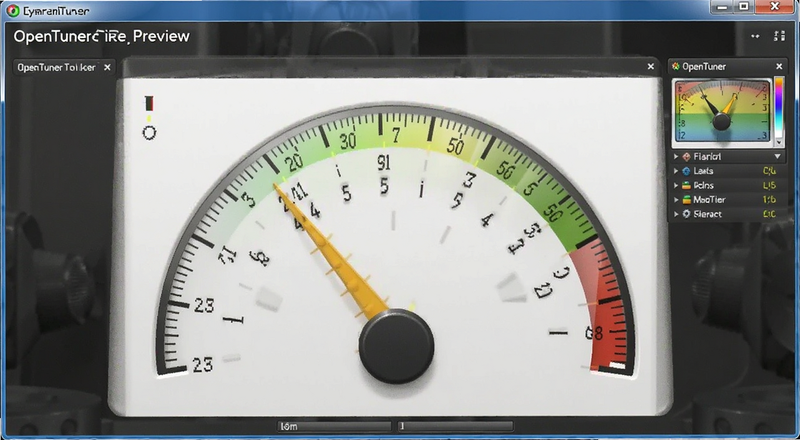
它不是那种花里胡哨带一堆广告的调音App,OpenTuner(开源调音器)走的是简洁路线,核心功能就是把声音收进来,告诉你当前音高偏低还是偏高。
开源的好处是代码公开,不用担心偷偷收集数据,也没有弹窗骚扰。缺点也有,就是版本更新靠社区,偶尔会遇到某个系统上装不上的情况,这个后面会说。
它支持的乐器挺多,吉他、贝斯、尤克里里、小提琴这些常见弦乐都能调,标准音默认是A4=440Hz,这个数值一般不用动。
下载安装这一步,别急着点下一步
找安装包的时候认准官方仓库或者项目主页,第三方下载站的东西能不碰就不碰,捆绑软件太恶心了。
Windows用户一般是拿压缩包或者安装程序,解压后直接双击运行,不需要额外装运行库。Mac的话注意看下系统版本要求,太老的系统可能跑不起来。
这里有个坑我踩过:开源调音器第一次打开时系统会弹麦克风权限请求,很多人手快点了拒绝,结果后面一直没声音,还以为软件坏了。所以弹窗出来一定点允许。
如果已经误点了拒绝,去系统设置的隐私里找到麦克风,把对应的权限重新打开就行,不用重装。
第一次打开,先把这几个设置弄对
进去之后先别急着弹琴,花一分钟把基础项调好,后面省事。
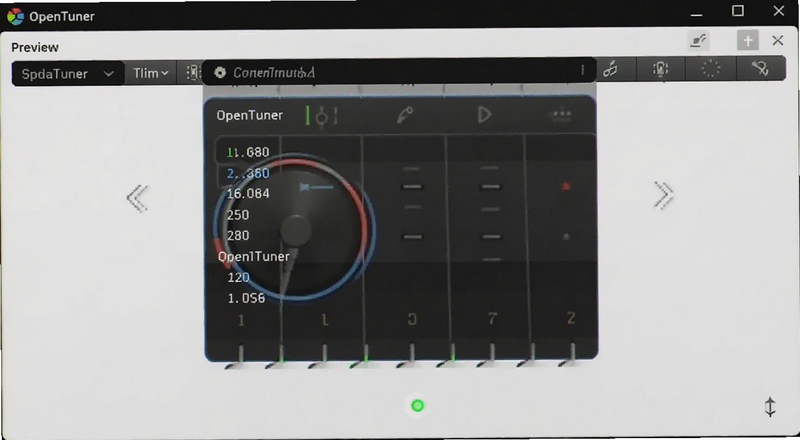
输入设备选择:如果你插了外置声卡或者麦克风,要在设置里手动选一下,默认可能是电脑自带麦克风,收音效果差不少。
灵敏度调节:环境吵的话把灵敏度调低一点,不然指针乱跳。安静房间可以适当调高,反应更灵敏。
参考音高那个选项,新手保持440Hz就行,别乱改,改了之后调出来的音跟别人对不上。
实际调音怎么操作,拿吉他举例
把手机或者电脑放在离琴近一点的位置,别太远,一米以内比较稳。
先调最粗的六弦,拨一下让它自然响,别用力过猛,声音太炸反而不好识别。
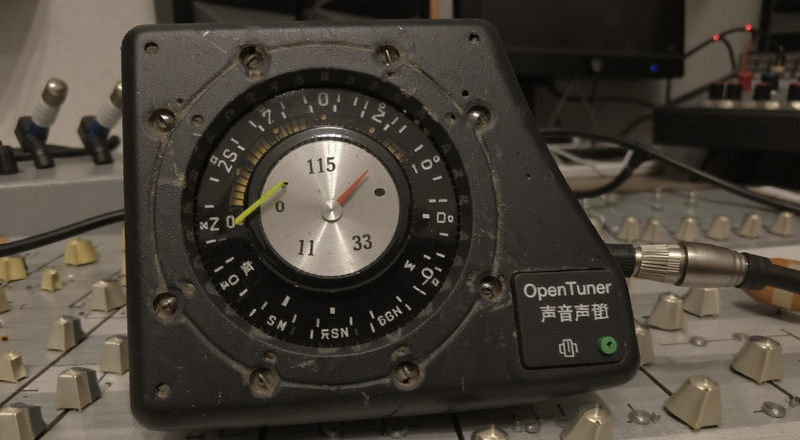
屏幕上指针偏左说明音低了,慢慢拧紧弦钮;偏右就是高了,往回松一点。指针到中间变绿就说明准了。
这里提醒一句,OpenTuner(开源调音器)识别需要声音持续一小会儿,拨弦后别马上停,让它响个两三秒,读数更准。
一根弦调完再调下一根,从粗到细顺序来,别来回跳,琴颈受力也更均匀。
没声音、指针不动?这几个原因挨个排查
最常见的就是权限问题,前面说过,去系统设置里确认麦克风权限开着。
其次是输入设备选错了,比如电脑默认用了耳机麦克风,而你对着琴说话,那肯定收不到。
还有一种情况是环境噪音太大,空调声、风扇声盖过了琴声,换个安静点的房间试试。
如果都不行,试试重启一下软件,或者换个USB接口插外置设备,有时候就是接触不良闹的。
用下来的一些真实感受
整体来说开源调音器够用,调音精度跟那些收费App比不差,日常练琴完全没问题。
界面朴素了点,但胜在干净,没有花里胡哨的皮肤和会员弹窗,这点我挺喜欢。
唯一不太爽的是社区版更新频率一般,遇到bug得等,着急的话可以看看有没有测试版。
另外它没有内置节拍器,需要的话得另找工具,这点提前有个心理准备。
新手常问的几个问题
OpenTuner开源调音器安全吗?开源项目代码公开可查,正规渠道下载基本没啥风险,别从来路不明的网站下就行。
开源调音器靠谱吗,调得准不准?精度取决于麦克风和环境,安静环境下误差很小,日常调吉他尤克里里够用,专业录音棚那种要求另说。
手机能用吗,在哪儿下载?部分版本支持移动端,具体去项目主页看说明,安卓和iOS情况不一样,别乱装第三方包。
最新文章
-

进博会是什么展会?普通人怎么去进博会参观
进博会是什么展会?普通人到底能不能去参观?本文用大白话讲清中国国际进口博览会(进博
更新:26-10-23
-

象棋巫师怎么玩?人机对战技巧与棋力提升方法
象棋巫师(中国象棋人机对战)怎么玩?这篇从开局设置、难度选择到人机对战技巧全讲透,
更新:26-10-23
-
键盘宏CleverKeys怎么用才高效?和普通键盘宏有什么区
键盘宏(CleverKeys)怎么用才高效?这篇从普通键盘宏的区别讲起,结合实测经验分享按键
更新:26-10-23
-
Pico管理器怎么用?Pico管理器常见问题解答
Pico管理器(Pico Manager)怎么用?本文用大白话讲清Pico管理器的安装配置、日常操作和
更新:26-10-23
-
地牢勇士怎么快速升级?装备获取与强化技巧全解析
地牢勇士怎么快速升级?这篇攻略从实测角度讲清楚前期推图、经验速刷、装备获取和强化
更新:26-10-23
-
超声智学如何快速上手并解决临床常见问题
超声智学(超声智库)怎么快速上手?这篇分享从注册登录到病例库检索、AI辅助诊断的实操
更新:26-10-23
COMMENTS 网友评论





推荐文章
热门文章
 2026年世界杯小组赛好看吗?世界杯2026
26-05-14
 2026年世界杯预选赛在哪里看 世界杯足球
26-05-14
 VMware ESXi 9.0如何使用 ESXi 9.0激活
25-09-15
 2026捕鱼游戏那个最火 捕鱼游戏推荐哪个
26-01-16
 lmarena生成手办指令 lmarena怎么生成3
25-09-02
 HttpCanary怎么用 httpcanary打不开如何
25-09-02
 黄金交易平台app排行榜 贵金属黄金交易
25-07-14
 追番动漫软件推荐app2026 追番的免费软
25-07-14
 永久免费的追剧软件无广告 2026永久免费
25-07-14
 和平精英手游是刺激战场吗 腾讯光子和平
19-05-08