
全能扫描王怎么用才高效?扫描文件模糊不清怎么办
发布时间:2026/10/21 1:36:27来源:小编
说实话,第一次用撷劭全能扫描(全能扫描王)的时候我也踩过坑,扫出来的合同跟蒙了层雾似的,字都认不全。后来折腾久了才发现,这玩意儿想扫得清楚,真不是对着纸按一下快门就完事。下面这些是我自己反复试出来的经验,从怎么拍到怎么修,照着做基本能告别糊片。

拍摄这一步没做对,后面怎么修都白搭
很多人扫出来模糊,问题压根不在软件,而在按快门那一下。手一抖,边缘就虚了,尤其是扫发票、身份证这种小字密集的,稍微晃一点就完蛋。
我的习惯是双手握手机,手肘找个支撑点,桌子边、膝盖上都行,比悬空稳太多。要是光线暗,快门速度变慢,抖一下更明显,这时候干脆把手机搁在书堆上固定住再按。
还有个细节,镜头别贴太近。离太近对焦反而容易跑,稍微拉开一点让软件自己找焦点,扫出来的边缘更利索。扫书页的时候我一般留个十几厘米,效果比怼上去强。
另外提醒一句,镜头脏了也影响清晰度。口袋里掏出来直接扫,指纹油污糊一层,画面发蒙是常事,扫之前拿衣角擦一下,这个动作花不了两秒。
光线和角度,决定了字的边缘干不干净
撷劭全能扫描(全能扫描王)的自动增强挺聪明,但它也救不了逆光和反光。最稳的光线是均匀的散射光,白天靠窗的桌面就很好,别让太阳直射,也别只开头顶一盏灯。
扫铜版纸、证件这类光滑表面,最烦的是反光斑。我一般会稍微侧一点角度拍,让反光挪出文字区域,或者拿本书挡一下光源方向,光斑没了,字就实了。
角度上尽量正对纸面,别斜着拍。斜着拍虽然软件能校正梯形,但校正过程会重新采样,字边缘容易发毛,尤其是小号字。能正拍就正拍,省得后面折腾。
扫厚书的时候书页会拱起来,中间那行字容易虚。我试过用手压平,但手会入镜,后来干脆分两次扫左右半页,再拼起来,清晰度反而更稳。
<
扫完别急着存,这几个处理开关很关键
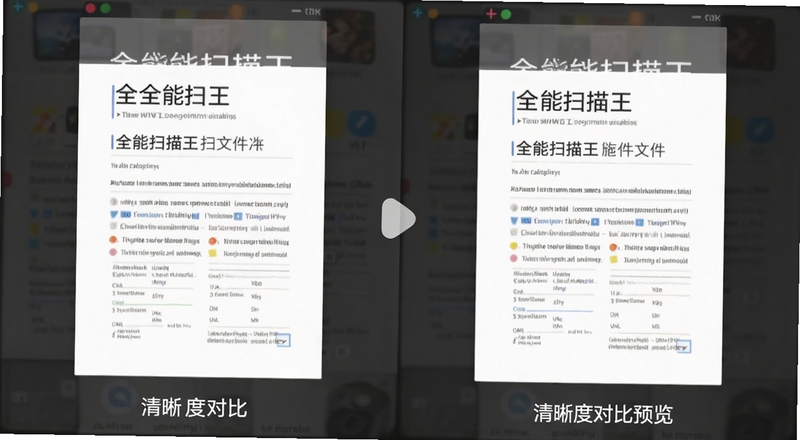
拍完进到预览界面,底下那排滤镜别忽略。“增强并锐化”适合文字类文档,字边会收紧,看着更精神;扫照片或者有层次的图,用“原图”或者轻度增强就行,锐化过头反而脏。
还有个容易被忽略的,裁剪要手动微调。自动识别边框有时候会切掉边角,或者把桌面带进来,手动拉一下四角,让框贴着纸边,输出才干净。
分辨率这块,日常存档选标准就够,要是扫完要打印或者放大看,记得在设置里调高输出质量。我吃过亏,扫完合同随手存了个低质量,后来要打印发现字发虚,只能重扫。
对了,扫多页文件的时候连续拍摄模式能省不少事,拍完自动归到一个文档里,不用一张张新建,效率直接上一个台阶。
已经扫糊了怎么办,补救思路在这
要是片子已经拍糊了,别急着删。先看看是对焦虚了还是光线问题。对焦虚的基本救不回来,重扫最快;光线不均、发灰发暗的,还有得调。
在编辑里拉一下对比度和亮度,把背景压白、字压黑,观感会好不少。撷劭全能扫描(全能扫描王)里的黑白模式对付发灰的文档挺管用,但注意别用在有印章或者手写签名的纸上,颜色一抽,细节就没了。
如果是拍歪了导致的边缘模糊,重新裁剪校正一下也能改善。但要说实话,后期永远不如前期拍好,能重扫就别偷懒,十分钟的事。
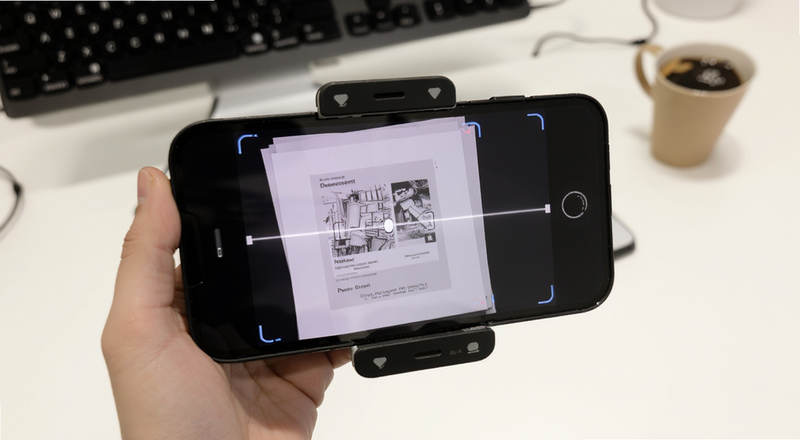
还有个笨办法但很有效:把纸放平、灯打匀、手机固定住再扫一遍,比在那儿调半天参数靠谱多了。我现在的习惯是重要文件宁可多花半分钟摆好,也不愿意事后修图。
<
日常高频场景,这样用更顺手
扫身份证、银行卡这类小卡片,建议放在深色背景上拍,边缘识别准,裁出来也规整。白桌面上拍白卡,软件有时候找不到边。
扫老照片、旧票据这种发黄的,别开强力黑白,用彩色增强保留原貌,不然年月日这些浅色字容易消失。扫书摘、笔记想要干净背景的,黑白模式就很香。
最后说个习惯问题,扫完顺手重命名归档。全能扫描王里文档一多,全是“扫描件1、2、3”,回头找起来头大。花几秒改个名字,比以后翻半天强。
关于扫描模糊,大家常问的几个问题
撷劭全能扫描(全能扫描王)扫出来模糊是不是软件不行?
大概率不是。多数糊片是手抖、光线差或者镜头脏导致的,先把这三点排除了再看软件。同一份文件换个光线重扫,对比一下就知道问题出在哪。
扫描文件模糊不清怎么调才能变清楚?
先判断是虚焦还是发灰。虚焦只能重扫;发灰发暗的,用增强锐化加对比度能救回来一些,但别指望修出印刷级效果,前期拍好才是根本。
扫出来的字边缘发毛、有锯齿是怎么回事?
多半是斜着拍之后软件做了梯形校正,重新采样导致的。尽量正对纸面拍,或者把输出质量调高,锯齿感会轻很多。
最新文章
-
水印打卡相机怎么用?定位拍照水印相机哪个好
水印打卡相机怎么用?定位拍照水印相机哪个好?这篇把我自己踩过的坑和实测经验全倒出
更新:26-10-21
-

惠众健康怎么样靠谱吗 正规平台使用体验与安全保障解析
惠众健康怎么样靠谱吗?这篇从普通用户角度说说真实使用体验,包括平台资质、功能实用
更新:26-10-21
-

牛津阅读Tree怎么用才有效?和普通分级阅读区别在哪
牛津阅读Tree到底怎么用才有效?很多家长买回来就吃灰。这篇结合我自己带娃刷牛津树的
更新:26-10-21
-
安卓版atvtools怎么下载安装到手机
想用手机调无人机参数却卡在下载这一步?这里把 atvtools安卓版下载 的正规渠道、安装
更新:26-10-21
-

虚拟女友AI聊天软件哪个好?安卓版怎么下载安装
虚拟女友AI聊天软件哪个好?安卓版怎么下载安装?本文实测多款虚拟女朋友AI聊天app安卓
更新:26-10-21
-

橙果短剧魔改版怎么下载安装?安装后打不开怎么办
橙果短剧原创魔改版怎么下载安装?装完打不开又该怎么处理?这篇把下载渠道、安装步骤
更新:26-10-21
COMMENTS 网友评论





推荐文章
热门文章
 2026年世界杯小组赛好看吗?世界杯2026
26-05-14
 2026年世界杯预选赛在哪里看 世界杯足球
26-05-14
 VMware ESXi 9.0如何使用 ESXi 9.0激活
25-09-15
 2026捕鱼游戏那个最火 捕鱼游戏推荐哪个
26-01-16
 lmarena生成手办指令 lmarena怎么生成3
25-09-02
 HttpCanary怎么用 httpcanary打不开如何
25-09-02
 黄金交易平台app排行榜 贵金属黄金交易
25-07-14
 追番动漫软件推荐app2026 追番的免费软
25-07-14
 永久免费的追剧软件无广告 2026永久免费
25-07-14
 和平精英手游是刺激战场吗 腾讯光子和平
19-05-08