
边看APP2026怎么下载安装教程
发布时间:2026/10/13 1:26:43来源:币圈资讯
最近不少朋友在后台问我,边看APP2026到底去哪儿下载才靠谱,装的时候老提示失败是咋回事。说实话我自己前阵子换新手机也折腾了好一阵,网上搜出来的链接五花八门,有的下下来根本装不上,还有的捆绑了一堆乱七八糟的东西。所以今天干脆把我自己实测过的下载安装流程整理出来,顺便把大家问得最多的几个问题一并说清楚。这篇内容主要面向刚接触边看APP2026的新用户,以及之前下载失败想重新装的朋友,跟着步骤走基本都能解决。

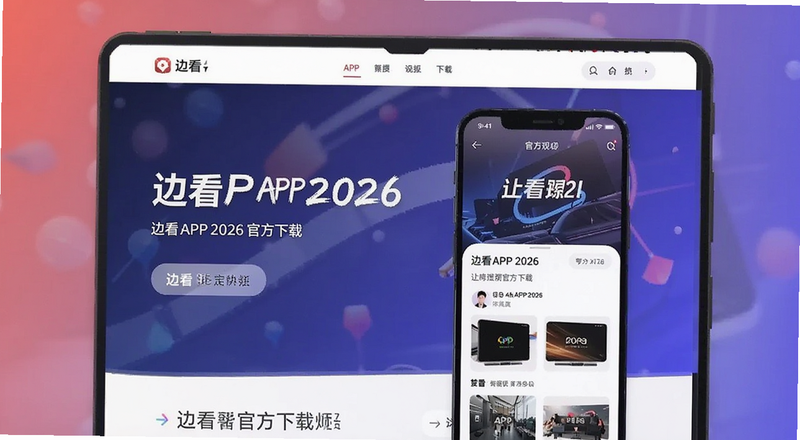
边看APP2026去哪里下载才安全靠谱?
先说最关键的下载渠道问题。现在网上搜bi anAPP2026,出来的结果特别杂,有些是第三方下载站打包过的安装包,体积比官方版本大不少,装完还会弹广告。我自己的经验是优先走官方渠道,比如边看官网的下载入口,或者手机自带应用商店里搜全称。安卓用户如果应用商店搜不到,可以去官网找APK安装包,注意看文件大小和版本号,一般官方包体积在合理范围内,不会动不动就上百兆。

苹果用户相对省心一些,直接在App Store搜边看APP2026就行,不过有时候会碰到地区限制搜不到的情况,这种一般是账号归属地的问题,切换一下账号地区再搜就有了。另外提醒一句,不管从哪儿下,装之前最好把手机的安全扫描打开,装完扫一遍,心里踏实。那些让你先关注公众号再发链接的,尽量别碰,来源不明的安装包风险太高。
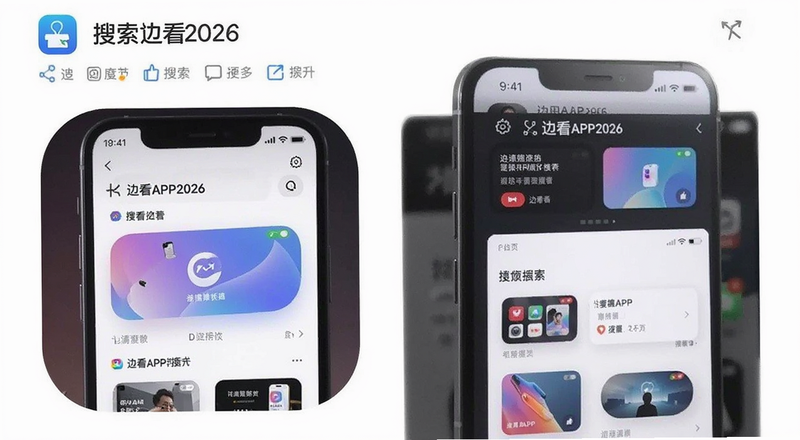
边看APP2026怎么安装?安卓和苹果步骤一样吗?
下载完之后安装其实不复杂,但安卓和苹果确实有点区别。安卓这边,如果你是从官网下的APK文件,点开之后系统可能会提示“禁止安装未知来源应用”,这时候要去设置里把对应浏览器的“允许安装未知应用”权限打开,然后再点一次安装包就能继续了。装完记得把这个权限关回去,安全习惯还是要有的。苹果这边就简单多了,App Store下载完自动就装好了,桌面直接出现图标。
有个细节很多人会忽略,就是安装过程中如果手机存储空间不够,会一直卡在安装界面转圈。我上次就是剩了不到1个G,怎么装都失败,清了一波缓存才顺利装上。所以装之前先看一眼剩余空间,留个2G以上比较稳妥。另外边看APP2026安装包本身不算大,但装完首次打开会加载一些资源,网络环境差的话也会显得慢,别以为是卡死了,等一会儿就好。
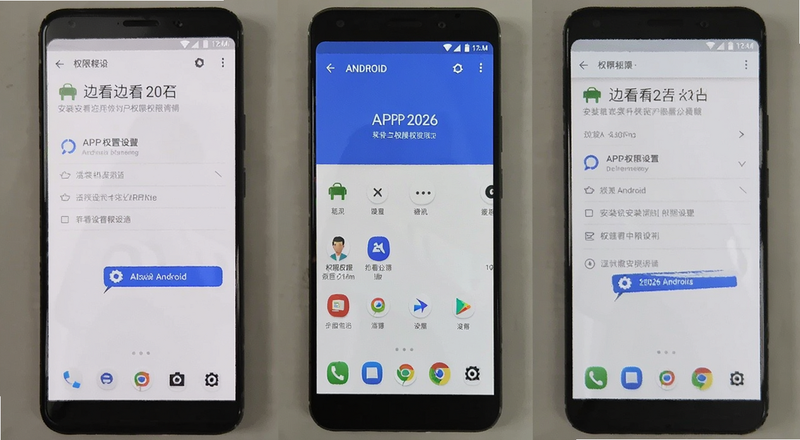
边看APP2026下载安装失败是怎么回事?
这个问题问的人最多,我汇总了几种常见情况。第一种是下载到一半中断,多半是网络不稳定,换个WiFi或者切流量重试一般能解决。第二种是安装时提示“解析包错误”,这通常是安装包没下完整或者下载源有问题,删掉重新从官方渠道下一次。第三种是装完打开闪退,可能是系统版本太老,边看APP2026对安卓版本有一定要求,太旧的机型确实带不动,这种情况要么升级系统要么换设备。
还有一种比较隐蔽的,就是手机里已经装了旧版本,新版本覆盖安装的时候冲突了。解决办法是先卸载旧版,重启手机,再装新版。我之前帮朋友弄就是卡在这一步,卸载重装之后一次就成功了。如果以上方法都试过还是不行,可以去官网找客服反馈,把手机型号和系统版本报过去,一般都能得到针对性的答复。
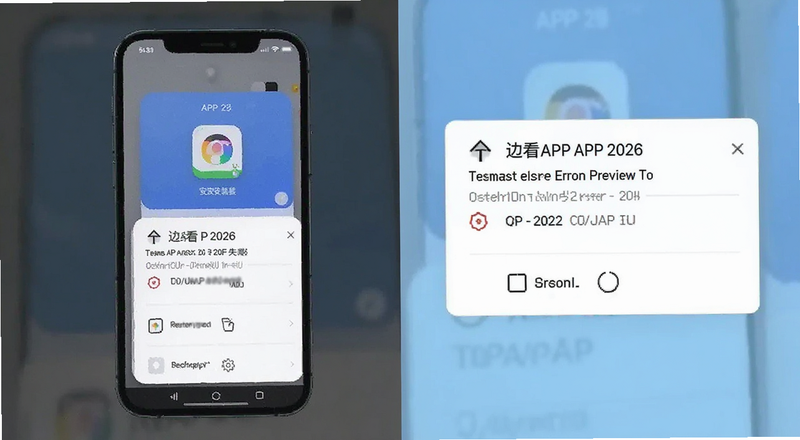
边看APP2026装完打不开或者闪退怎么办?
装好了打不开也挺让人头疼的。先排查是不是权限没给够,边看APP2026首次启动会申请存储、网络这些基础权限,如果全部拒绝了,有些功能加载不出来就会卡住甚至闪退。去手机设置的应用管理里,找到边看APP2026,把该给的权限都打开,再重新进一次。还有一个常见原因是后台被系统杀了,尤其是国产定制系统,省电策略比较激进,把边看APP2026加到电池优化的白名单里,让它后台能正常运行。
如果还是闪退,试试清除应用数据再打开,注意是清除数据不是卸载,这样能保留安装状态但重置配置。我遇到过一次就是缓存冲突导致的闪退,清完数据就正常了。实在不行就等官方更新版本,有时候是特定机型的兼容性问题,下一个版本就修了。
边看APP2026是不是要收费?安装后怎么用?
不少人关心收费问题,目前边看APP2026基础功能是免费使用的,安装完注册登录就能看。部分高级功能或者内容可能需要开通会员,这个看个人需求,不强制。安装后首次打开会有简单的引导,跟着点几下就熟悉了。建议注册一个账号,这样换设备的时候数据能同步,不然重新装又得从头设置。
另外提醒一下,装完最好把自动更新打开,边看APP2026后续版本会修一些已知问题,保持更新能少踩很多坑。如果不想自动更新,那就隔段时间手动去官网看看有没有新版本,尤其是遇到闪退或者功能异常的时候,更新往往是最直接的解决办法。
总的来说,边看APP2026的下载安装并不复杂,核心就两点:找对官方渠道,装之前留足空间、给够权限。遇到失败别急着反复点,先排查原因,大部分问题都能自己解决。希望这篇教程能帮到正在折腾的你,少走点弯路。
最新文章
-
BI AN教程新手入门常见问题解答
刚接触BI AN却不知道从哪下手?这篇BI AN教程新手入门常见问题解答,专门写给零基础的
更新:26-10-13
-

钓鱼佬模拟器无限体力现金怎么获得 无限体力和现金有什
钓鱼佬模拟器无限体力现金怎么获得?本文实测整理无限体力和现金的获取途径,包括兑换
更新:26-10-13
-
比特币P2P交易如何操作 新手常见问题解答
比特币P2P交易如何操作?新手常见问题一篇讲透。从注册认证、选单下单到放币确认,手把
更新:26-10-13
-
博立数智服务怎么用 博立数字灶服务如何解决厨房问题
博立数智服务(博立数字灶服务)到底怎么用?这篇结合真实上手体验,把博立数字灶服务解
更新:26-10-13
-

国内P2P爆雷后bi an案件进展如何
国内P2P爆雷后bi an案件进展如何?本文整理了最新兑付动态、报案登记流程、常见疑问解
更新:26-10-13
-

凌风连点抢飞版怎么用才能抢到飞车问答
凌风连点抢飞版怎么用才能抢到飞车问答?本文分享实测操作步骤、参数设置和抢答时机,
更新:26-10-13
COMMENTS 网友评论







 Windows 11
推荐文章
热门文章
 2026年世界杯小组赛好看吗?世界杯2026
26-05-14
 2026年世界杯预选赛在哪里看 世界杯足球
26-05-14
 VMware ESXi 9.0如何使用 ESXi 9.0激活
25-09-15
 2026捕鱼游戏那个最火 捕鱼游戏推荐哪个
26-01-16
 lmarena生成手办指令 lmarena怎么生成3
25-09-02
 HttpCanary怎么用 httpcanary打不开如何
25-09-02
 黄金交易平台app排行榜 贵金属黄金交易
25-07-14
 追番动漫软件推荐app2026 追番的免费软
25-07-14
 永久免费的追剧软件无广告 2026永久免费
25-07-14
 和平精英手游是刺激战场吗 腾讯光子和平
19-05-08