
小哇表格制作怎么用 小哇制表新手如何快速做表格
发布时间:2026/10/12 14:18:03来源:资讯君
最近老有人问我,小哇表格制作到底怎么用,新手能不能快速学会。说实话我一开始也折腾了半天,后来摸清套路之后发现真不难。今天就把我自己用的这套流程写出来,从打开工具到做出能用的表格,一步步跟着走就行。不管你是要记流水、做名单还是排班,这套方法都能套上去用。

先搞懂小哇制表是干嘛的
很多人一上来就问小哇表格制作怎么用,其实先要明白它就是个在线做表格的工具。你不用装什么大软件,打开网页或者小程序就能用。我平时用它做的最多的就是日常开销记录和人员名单登记,因为不用来回传文件,手机电脑都能看。
它跟传统那种复杂表格软件比,上手门槛低很多。新手最怕的就是满屏按钮不知道点哪个,小哇制表把常用的功能都放在明面上,添行、删列、改颜色基本一眼就能找到。我第一次用的时候大概花了三分钟就摸清了大概位置。
还有一个点要说清楚,它不是只能做简单的表。像自动求和、数据排序、条件筛选这些也能弄,只是入口藏得稍微深一点,后面我会细讲。新手先把基础录数据搞明白,再去碰高级功能就不容易乱。
新建表格和基础录入怎么操作
打开之后一般会看到新建的按钮,点进去选空白表格还是模板。我建议新手先用空白表格练手,因为模板虽然快但有些行列是固定死的,改起来反而绕。新建完你会看到一个默认的网格,这时候就可以开始敲字了。
录入的时候有个小技巧,按回车是往下走,按 Tab 是往右走。别小看这个,我第一次做表的时候一个个用鼠标点,效率低得想砸键盘。后来知道这两个键之后,录一百行数据快了一倍不止。
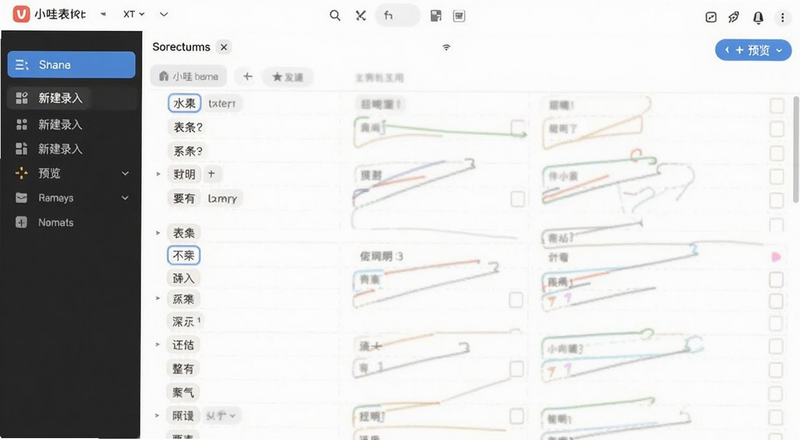
如果你要填的内容是重复的,比如部门名称或者日期,可以用下拉填充。选中一个格子,右下角有个小方块,往下拖就会自动复制或者按规律递增。这个在做月度统计表的时候特别省事,不用一行行手打。
还有一点,录入之前最好先把表头想清楚。我吃过亏,做到一半发现少了一列,结果要重新调整格式。所以先想好你要记录哪几项,比如姓名、电话、金额、备注,把这些列先拉出来再填内容。
调整格式让表格看着顺眼
数据填完之后通常都乱糟糟的,这时候就要调格式。小哇表格制作里选中一整列或者一整行,可以统一改字体大小和对齐方式。我一般把标题行加粗居中,内容行左对齐,这样看起来清楚。
列宽也很关键。如果文字被挡住了,双击列与列之间的分割线,它会自动适应内容宽度。这个操作我在做产品清单表的时候经常用,省得一个个手动拉。行高一般不用动,除非你要在格子里放很多字。
颜色的话别搞太花,标题行给个浅灰或者浅蓝底就够了。我见过有人把表格做成彩虹色,结果自己都看不清哪行是哪行。重点数据可以用红色字体标出来,比如超支的金额或者没完成的项目,一眼就能看到。

套用模板省时间的方法
如果你不想从零开始,小哇制表里面是有模板库的。像考勤表、报销单、课程表这些常见类型都有现成的。我赶时间的时候就直接套模板,改改标题和内容就能交差。
不过模板也不是万能的。有些模板的行列数固定了,你要加内容得先插入行。插入行的时候注意看它是插在上面还是下面,点错了位置整个表就乱了。我建议插入之前先选中你要参考的那一行,再点插入。
还有个小坑,模板里的公式可能跟你的需求不一样。比如它默认是求和的,但你想求平均值,那就得自己改公式。别直接填数字进去,不然以后数据变了还得手动重算。公式这个东西一旦设好,后面改数据它会自动更新,省很多事。
几个新手常问的问题
第一个,小哇表格制作的数据能导出吗?可以的,一般支持导出成 Excel 或者 PDF。我通常导出 Excel 发给同事,导出 PDF 用来打印。导出之前记得检查一下格式有没有跑偏,有时候列宽会变。
第二个,手机和电脑能同步吗?只要登录同一个账号就可以。我有次在电脑上做到一半,出门用手机接着改,打开就是最新的内容。不过手机屏幕小,操作复杂表格还是建议用电脑。
第三个,做错了能撤销吗?大部分操作都有撤销按钮,快捷键一般是 Ctrl+Z。但有些操作比如删除整个工作表可能撤不回来,所以删东西之前最好确认一下。我一般会先复制一份再改,这样保险。
第四个,表格能不能多人一起编辑?这个要看具体版本,有些支持协作。如果你们团队要一起填数据,可以试试共享链接的方式。不过人多了容易冲突,建议分区域填,别都挤在同一片格子里改。
进阶一点的小技巧
等你把基础操作弄熟了,可以试试用公式做自动计算。比如每行的金额等于数量乘以单价,把公式写进第一个格子,然后往下拖,整列就都算好了。这个在做报价单或者库存表的时候特别实用。
还有就是冻结首行。数据多的时候往下滚,表头就看不见了,冻结之后表头一直固定在顶上。这个功能在菜单里找一下就有,做长表格必备。我之前不知道这个功能的时候,滚到下面经常忘了哪列是什么,填错了好几次。
另外筛选功能也值得学一下。比如你只想看某个人的记录,点筛选然后选名字就行,其他行会自动隐藏。看完再取消筛选,数据都还在。这个在做销售统计或者成绩排名的时候很好用,不用来回翻。
常见问题 FAQ
小哇表格制作怎么导出成 Excel?
一般在右上角或者文件菜单里找导出选项,选 Excel 格式就行。导出后打开检查一下数字格式有没有变,特别是带小数点的金额,偶尔会变成文本。
小哇制表新手如何快速做表格?
最快的方法就是先列好表头再填数据,然后用下拉填充和自动求和。别一开始就追求好看,先把内容填对,格式最后统一调。
小哇表格制作靠谱吗?数据会不会丢?
正常使用没问题,但建议养成随手保存的习惯。重要数据最好定期导出备份一份到本地,这样不管平台出什么问题你手里都有底。
好了,以上就是我自己用下来觉得比较实用的整套流程。小哇表格制作这个东西真没那么玄乎,新手别怕点错,多试几次就熟了。先把基础录入和格式调整搞定,再慢慢学公式和筛选,一步步来就行。你要是刚开始用,建议先拿一个小表格练手,比如记一周的开销,做完了你就明白怎么回事了。
最新文章
-

汀兰放大镜怎么用 汀兰放大镜好用吗
汀兰放大镜APP怎么用?好不好用?本文用真实体验手把手教你汀兰放大镜的安装、开启、调
更新:26-10-12
-

BI AN APP新手入门教程及常见问题解答
刚接触bi anAPP不知道从哪下手?这篇新手入门教程手把手教你下载注册、基础设置和核心
更新:26-10-12
-

BI AN下载新手入门教程及常见问题解答
BI AN下载新手入门教程及常见问题解答,专门写给刚接触BI AN的朋友。从BI AN下载渠道怎
更新:26-10-12
-

觅你(觅伊)靠谱吗 觅你(觅伊)怎么样真实体验分享
觅你(觅伊)靠谱吗?真实体验告诉你这款社交软件到底怎么样。从注册到聊天、从真人认证
更新:26-10-12
-

SpaceX AI账号更名SpaceXSI 马斯克AI叙事的新变种
SpaceXAI官方账号更名SpaceXSI,马斯克AI叙事再添新变种,关注哪些方向
更新:26-10-12
-

密码学家警告AI正在侵蚀比特币以太坊钱包安全
多位密码学家警告AI从三个维度侵蚀比特币以太坊钱包安全性,威胁已经来了吗
更新:26-10-12
COMMENTS 网友评论





推荐文章
热门文章
 2026年世界杯小组赛好看吗?世界杯2026
26-05-14
 2026年世界杯预选赛在哪里看 世界杯足球
26-05-14
 VMware ESXi 9.0如何使用 ESXi 9.0激活
25-09-15
 2026捕鱼游戏那个最火 捕鱼游戏推荐哪个
26-01-16
 lmarena生成手办指令 lmarena怎么生成3
25-09-02
 HttpCanary怎么用 httpcanary打不开如何
25-09-02
 黄金交易平台app排行榜 贵金属黄金交易
25-07-14
 追番动漫软件推荐app2026 追番的免费软
25-07-14
 永久免费的追剧软件无广告 2026永久免费
25-07-14
 和平精英手游是刺激战场吗 腾讯光子和平
19-05-08