
博科云办公怎么用 博科OA常见问题及操作教程
发布时间:2026/10/11 15:04:50来源:资讯君
最近不少朋友在后台问我,公司刚换了博科云办公(博科OA),结果一打开就懵了,不知道从哪儿点起。说实话我一开始也踩过坑,登录进去看着一堆菜单,审批、考勤、文档、会议全堆在一起,找个功能得翻半天。后来用熟了才发现,这玩意儿其实逻辑挺顺的,只是没人给你捋一遍。下面我就把自己和同事平时用得最多的操作、以及被问爆的博科OA常见问题整理出来,尽量说人话,照着点就行。

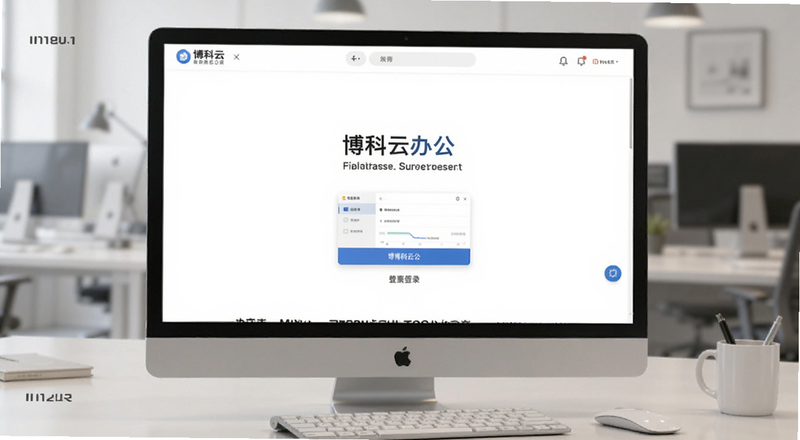
博科云办公怎么登录?账号密码和手机验证码那点事
先说最基础的登录。博科云办公(博科OA)一般有两种入口,一个是电脑浏览器直接输公司给的地址,另一个是手机装App。电脑端第一次登,账号通常是你的工号或者公司邮箱前缀,初始密码人事会发给你,很多人卡在“密码不对”上,其实是大小写或者把数字0打成了字母O。
手机端更简单,博科OA支持手机验证码登录,收不到码的情况我遇到过两回,一次是手机号填错了,一次是短信被拦截了。建议先去垃圾短信里翻翻,实在不行找管理员重置。
还有个细节,有些公司开了博科云办公单点登录,就是你登了企业微信或者钉钉,点一下就直接进去了,不用再输密码。如果你发现点进去提示“未授权”,多半是管理员还没把你加进对应部门。
博科OA审批流程怎么走?请假报销别再问同事了
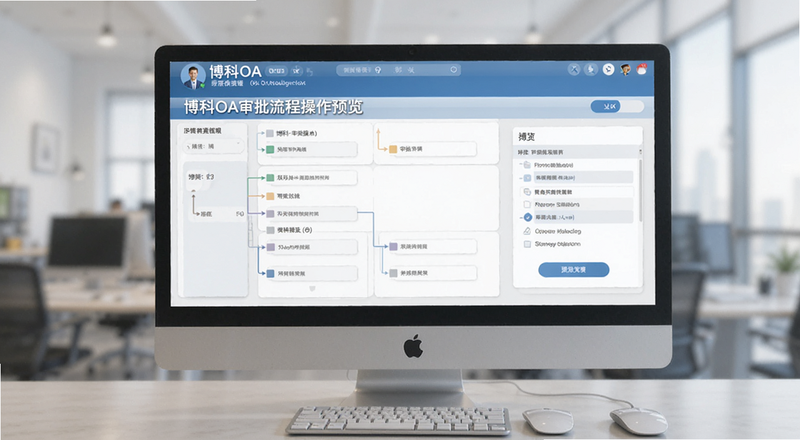
审批这块是问得最多的。博科云办公(博科OA)的审批入口一般在首页的“工作台”里,点“审批”就能看到待办、已办、我发起的。请假的话选“请假申请”,填开始结束时间、事由,然后选审批人。
这里有个坑,审批人是按部门层级自动带出来的,但如果你跨部门借调过,可能带出来的是原部门领导,得手动改一下。提交之后别傻等,在“我发起的”里能看到走到哪一步了,谁没批一目了然。
报销稍微麻烦点,要传发票照片。我建议拍清楚点,博科OA报销上传附件有大小限制,一般单张别超过5M,超了传不上去会一直转圈。实在大就压缩一下再传。
还有同事问“审批撤回怎么弄”,只要审批人还没点,你在“我发起的”里点进去就能撤回,重新编辑再提交。要是人家已经批了,那就只能走撤销流程或者找管理员了。
考勤打卡和外出登记,博科云办公定位不准怎么办
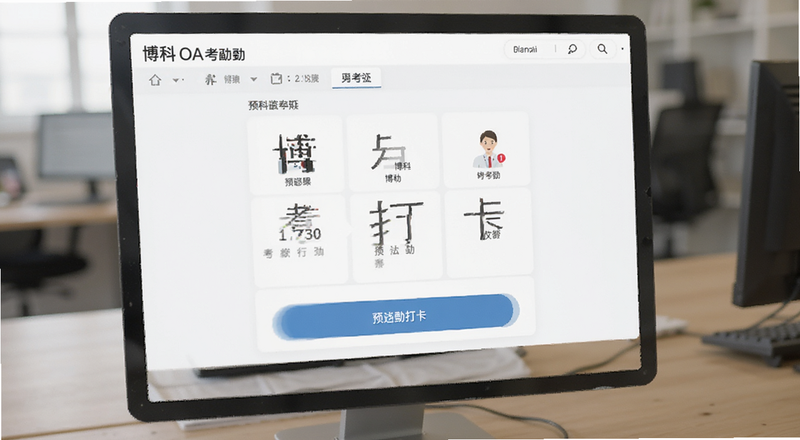
考勤这个事关系到工资,大家都紧张。博科云办公(博科OA)打卡一般有两种,一种是连公司WiFi自动打,一种是GPS定位打。定位不准的情况太常见了,我同事在写字楼里经常飘到隔壁楼去。
解决办法有几个:先把手机定位权限设成“始终允许”,然后到窗户边或者楼下空旷地方再打;安卓机可以试试关掉再打开GPS;苹果的话看看是不是开了省电模式,省电模式会限制定位精度。
外出登记别忘填,很多人打了外勤卡但没写外出事由,月底统计的时候算异常。在博科OA考勤模块里点“外出登记”,选时间、填地点和事由,提交后领导批了才算数。
另外提醒一句,博科云办公打卡记录一般当天就能看到,如果显示“缺卡”,先别慌,有时候是数据同步延迟,过半小时刷新一下。要是第二天还缺,那就得走补卡申请了。
文档协作和消息不同步,博科OA这些常见毛病咋整
文档这块,博科云办公(博科OA)支持在线编辑和共享。你可以在“文档”里新建文件夹,把文件传上去,然后右键分享给同事,设置只读或者可编辑。多人同时编辑的时候偶尔会卡,尤其是表格大了之后,建议分块编辑或者错峰操作。
消息不同步是我被问得第二多的问题。具体表现是电脑上读了消息,手机上还显示未读,或者反过来。这通常是推送通道的问题,先检查手机App的通知权限开没开,然后在设置里找“消息同步”手动刷新一下。还不行就退出账号重新登,一般能解决。
还有人说“博科OA闪退”,安卓居多,清理一下缓存,或者看看是不是装了什么清理软件把后台杀了。苹果的话更新到最新版本试试。
最后说个博科云办公文件下载的小技巧,有些文件在手机上打不开,比如CAD或者压缩包,那就先下载到本地再用其他App打开,别在OA里硬点。
博科OA常见问题快问快答
问:博科云办公(博科OA)密码忘了怎么办?
答:登录页一般有“忘记密码”,点进去用手机号收验证码重置。要是手机号也换了,只能找公司管理员在后台帮你改,自己搞不定。
问:博科OA审批提交后能改吗?
答:审批人没批之前可以撤回重改,批了之后就不行了,得走撤销或者让管理员处理。
问:博科云办公打卡定位不准是不是手机坏了?
答:大概率不是,先看定位权限和GPS开关,再到开阔地方试试,实在不行用外出登记补一下。
最新文章
-
binan买币怎么操作新手教程
刚接触binan不知道怎么买币?这篇新手教程手把手教你从注册、实名到下单买币的完整操作
更新:26-10-11
-
binan充值2026最新方法及常见问题解答
2026年binan充值最新方法汇总,手把手教你binan充值怎么操作、在哪里充、安不安全。整
更新:26-10-11
-
binan充值国内怎么操作 常见问题与到账方式解析
binan充值国内怎么操作?这篇给你讲清楚。从注册认证到选链转账,再到常见到账问题和避
更新:26-10-11
-

人渣DLC豪华内容包值得买吗 包含哪些东西怎么获取
人渣DLC豪华内容包到底值不值得入手?包含了哪些服装武器和实用道具?怎么获取最划算?
更新:26-10-11
-

免费主题壁纸大全怎么下载才安全又好看
免费主题壁纸大全怎么下载才安全又好看?分享几个亲测靠谱的壁纸渠道,教你避开带毒链
更新:26-10-11
-

Binan手续费2025年最新收费标准是多少
binan手续费2025年最新收费标准是多少?本文实测整理binan现货、合约、提现各环节费率
更新:26-10-11
COMMENTS 网友评论





推荐文章
热门文章
 2026年世界杯小组赛好看吗?世界杯2026
26-05-14
 2026年世界杯预选赛在哪里看 世界杯足球
26-05-14
 VMware ESXi 9.0如何使用 ESXi 9.0激活
25-09-15
 2026捕鱼游戏那个最火 捕鱼游戏推荐哪个
26-01-16
 lmarena生成手办指令 lmarena怎么生成3
25-09-02
 HttpCanary怎么用 httpcanary打不开如何
25-09-02
 黄金交易平台app排行榜 贵金属黄金交易
25-07-14
 追番动漫软件推荐app2026 追番的免费软
25-07-14
 永久免费的追剧软件无广告 2026永久免费
25-07-14
 和平精英手游是刺激战场吗 腾讯光子和平
19-05-08