
扫描出来的文件怎么转成PDF 扫描全能王怎么导出PDF文件
发布时间:2026/10/2 18:26:06来源:资讯君
平时上班收文件、学生交作业,经常碰到要把纸质东西扫成电子版发出去。可很多人扫完才发现,出来的是一张张图片,对方要的却是PDF。扫描出来的文件怎么转成PDF?扫描全能王怎么导出PDF文件?这两个问题问的人特别多。我自己用万能扫描通(万能扫描王)折腾过不少回,也踩过一些坑,下面把整个流程和几个实用细节一次性讲清楚,看完你拿手机就能操作。

先搞明白:扫描出来的为啥不是PDF
很多人以为扫完就是PDF,其实不是。大部分扫描类工具默认存的是JPG或者PNG图片,尤其是你一张一张拍的时候。图片好处是清晰、方便预览,但发邮件、上传系统就不太友好,因为人家通常只收一个PDF文件。
所以核心思路就两步:先把扫描的图片整理好,再统一导出成PDF。万能扫描通(万能扫描王)这类工具里,导出PDF基本都是一键操作,难点其实在导出前的设置。
我刚开始用的时候,扫完直接点导出,结果出来的PDF顺序乱七八糟,第一页跑到了最后。后来才知道,导出前得先检查图片顺序,别嫌麻烦,这一步省不得。
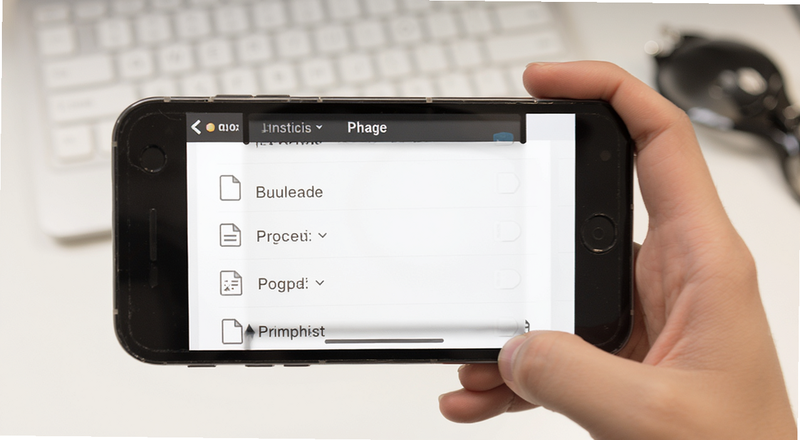
扫描全能王导出PDF的具体操作步骤
拿扫描全能王举例,安卓和苹果的操作逻辑差不多。打开APP,找到你已经扫好的那个文档,点进去。
右上角一般有个分享或者导出按钮,点开之后会看到"导出PDF"或者"生成PDF"的选项。选它,然后系统会让你选保存位置,手机本地或者发到微信、邮箱都行。
这里有个细节要注意:导出的时候会问你是"合并成一个PDF"还是"每页单独导出"。除非对方明确要单页,否则一律选合并,不然发过去一堆文件,对方看着也烦。
还有导出画质的选择。如果文件要打印,选高清;只是微信发给别人看看,选标准就行,不然文件太大,微信传起来慢。
导出完成后,建议自己先点开看一眼,确认页数对不对、有没有缺页。我有次导完没检查,发出去才发现少了一页,又得重新弄一遍,特别尴尬。
万能扫描通(万能扫描王)导出PDF的实测感受
再说说万能扫描通(万能扫描王)。我用它主要图两点:一是批量处理快,二是导出PDF的时候可以顺手改文件名。
操作路径跟扫描全能王差不多,扫完进文档,点导出,选PDF格式。它有个比较顺手的地方,就是导出前能直接调整页面顺序,长按拖动就行,不用来回切换页面。
另外它支持把多张图片合并导出,也支持把已有的PDF再拆开或者重新合并。这个功能对于经常要整理资料的人来说挺实用,比如把身份证正反面扫成一个PDF,或者把合同和附件拼在一起。
不过有一点得提醒:免费版导出的时候可能会有水印或者页数限制,具体看你用的版本。如果只是偶尔用,免费版够;要是天天处理文件,建议看看有没有合适的会员方案。
我个人的习惯是,扫完先存成图片备份一份,再导出PDF。这样万一PDF出了问题,图片还在,不用重新扫。
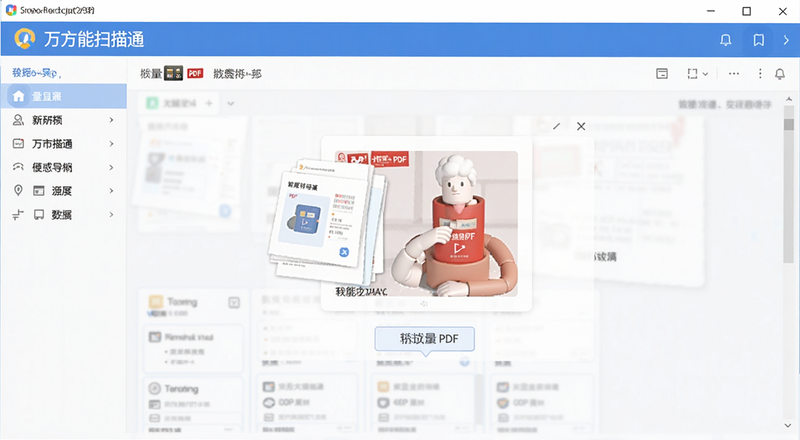
电脑上怎么把扫描件转成PDF
不是所有人都习惯用手机,有些朋友扫完传到电脑上再处理。电脑端其实更简单,方法也多。
最直接的办法:把扫描好的图片放进一个文件夹,全选,右键,看有没有"合并成PDF"的选项。Windows部分版本自带这个功能,Mac系统更方便,选中图片后右键就能直接生成PDF。
如果没有这个选项,可以用WPS或者Office。WPS里新建一个PDF,然后把图片一张张插进去,调整顺序后保存。Office的话,Word里插入图片,然后另存为PDF也行,就是排版得自己调。
还有一种情况:你手头已经是PDF了,但想改里面的内容或者重新排序。这种就得用专门的PDF编辑工具,万能扫描通(万能扫描王)在手机端也能做简单的页面调整,复杂的还是建议上电脑。
电脑端导出PDF有个好处,就是文件命名和保存路径更清晰,适合整理归档。手机端胜在方便,随时随地都能弄。
导出PDF时容易踩的几个坑
第一个坑:图片顺序错了。尤其是双面扫描的时候,正反面容易混。导出前一定翻一遍,别等发出去了才发现。
第二个坑:文件太大。扫描件如果选了最高画质,一页可能好几MB,十几页就几十MB,微信发不出去。这种时候要么降画质,要么用PDF压缩工具压一下。
第三个坑:文件名乱。默认导出的名字经常是一串数字,对方收到根本不知道是啥。导出的时候顺手改成"XX合同"、"XX作业",省得后面还得解释。
第四个坑:以为导出就完事了。有些系统上传PDF的时候对格式有要求,比如必须小于多少MB,或者必须是特定版本。传之前看一眼要求,能省不少事。
这几个坑我都踩过,说起来都是小事,但真碰上了挺耽误时间。
几个常见问题答疑
问:扫描出来的文件怎么转成PDF,不用APP行不行?
行。电脑上把图片全选,右键就有合并成PDF的选项。手机上如果不想装APP,可以用微信小程序里的PDF工具,或者直接在文件管理里找有没有相关功能。不过功能完整的还是专门的扫描APP,比如万能扫描通(万能扫描王)这种。
问:扫描全能王导出的PDF有水印怎么办?
免费版有时候会带水印。解决办法有两个:一是导出前看看设置里有没有关闭水印的选项,有些版本可以;二是如果确实需要无水印,可能得开通会员。另外也可以试试其他工具,不同APP的政策不一样。
问:导出的PDF能不能再改?
能。PDF不是图片,里面的页面顺序、方向都可以调整。用扫描类APP或者PDF编辑工具都能改。如果只是调顺序,很多APP里直接拖动就行。要是改文字内容,那就得用专业的PDF编辑器了。
总之,扫描件转PDF这事真不难,关键是导出前多看一眼顺序和设置。工具用顺手了,一分钟就能搞定。
最新文章
-
好戏云播怎么用?图文教程与常见问题解答
好戏云播怎么用?这篇图文教程手把手教你从下载安装到正常播放的全过程,还整理了大家
更新:26-10-02
-
飞钱服务安全吗 飞钱服务怎么用才靠谱
飞钱服务安全吗?飞钱服务怎么用才靠谱?这篇从普通用户角度出发,聊聊飞钱服务的真实
更新:26-10-02
-
BA交易所国内合法吗安全吗 国内用户如何访问BA交易所
很多朋友都在问BA交易所国内到底合不合法、安不安全,还有国内用户怎么访问。本文用大
更新:26-10-02
-

注册会计师题库哪个好用怎么选
注册会计师题库哪个好用怎么选?实测注册会计师华云题库(华云注会题库)三个月,从章节
更新:26-10-02
-
车驰帝app官方免费下载常见问题解答与使用指南
车驰帝app官方免费下载去哪里找?这篇文章整理了大家问得最多的下载问题,从安装闪退、
更新:26-10-02
-

思塔购怎么用?新人如何快速上手思塔时尚购物?
思塔购怎么用?新人如何快速上手思塔时尚购物?本文手把手教你思塔购注册、逛款、下单
更新:26-10-02
COMMENTS 网友评论





推荐文章
热门文章
 2026年世界杯小组赛好看吗?世界杯2026
26-05-14
 2026年世界杯预选赛在哪里看 世界杯足球
26-05-14
 VMware ESXi 9.0如何使用 ESXi 9.0激活
25-09-15
 2026捕鱼游戏那个最火 捕鱼游戏推荐哪个
26-01-16
 lmarena生成手办指令 lmarena怎么生成3
25-09-02
 HttpCanary怎么用 httpcanary打不开如何
25-09-02
 黄金交易平台app排行榜 贵金属黄金交易
25-07-14
 追番动漫软件推荐app2026 追番的免费软
25-07-14
 永久免费的追剧软件无广告 2026永久免费
25-07-14
 和平精英手游是刺激战场吗 腾讯光子和平
19-05-08