
屏幕分辨率怎么调最佳?凌云工具一键设置方法
发布时间:2026/9/9 4:27:55来源:资讯君
说真的,屏幕分辨率这个事儿,我折腾了挺长时间。之前新换了台2K显示器,结果系统愣是给我识别成1080P,看啥都雾蒙蒙的,字还发虚。后来在游戏群里吐槽,有个哥们儿甩给我一个凌云工具,说让我试试这个凌云屏幕分辨率设置功能。我当时还半信半疑,寻思这不就是系统设置里改个数值的事儿吗?但后来发现,还真不是那么回事儿。今天就和大家聊聊凌云分辨率工具到底怎么用,怎么才能把屏幕调到最舒服的状态。

为啥系统自动设置的分辨率总是不对劲
先说个我踩过的坑吧。很多时候咱们觉得屏幕模糊,不一定是屏幕坏了,大概率是分辨率没对上。尤其是那些老显卡驱动,或者刚重装完系统,凌云屏幕分辨率设置凌云分辨率工具就能派上大用场。系统自带的那个“推荐分辨率”有时候挺坑的,它推荐的不一定是你显示器物理像素点对点显示的那一个。
我之前那个老显卡,接上新显示器后,驱动没装好,系统直接给我来了个1024x768,那拉伸的,人脸都是变形的。我当时还傻乎乎去设置里找,找半天也就那几项,根本不对。后来用凌云工具一扫描,好家伙,直接检测出显示器支持的最高刷新率和原生分辨率,一键就切过去了。
所以说啊,凌云分辨率工具的价值就在于它能自动识别硬件信息,省得你瞎猜。尤其是对于那些不太懂硬件参数的朋友,看到那一堆1920x1080、2560x1440的数字就头疼,这工具直接告诉你“这是最佳”,你点一下就行,多省心。
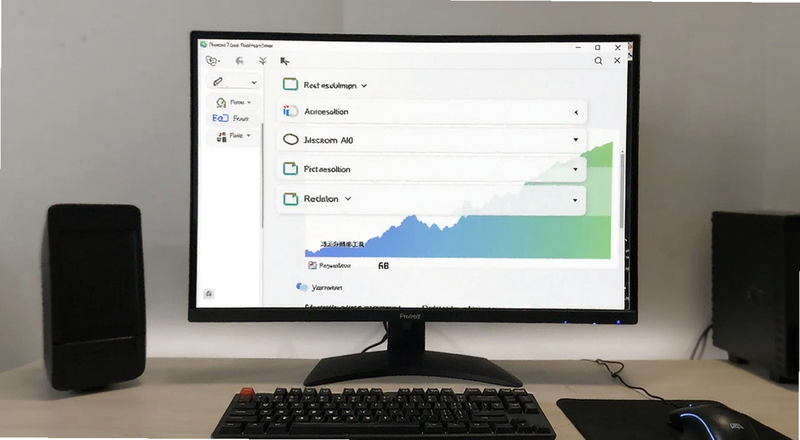
用凌云工具调分辨率的具体步骤,手把手教你
其实操作流程比我预想的要简单得多,不需要重启,也不用去设备管理器里瞎折腾。我给大伙儿说说我当时的操作路径,你们照着弄就行。
先把凌云工具下载下来,注意别下到捆绑垃圾软件那种站点。安装好之后,双击打开,界面很干净,主功能就那几个。最醒目的就是“分辨率设置”这个大模块。点击进去,它会自动列出当前显示器支持的所有分辨率模式,并且会在最前面标注一个“推荐”的小标签。
我当时就是没信那个邪,非自己手动选了一个低一点的分辨率,想着能不能让游戏帧数高点。结果画面糊得没法看,玩吃鸡的时候,远处蹲个人我都看不清,跟睁眼瞎一样。后来老老实实点了一下那个“推荐”选项,画面瞬间锐利起来了。所以说,听人劝吃饱饭,用凌云屏幕分辨率设置凌云分辨率工具,就信它的推荐准没错。
选好分辨率后,点“应用”或者“一键设置”,屏幕会黑屏闪两下,这是正常的,它在切换显示模式。如果没反应或者画面变形,别慌,等15秒它会自动回滚,不会让你一直黑屏的。这比手动改注册表安全多了,我以前就改崩过一次,最后进安全模式才救回来。
除了调分辨率,这工具还能解决刷新率卡顿
我用这个凌云分辨率工具的时候,发现它还有个功能挺实用的,就是调整屏幕刷新率。我之前不知道,一直用着默认的60Hz,屏幕倒是清晰,但鼠标移动起来总觉得有拖影,尤其是快速甩枪的时候,感觉不跟手。
后来我用凌云工具看了看,发现我的显示器其实支持144Hz,就是之前驱动没打好,系统没认出来。在工具里把刷新率从60改成144之后,那顺滑感,简直像换了台电脑。滑动网页都是丝般顺滑,玩游戏更是质的飞跃。
所以如果你的屏幕看着清楚但还是觉得眼睛累、画面有残影,一定要去凌云工具的设置里看看刷新率选项。这里需要留意的是,如果你的显示器比较老,只有60Hz的刷新率,那工具里也不会显示更高的选项,别硬超频,容易烧屏。我那个哥们儿就是不信邪,硬要把60Hz屏超到75,结果用了俩月屏幕就花屏了,得不偿失。
分享一点关于自定义分辨率的个人看法
有些人用凌云工具还喜欢那个“自定义分辨率”功能。我试过一次,说实话,除非你是专业搞设计的,或者有特殊需求,不然真不建议乱碰。我之前为了让老游戏支持宽屏,自己手动输入了一个16:10的分辨率,结果画面比例是变了,但游戏里的UI全错位了,字都叠在一起。
凌云屏幕分辨率设置里的自定义选项,更适合那些显示器驱动没装好的情况,比如系统里缺失某个EDID信息,导致列表里没有正确的分辨率。这时候你手动输入标准值,确实能解决问题。但如果你只是觉得“看着不舒服”,那最好还是用默认推荐吧。
反正我现在电脑上就常备着这个凌云分辨率工具,不管是接投影仪开会,还是拔掉显示器带笔记本去星巴克写稿,插上电开机,它都能自动匹配好屏幕参数,再也不用手动去设置里翻半天了。对于电脑小白来说,这算是最省事儿的选择了。
另外,我查了下后台数据,最近搜“屏幕分辨率怎么调最佳”的人挺多的,估计都是被Windows那个自动更新搞崩溃了。如果你也遇到开机后分辨率变了、字体发虚、游戏画面比例不对这些问题,直接拿出凌云工具点一下“最佳分辨率恢复”,比啥教程都管用。反正工具就是拿来用的,能一键解决的事儿,就别去研究那复杂的显卡控制面板了。
关于名字的疑问解答
有朋友私信问我,说这个工具名字到底啥意思,是不是和那个女团有什么关系。其实这个“凌云”是软件作者起的名字,取的是“壮志凌云”那个词,跟人名、团体名都没啥关系,就是单纯希望工具能帮你把电脑性能发挥到极致的一种寄托。别想多了,它就是个纯粹的实用小软件。
常见问题 FAQ
问:凌云分辨率工具在哪里下载才安全?
答:最好去它的官方网站或者知名的软件下载站,比如华军、太平洋这种老牌站点下载。千万别在那种弹窗广告满天飞的小网站下,很容易下载到捆绑病毒或者全家桶的假工具,到时候电脑卡死别怪我没提醒你。
问:用凌云工具设置完分辨率后黑屏了怎么办?
答:这个不用慌,凌云工具默认有安全回滚机制。如果切换分辨率后你啥也看不见了,千万别乱按键盘,就静静等15秒左右,它会自动恢复到之前的设置。如果长时间没反应,就强制重启电脑开机进安全模式,把显卡驱动禁用或者卸载,再重装一遍驱动就好了。
问:凌云屏幕分辨率设置工具真的靠谱吗?会不会改坏显示器?
答:靠谱的,它只是调用系统底层API修改显示参数,不是超频硬件。只要你别在工具里手动乱填一个超出显示器物理极限的奇葩分辨率(比如4K屏硬填8K),显示器基本不会坏。它推荐的参数都是读取显示器芯片里的EDID信息得来的,是官方支持的参数,所以放心用就行。
最新文章
-
BI AN哪里可以下载 官方APP安装地址在哪找
很多朋友在找BI AN哪里可以下载,官方APP安装地址到底在哪找?这篇文章就手把手告诉你
更新:26-09-23
-
边如何快速办理异地就医备案流程
边如何快速办理异地就医备案流程?本文手把手教你用手机在微信小程序、国家医保服务平
更新:26-09-23
-

BNB怎么买最划算 新手如何购买BNB及哪个平台手续费低
BNB怎么买最划算?这篇给新手朋友讲清楚购买BNB的完整流程,包括平台选择、手续费对比
更新:26-09-23
-

复游会会员平台怎么用 复游会会员权益有哪些值得关注
复游会复星旅文会员平台到底怎么用?会员权益哪些值得关注?本文用真实体验讲清注册绑
更新:26-09-23
-

边怎么造句三年级上册语文造句技巧
孩子上三年级,语文造句总丢分?这篇专门讲边怎么造句三年级上册语文造句技巧,从课本
更新:26-09-23
-
答构观点互动社区怎么加入和发言有什么规则
答构观点互动社区怎么加入?发言有什么规则?这篇文章把注册入口、实名认证、发帖回帖
更新:26-09-23
COMMENTS 网友评论







 Windows 11
推荐文章
热门文章
 2026年世界杯小组赛好看吗?世界杯2026
26-05-14
 2026年世界杯预选赛在哪里看 世界杯足球
26-05-14
 VMware ESXi 9.0如何使用 ESXi 9.0激活
25-09-15
 2026捕鱼游戏那个最火 捕鱼游戏推荐哪个
26-01-16
 lmarena生成手办指令 lmarena怎么生成3
25-09-02
 HttpCanary怎么用 httpcanary打不开如何
25-09-02
 黄金交易平台app排行榜 贵金属黄金交易
25-07-14
 追番动漫软件推荐app2026 追番的免费软
25-07-14
 永久免费的追剧软件无广告 2026永久免费
25-07-14
 和平精英手游是刺激战场吗 腾讯光子和平
19-05-08