
奇妙清单怎么用最有效率?哪些功能隐藏很深?
发布时间:2026/9/8 6:21:38来源:小编
我用Wunderlist奇妙清单差不多三年了,从最开始只会列个购物清单,到现在工作生活全靠它,中间踩过不少坑,也摸索出一些门道。说实话,这个软件看着简单,但要是没找对方法,真就把它当成普通备忘录用了,那可就亏大了。今天我就把自己平时用得最顺手的几个技巧和那些藏得比较深的功能翻出来聊聊,都是实打实的体验,希望能帮你也把这个工具用得更溜。

基础操作别小瞧,几个小设置让效率翻倍
先说说最基础的,但也是很多人忽略的。你新建一个清单的时候,是不是就直接输个名字就完事了?其实这里头有个小讲究,Wunderlist奇妙清单支持给每个清单设置颜色和图标,虽然看起来只是美化,但对我来说,颜色就是我的分类标签。工作相关的我全设成红色,生活琐事用绿色,临时想法用黄色。这样一打开软件,扫一眼颜色就知道今天该先看哪块,不用挨个点进去,效率提升不是一点点。再一个就是提醒功能,很多人只知道设置时间提醒,其实奇妙清单的提醒可以细化到“某一天”还是“某一天某个时间”,甚至还能设置重复提醒。比如我每周一要交周报,我就设置成“每周一早上九点提醒”,一次性设置好,再也不用每周手动添加了。这个功能藏得不算深,但用得好真能省不少事。
还有个小细节,就是任务的“备注”功能。很多人只把标题写清楚就完事了,其实备注里可以塞各种链接、文件、图片,甚至语音备忘录。我平时收集资料,看到什么有用的网页,直接复制链接贴到任务备注里,晚上统一整理,比收藏夹好用多了。

隐藏功能大揭秘:这些你肯定没注意到
说几个我偶然发现、但周围朋友基本都不知道的功能吧。第一个是“子任务”,在PC端,你把鼠标悬停在任务上,右侧会出来一个小箭头,点开就能添加子任务。这个功能我用来拆解大项目,比如“写年终总结”,我会拆成“收集数据”、“列大纲”、“写初稿”、“修改”四个子任务,每完成一个勾掉一个,看着进度一点点推进,特别有成就感。手机端的话,进入任务详情页也能看到子任务选项,但位置有点隐蔽,得往下拉一拉。第二个是“共享清单”,这个可能有人知道,但它的妙用很多人没发挥出来。我和家人共享了一个“周末采购”清单,谁看到家里缺什么了就随手加进去,不用专门打电话说。等周末去超市前,打开清单看一眼就行。工作上也一样,和同事共享项目清单,每个人负责哪块一目了然,谁完成了勾一下,大家都能看到进度,省了天天开会对进度。
第三个真的是藏得深,我也是逛论坛才发现的奇妙清单可以用邮件创建任务!每个人都有一个专属的清单邮箱地址,在设置里能找到。你往这个邮箱发一封邮件,主题就是任务内容,邮件正文可以写备注。比如我在外面突然想到什么事,手机快没电了,直接给这个邮箱发个邮件,任务就自动加到清单里了,特别方便。这个功能我用了好多次,尤其开会时不好意思掏手机,假装发邮件就把事儿记了。
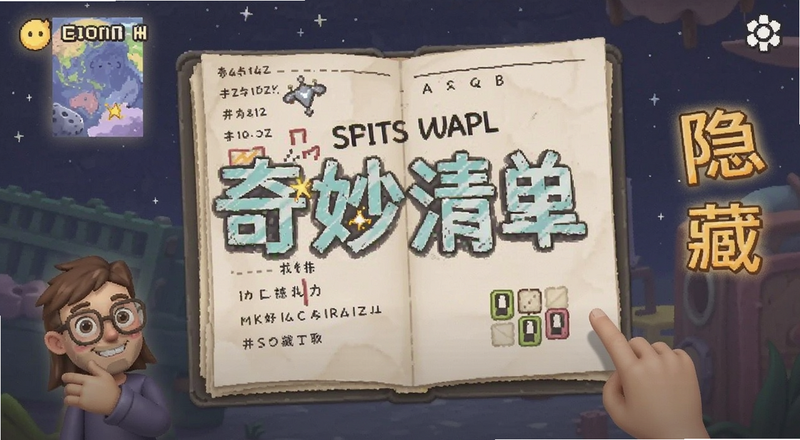
用奇妙清单做规划,这些思路让效率翻倍
光知道功能还不够,关键得会用。我自己总结了一套适合普通人的用法。首先,Wunderlist奇妙清单最适合做“收集箱+待办+日程”的组合。我建了三个大清单:收集箱(所有临时想法、想看的文章、想买的东西)、今日待办(每天早晨从收集箱里挑出今天必须干的)、项目清单(按项目分)。每天早上花五分钟,把收集箱里的事情过一遍,能今天干的拖到“今日待办”,不能干的设置好截止日期,然后就只管“今日待办”里的几件事,其他一概不看。这样做的好处是大脑不用装那么多事,专注力高多了。再一个就是利用“星标”功能。星标任务会单独列在“我的一天”里,我把最重要的那件事标上星,一天只盯这一个。以前我总想多线程工作,结果哪个都做不好。现在用这个办法,每天集中精力啃最难啃的那块骨头,反而进度快了。
对了,还有个小技巧,就是给任务加标签。虽然奇妙清单没有像其他软件那么强的标签系统,但你可以用“#”号开头写标签,比如“#电话”、“#等回复”,然后在搜索框里搜“#电话”,所有需要打电话的任务就全出来了。这个算是土办法,但很实用。

跨平台同步与协作,让清单无处不在
我平时手机电脑来回切换,Wunderlist奇妙清单的同步速度我觉得挺满意的。在电脑上添加的任务,拿起手机基本一秒就有了,不用手动刷新。这点很重要,因为我经常在电脑上整理思路,出门后就靠手机提醒。如果你用Mac和iPhone,那更顺手,有Today Widget小部件,下拉就能看到今天要干嘛,连App都不用开。协作方面,除了前面提到的共享清单,其实还可以给特定任务分配“指派”。比如共享一个家庭清单,你可以把“买奶粉”指派给媳妇,她会收到通知,知道这是她负责的。工作上也是,把任务指派给同事,对方一打开就能看到自己名下的活儿,比群里吼一嗓子靠谱多了。
不过说句实在话,奇妙清单的协作功能比起专业项目管理工具还是有点轻量,但胜在简单,不用学习成本。我一个同事以前用Trello,后来被我安利用了这个,说“这个才是人用的”。
一些你可能不知道的小细节与使用技巧
最后再补几个零零碎碎但很实用的点。一是支持键盘快捷键,在电脑上按“N”就能快速新建任务,按“Ctrl+Enter”保存,熟练了根本不用鼠标。二是可以用拖拽来改变任务顺序,或者把任务拖到另一个清单里,我经常这么干,从“收集箱”直接拖到“今日待办”。三是删除任务有“撤销”选项,误删了还能救回来,但要注意只能撤销一步,别手快。还有,如果你觉得通知太频繁,可以在设置里调整,比如只在某个时间段内接收通知,或者关闭某些清单的提醒。我周末就不想被工作清单打扰,直接把那个清单的通知关了,整个人都清净了。
总之,Wunderlist奇妙清单真的是一款宝藏软件,但需要你花点心思去挖掘。希望我上面这些经验能帮你少走弯路,把这工具真正用起来,让生活和工作都井井有条。
关于奇妙清单的常见疑问解答
奇妙清单怎么设置子任务?
在电脑端,鼠标悬停在任务上,右侧会出现一个小箭头,点开就能添加子任务。手机端需要进入任务详情页,往下拉就能看到“子任务”选项,添加即可。
奇妙清单如何共享给他人?
打开你想共享的清单,点击右上角的“共享”按钮(通常是一个人形图标),然后输入对方的邮箱地址,对方会收到邀请邮件,接受后就可以共同编辑这个清单了。你也可以选择是否允许对方添加或删除任务。
奇妙清单安全吗?我的数据会不会丢失?
奇妙清单的数据同步在云端,一般很安全。但为了保险起见,建议定期导出备份。在设置里有一个“导出”选项,可以导出为CSV或JSON文件,存到本地或网盘里,以防万一。
最新文章
-

B安提现安全吗实测到账速度与风控避坑指南
最近好多朋友问我b安提现安全吗,到账到底快不快,会不会被风控卡住。我拿自己账号实测
更新:26-10-15
-

B安入金新手教程 新手如何快速完成B安入金
刚接触B安不知道入金怎么操作?这篇B安入金新手教程手把手教你用银行卡、支付宝、微信
更新:26-10-15
-

B安合约2025年怎么玩新手必看攻略
2025年b安合约新手怎么玩?本文用大白话讲清注册、入金、开单、止损止盈全流程,分享实
更新:26-10-15
-

Ai推文岛App官方版下载后怎么用 安装遇到问题怎么办
Ai推文岛App下载官方版后怎么用?安装失败、闪退、卡顿怎么办?这篇教程手把手教你从下
更新:26-10-15
-
币安手续费新手怎么算 2026最新费率与省钱方法
刚玩币安的朋友总在问手续费到底怎么算,2026年最新费率有没有变化,其实普通用户和VI
更新:26-10-15
-

B安下载最新版怎么下载安装及2025官方入口常见问题解答
还在到处翻找B安下载最新版?这篇手把手教你2025官方入口怎么进、安卓苹果怎么装、装完
更新:26-10-15
COMMENTS 网友评论







 Windows 10
 Windows 10
推荐文章
热门文章
 2026年世界杯小组赛好看吗?世界杯2026
26-05-14
 2026年世界杯预选赛在哪里看 世界杯足球
26-05-14
 VMware ESXi 9.0如何使用 ESXi 9.0激活
25-09-15
 2026捕鱼游戏那个最火 捕鱼游戏推荐哪个
26-01-16
 lmarena生成手办指令 lmarena怎么生成3
25-09-02
 HttpCanary怎么用 httpcanary打不开如何
25-09-02
 黄金交易平台app排行榜 贵金属黄金交易
25-07-14
 追番动漫软件推荐app2026 追番的免费软
25-07-14
 永久免费的追剧软件无广告 2026永久免费
25-07-14
 和平精英手游是刺激战场吗 腾讯光子和平
19-05-08