
TortoiseSVN怎么用?下载安装与中文配置教程全攻略
发布时间:2026/9/2 10:54:32来源:编辑部
说到TortoiseSVN,搞开发的朋友应该不陌生,但很多刚入门的小伙伴一打开官网就懵了,满屏英文,下载链接都找不到,更别提安装后那一堆右键菜单了。我当初也是这么过来的,折腾了大半天才搞明白。今天就把我的经验整理一下,从TortoiseSVN电脑版下载到中文配置,再到日常最常用的操作,全流程走一遍,保证你看完能直接上手。

TortoiseSVN电脑版下载,别走错地方
先说下载,很多人直接搜“TortoiseSVN电脑版下载”,结果进了一堆下载站,捆绑软件一大堆,甚至还有病毒风险。其实最安全的还是官网,或者用我下面说的方式。
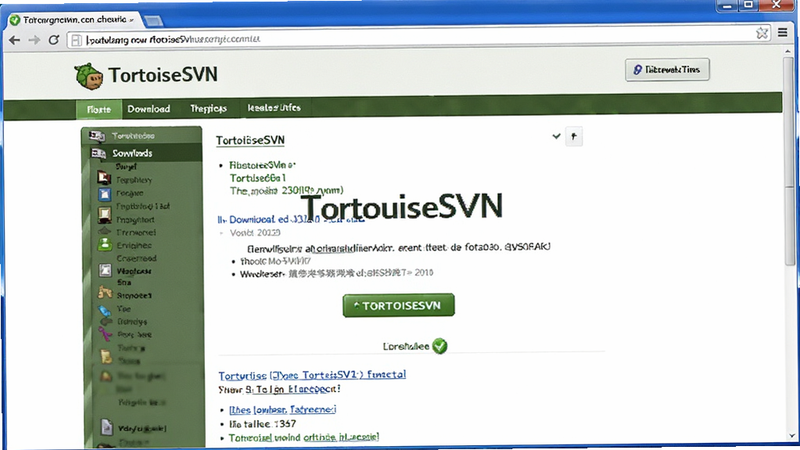
官网地址就是tortoisesvn.net,进去后首页就能看到大大的Download按钮。但要注意,它有32位和64位之分,现在电脑基本都是64位了,但如果你不确定,可以在“此电脑”右键属性里查看系统类型。选错版本安装时会报错,别问我怎么知道的,都是泪。
另外,官网下载的是英文版安装包,体积不大,大概30多MB,下载速度也还行。如果你实在不想去官网,也可以在一些知名的软件管家类平台搜“TortoiseSVN电脑版下载”,但一定要认准“官方纯净版”标识,别点那些带“高速下载”字样的广告按钮,否则装完你会发现桌面多了一堆全家桶。
安装过程有坑,注意这几点
下载完双击安装包,会弹出安装向导。这里要特别注意,安装路径最好不要带中文和空格,不然以后用起来可能出莫名其妙的问题。一路Next到“Select Components”这一步时,默认是全选的,别取消,里面包含了英文语言包,虽然我们后面要配置中文,但有些底层文件还是需要的。
还有一点,安装过程中会提示你是否安装“command line client tools”,如果你平时只在图形界面操作,不敲命令行,那可以不用勾选。但如果你想在脚本里调用svn命令,那就必须装上。我建议勾上,反正也不占多少空间,以后说不定用得上。
安装完成后,右键点击桌面空白处,你会发现菜单里多了“SVN Checkout”和“TortoiseSVN”两个选项,这就说明装成功了。但这时候还是英文的,别急,中文包还没配呢。
中文配置包下载与安装,这一步最关键
很多人问“TortoiseSVN怎么用中文版?”,其实它本身就支持多语言,只是需要额外下载语言包。你回到官网下载页面,往下拉,能看到“Language Packs”区域,里面列出了各个版本的对应语言包。一定要选择和你的主程序版本号一致的,比如你装的是1.14.5,那就下载1.14.5的中文包,如果版本不对,装了也白装,设置里根本找不到中文选项。
下载的语言包同样是exe文件,双击安装,一路默认就行。装完后,在任意文件夹或桌面右键 -> TortoiseSVN -> Settings,打开设置窗口,在左侧列表找到“Language”选项,点击后在右侧下拉框里选择“中文(简体)”。这时候界面会立刻变成中文,不用重启,很方便。

如果你在语言下拉框里没看到中文,说明语言包版本没对上,或者没安装成功。可以重新去官网核对版本号,再装一次。我之前就吃过这个亏,装了个1.13的语言包,结果设置里死活找不到,后来才发现主程序是1.14的,真是浪费了不少时间。
TortoiseSVN怎么用?日常操作全攻略
配置好中文,下面就该干活了。先说一个最常见的场景:从服务器拉取项目代码。在本地新建一个空文件夹,右键它,选择“SVN检出”(Checkout),然后在弹出的对话框里填上服务器地址(通常是http://或svn://开头),再选择检出目录,点确定,就会开始下载代码。第一次检出可能比较慢,网络好的话几十秒就完了。
代码拉下来后,日常改代码最核心的操作就是“更新”和“提交”。右键代码文件夹,选择“SVN更新”,就能把服务器上别人改过的代码同步到你本地。提交的话,先右键选择“SVN提交”,在弹出的窗口里勾选你要提交的文件,然后一定要写清楚提交日志,方便同事看懂你改了什么。注意,提交之前最好先更新一次,避免和别人的修改冲突。
还有一个特别有用的功能叫“检查修改”,右键 -> TortoiseSVN -> 检查修改,它能列出你本地所有改动过的文件,包括新增、删除、修改的,一目了然。这样在提交前能确认没有漏掉文件,也不会误提交不该提交的内容。

常见问题与避坑指南
使用过程中,很多人会遇到“文件被锁定”的情况,尤其是SVN从服务器更新时突然中断,再操作就提示clean up。这时候只要在对应文件夹上右键 -> TortoiseSVN -> 清理(Clean up),勾选“Break locks”再确定,一般就能解决。
还有,如果你的项目里有些文件不需要纳入版本控制,比如编译生成的临时文件,可以在项目根目录创建一个名为“svn:ignore”的属性设置,但那是进阶玩法了。新手最简单的办法就是不提交那些文件,或者将它们移动到项目外的文件夹。
另外,TortoiseSVN的图标叠加显示有时候会失效,文件明明被修改了,但小图标没变化。这时候可以右键 -> TortoiseSVN -> 设置 -> 图标叠加,把状态缓存从“默认”改成“Shell”或者“直接”,然后重启电脑,基本就能恢复。
关于版本选择的一些建议
目前TortoiseSVN最新版本是1.14.x,但有些老项目用的还是1.8或1.9的仓库,用新版本客户端通常也能兼容访问。不过要注意的是,从1.8开始,工作副本的格式就和旧版不兼容了,如果你用1.8检出的代码,1.7的客户端是打不开的。所以如果你在团队里,最好统一版本,避免互相踩坑。
另外,如果你用的是Mac或Linux,那TortoiseSVN就没法用了,它是Windows专属的。Mac上可以用SnailSVN,Linux下可以用RabbitVCS,但功能上确实没TortoiseSVN这么顺手。所以Windows用户,还是老老实实用TortoiseSVN电脑版下载吧。
最后再嗦一句,TortoiseSVN虽然是免费软件,但官网下载速度有时不太稳定,如果你下载总是失败,可以换个时段试试,或者直接找国内的一些软件镜像站,但务必注意安全。好了,关于TortoiseSVN怎么用,安装和中文配置就讲到这里,希望你能顺利上手。
FAQ:大家还在搜这些问题
问:TortoiseSVN中文包怎么安装?怎么设置成中文?
答:先下载与主程序版本一致的语言包,双击安装。然后在任意文件夹右键 -> TortoiseSVN -> 设置(Settings),左侧选“Language”,右侧下拉选“中文(简体)”,界面立刻变中文。如果下拉框没中文,多半是版本不匹配。
问:TortoiseSVN检出(Checkout)是什么?怎么用?
答:检出就是从服务器上拉取项目代码到本地,是开始协作的第一步。在本地文件夹右键 -> SVN检出,填服务器仓库地址,点确定就行。检出后你就能看到项目的所有文件,之后就可以正常修改了。
问:TortoiseSVN提交(Commit)时提示“文件被锁定”怎么办?
答:这通常是上次操作中断导致的。在项目文件夹上右键 -> TortoiseSVN -> 清理(Clean up),勾选“Break locks”,点确定。清理完成后,再试提交,一般就能恢复正常。
最新文章
-

币a兑换比例怎么算最划算
币a兑换比例怎么算最划算?本文从汇率、手续费、平台选择等多维度入手,结合实操经验教
更新:26-09-07
-
BA交易所兑换流程详解及新手常见问题解答
本文详解BA交易所兑换流程,从注册登录、实名认证到USDT与BTC等主流币种兑换操作,每一
更新:26-09-07
-
兑换闭安怎么换最划算?详细步骤与避坑指南
兑换闭安怎么换最划算?本文为你详细拆解兑换闭安的多种方式,从官方渠道到第三方平台
更新:26-09-07
-
币安兑换教程:手把手教你安全完成Binan兑换操作
币安兑换教程来了!手把手教你安全完成Binan兑换操作,从注册、实名认证到现货兑换、提
更新:26-09-07
-
青漫漫画正版怎么下载?漫画免费看吗
青漫漫画正版怎么下载?漫画免费看吗?本文分享实际下载安装过程、免费阅读体验与注意
更新:26-09-07
-
兑换毕安在哪里兑换?兑换毕安需要什么条件?兑换毕安
兑换毕安在哪里兑换?兑换毕安需要什么条件?兑换毕安失败怎么回事?本文结合真实经历
更新:26-09-07
COMMENTS 网友评论







 OnePlus_15R
推荐文章
热门文章
 2026年世界杯小组赛好看吗?世界杯2026
26-05-14
 2026年世界杯预选赛在哪里看 世界杯足球
26-05-14
 VMware ESXi 9.0如何使用 ESXi 9.0激活
25-09-15
 2026捕鱼游戏那个最火 捕鱼游戏推荐哪个
26-01-16
 lmarena生成手办指令 lmarena怎么生成3
25-09-02
 HttpCanary怎么用 httpcanary打不开如何
25-09-02
 黄金交易平台app排行榜 贵金属黄金交易
25-07-14
 追番动漫软件推荐app2026 追番的免费软
25-07-14
 永久免费的追剧软件无广告 2026永久免费
25-07-14
 和平精英手游是刺激战场吗 腾讯光子和平
19-05-08