
多指连点器怎么用?屏幕连点助手哪个好用?
发布时间:2026/9/2 10:18:29来源:小编
最近好多朋友在后台私信我问多指连点器怎么用,说实话这东西早几年还算是小众神器,现在大家玩手游、做任务、甚至刷一些办公软件,都离不开屏幕连点助手了。我自己也算是个重度用户,前前后后试了不下十款所谓的自动多指点击器屏幕连点助手,这中间踩过不少坑,也遇到过几个真宝藏。今天就掏心窝子跟大伙儿聊聊,到底这多指连点器怎么用才顺手,屏幕连点助手哪个好用,全是个人实测的干货,没有那些虚头巴脑的官方话术。

多指连点器到底是个啥?为什么你需要它
说白了,多指连点器就是能在你手机屏幕上模拟多个手指同时点击或者高频次点击的工具。以前咱们玩游戏,比如某些MMORPG里连招,或者MOBA游戏里快速点装备,手速再快也有极限,但自动多指点击器屏幕连点助手没有这个烦恼,它可以设置好几个点位,每个点位独立设置点击频率和顺序,真的就像多了几根隐形手指。
除了游戏,日常场景也挺多的。比如你抢个限量发售的球鞋,或者某购物软件整点秒杀,手动点那一下的延迟够你喝一壶的。用屏幕连点助手设置好抢购按钮的位置,毫秒级的自动点击,成功率能提升一大截。还有那些需要重复刷视频、做任务领奖励的APP,挂个连点器,你该干嘛干嘛去,它自己就在那勤勤恳恳地干活了。
但注意啊,市面上叫“连点器”的软件鱼龙混杂,有的根本就是个壳,后台疯狂弹广告,有的甚至窃取隐私。所以找一款靠谱的自动多指点击器屏幕连点助手,比什么都重要。我下面讲的这些,都是我自己手机里现在还在用的,或者曾经用过印象深刻的。
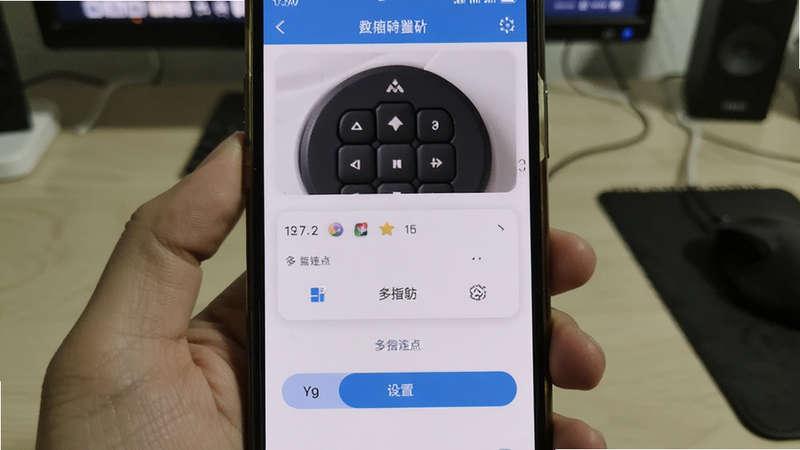
多指连点器怎么用?一步步教你上手
很多人拿到软件不知道怎么下手,其实现在的应用都做得挺傻瓜式的,但核心的几个设置逻辑你得懂。
第一步,开启无障碍服务。这个是最关键的。不管你是用“自动点击器”还是“屏幕连点助手”,都需要在手机设置里找到“无障碍”或者“辅助功能”,然后找到对应的软件服务,把它打开。这里要提醒一下,有的手机(比如小米、华为)还需要额外开启“悬浮窗”和“电池优化白名单”权限,不然软件一锁屏或者一清理后台,它就罢工了。我第一次用的时候没给电池白名单,结果挂机刷副本,十分钟后屏幕自动暗了,连点器也跟着“睡”过去了,白白浪费了体力。
第二步,设置点击位置和频率。这一步就考验你的耐心了。一般的自动多指点击器屏幕连点助手都支持多指同时操作。你需要在屏幕上拖动小圆点,放到你想要点击的位置。比如玩音游,可能会有四个按键需要同时按,那你就拖四个点出来。每个点都能单独设置延迟时间、点击次数。这里有个小技巧,如果两个点需要交替点击,可以把它们的间隔时间错开,比如A点是1000毫秒,B点就设成1100毫秒,这样能避免因为同时触发导致的系统识别bug。
第三步,保存方案并启动。设置好之后,一定要记得把方案保存下来,命名好。因为咱们不可能只用一个方案,比如游戏一个方案,抢购一个方案。下次用的时候直接调用,省得重新拖点位。启动的时候,软件会要求你点击一个悬浮的启动按钮,点一下变成红色或者显示“工作中”就说明在运行了。
关于“多指连点器怎么用”这个问题,其实核心就是这三步。只要你把权限给足了,点位设置合理,它基本不会出什么大乱子。但要注意,不同手机对无障碍服务的兼容性不一样,有的会出现偶尔掉线的情况,这时候重启一下软件或者重新开关一下无障碍服务就好了。
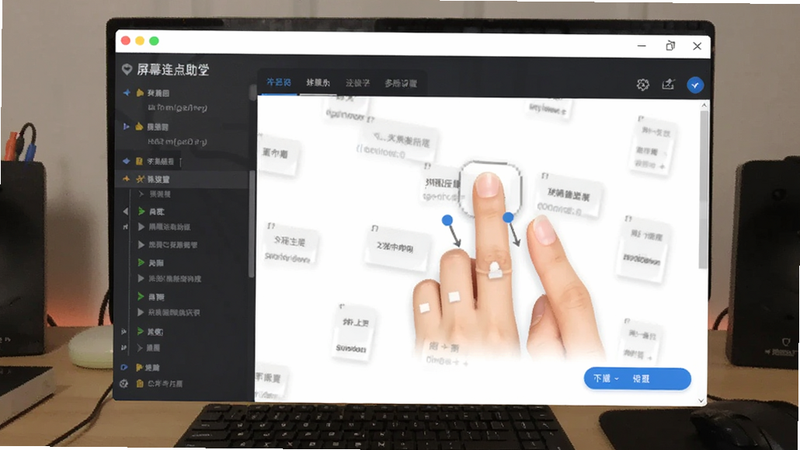
屏幕连点助手哪个好用?横向对比几款主流软件
现在回到大家最关心的话题,屏幕连点助手哪个好用。这里我不提具体软件名了,免得有打广告嫌疑,就分个类,大家按需去搜。
一类是“极简轻量型”的。这类软件体积很小,界面干净,功能就是纯粹的连点,没有那些乱七八糟的脚本市场。它的优点就是稳定,不吃内存,不会跟游戏的安全检测起冲突。缺点就是功能比较单一,只能做简单的点击,没法做复杂的逻辑判断。如果你只是用来抢抢红包、点个赞,这类就完全够用了。
另一类是“多功能脚本型”的。这类自动多指点击器屏幕连点助手就比较强大了,除了基础的连点,还支持录制宏、条件判断、找图找色。比如“如果屏幕出现某个颜色的按钮,就点击它”,这种高级功能就需要这类软件来实现了。但它的缺点也明显,就是上手难度高,而且权限要求多,容易被某些安全软件误报。用这类软件,你得有点折腾精神,我第一次用的时候光看教程就看了半小时。
从我个人的使用体验来说,如果你是个普通玩家,我建议首选轻量型的。因为咱们平时用到的功能,真没那么多。那种大而全的软件,很多功能你可能一年都用不上一次,反而因为后台常驻服务太多,导致手机发热耗电快。我现在的常用方案就是手机里装一个轻量级的日常用,再装一个功能强的备用,专门应对那些需要复杂操作的游戏活动。
大家在选择的时候,一定要去官方应用商店下载,别在浏览器里随便点那些广告链接。我就上过一次当,下载了一个叫“屏幕连点助手极速版”的,结果全是弹窗广告,还偷偷装了个不知名的应用商店,气得我直接恢复出厂设置了。所以,屏幕连点助手哪个好用,第一评判标准应该是安全,其次才是功能。
用自动多指点击器屏幕连点助手的一些坑和注意事项
用了这么久,我也总结了一些避免踩坑的经验。首先,千万别用连点器去干违规的事儿。比如某些游戏明确禁止使用辅助工具,一旦被检测到,封号没商量。我之前玩某款吃鸡手游,就听说有人用连点器快速射击,结果第二天号就没了,申诉都没用。咱们用自动多指点击器屏幕连点助手,一定要在单机游戏或者官方允许的环境下用,别拿它去破坏游戏平衡。
其次,要注意连点频率不要设置得太离谱。有的朋友为了追求极限,把点击间隔设置成10毫秒一次,这已经超出了屏幕的物理响应极限了。不仅没效果,还会导致CPU占用率飙升,手机发烫,甚至屏幕失灵。正常的频率设置到50-100毫秒就差不多了,肉眼看起来已经是飞快了。
最后一点,就是关于系统更新。有时候手机系统大版本更新之后,无障碍服务的调用方式会变,导致连点器失效。这时候不要慌,去软件应用商店看看有没有更新版本,或者去软件的官方群/论坛看看有没有适配方案。一般热门软件更新都挺勤快的,最多等个两三天就能用了。
总的来说,多指连点器怎么用这个问题并不难,难的是找到一款靠谱的屏幕连点助手并且坚持用下去。希望我上面分享的这些经验,能让你少走点弯路。
关于自动连点的进阶玩法分享
既然大家问到多指连点器怎么用了,我也顺便分享一个进阶玩法。除了简单的固定点位点击,现在的屏幕连点助手还支持“录制回放”功能。也就是说,你可以手动操作一遍完整流程,软件会记录下你的滑动轨迹和点击位置,然后无限循环播放。这个功能特别适合那些需要重复做日常任务的游戏。
比如我玩某款二次元手游,每天要打三次材料本,路线其实是一样的。我就用这个录制功能,手动操作了一次,保存成脚本。之后每天上线,直接点一下启动,它就自动帮我打完了,我就在旁边看着手机自己玩,那感觉别提多惬意了。用自动多指点击器屏幕连点助手,其实就是在解放我们的双手,把这些无聊的重复劳动交给机器去做。
不过要提醒一点,录制功能在操作的时候,尽量保持手势平稳,点击速度均匀。如果录制的时候你手抖了一下,或者点错了位置,那回放的时候它也会跟着错。所以录制完最好先试运行一遍,看看有没有问题,再决定要不要挂机。
最后的总结与提醒
不知不觉写了这么多,关于多指连点器怎么用,屏幕连点助手哪个好用,我相信你心里应该有个谱了。其实工具这东西,适合自己的才是最好的。别一味追求功能多,也别贪图便宜去下载不明来源的APP。安全、稳定、够用,这三点是我选择自动多指点击器屏幕连点助手的黄金法则。
如果你现在还没用过连点器,建议可以先下载一个轻量级的试试水,按照我上面说的步骤设置一个简单的点击任务,感受一下。用好了,你会发现新大陆的。
关于多指连点器和屏幕连点助手的常见问题解答
问:多指连点器会不会导致手机卡顿或者死机?
答:正常情况下不会。自动多指点击器屏幕连点助手只是模拟触屏事件,占用的系统资源非常少。但如果你的手机配置比较低,而且同时开了好几个连点任务,那确实可能会出现卡顿。建议不要同时运行超过两个以上的连点方案,尤其是老机型。
问:屏幕连点助手在电脑上能用吗?
答:能,但现在大部分屏幕连点助手都是针对手机安卓端的,苹果iOS系统因为权限限制,基本没法用第三方连点器。电脑上如果想用,一般是通过安卓模拟器,然后在模拟器里安装自动多指点击器屏幕连点助手来操作。不过这样逻辑稍微复杂一点,但对那些玩模拟器游戏的朋友来说,还是挺好用的。
问:用屏幕连点助手会被封号吗?
答:这个要看具体情况。如果是在网络游戏里使用,并且被游戏的反作弊系统检测到了,那是有封号风险的。尤其是那些带有明显自动操作特征的点击频率,很容易被判定为外挂。我的建议是,玩单机游戏或者挂机类游戏随便用,玩竞技游戏或者有排位赛的游戏,千万别用。
最新文章
-

提币到比安多久到账 比安提币手续费怎么算 提币比安失
提币到比安多久到账?比安提币手续费怎么算?提币失败又是什么原因?本文用大白话讲清
更新:26-09-18
-
如何通过binance.com充币 常见问题与操作步骤解析
很多新手第一次用充币binance.com都卡在选链和地址复制上,本文把常见问题一次讲透。从
更新:26-09-18
-
提币到币安多久到账手续费多少新手常见问题
提币到币安多久到账?手续费到底收多少?新手第一次操作最容易踩坑。本文用大白话讲清
更新:26-09-18
-
提币到Binance多久到账手续费多少
提币到Binance多久到账手续费多少?本文用大白话讲清币安提币的到账时间、手续费构成、
更新:26-09-18
-
提币到币安网多久到账 币安提币手续费多少 币安提币地
提币到币安网多久到账?币安提币手续费多少?币安提币地址怎么填?这篇用大白话把三个
更新:26-09-18
-
提币到binan.com多久到账 提币binan.com手续费多少 提
提币到binan.com多久到账?手续费多少?地址怎么填?很多新手第一次操作都会卡在这三步
更新:26-09-18
COMMENTS 网友评论







 Samsung_Galaxy_S25_Ultra
推荐文章
热门文章
 2026年世界杯小组赛好看吗?世界杯2026
26-05-14
 2026年世界杯预选赛在哪里看 世界杯足球
26-05-14
 VMware ESXi 9.0如何使用 ESXi 9.0激活
25-09-15
 2026捕鱼游戏那个最火 捕鱼游戏推荐哪个
26-01-16
 lmarena生成手办指令 lmarena怎么生成3
25-09-02
 HttpCanary怎么用 httpcanary打不开如何
25-09-02
 黄金交易平台app排行榜 贵金属黄金交易
25-07-14
 追番动漫软件推荐app2026 追番的免费软
25-07-14
 永久免费的追剧软件无广告 2026永久免费
25-07-14
 和平精英手游是刺激战场吗 腾讯光子和平
19-05-08