
AutoCAD 2027怎么永久激活?安装步骤详解
发布时间:2026/8/28 8:31:44来源:小编
兄弟们,搞设计这行的都懂,Autodesk AutoCAD 2027中文破解版一出来,手头那点活儿就得跟着升级。但每次新版本出来,最让人头大的不是学新功能,而是那个激活。网上搜一圈,要么是过期的老方法,要么是病毒链接,烦得很。我这人没啥别的本事,就是爱折腾,前几天刚把2027装好,并且成功永久激活了,现在把整个流程和踩过的坑都掏出来跟大伙儿聊聊,保证你照着弄,能少走不少弯路。

一、装之前你得知道的事儿
先说重点,别急着去下载。网上那些所谓的Autodesk AutoCAD 2027中文破解版,很多都是挂羊头卖狗肉。我一开始就是心急,随便找了个网站下了个“绿色版”,结果解压出来一堆捆绑软件,还带木马,气得我直接把电脑重装了。后来学乖了,找那种信誉好的老牌软件站,或者直接看文件的校验值,这才算拿到个干净的文件。记住,安装包大小大概在3个G左右,如果哪个网站说只有几百兆,那绝对有问题,碰都别碰。
还有啊,装之前一定把杀毒软件和Windows Defender的实时防护给暂时关掉。这不是因为破解文件有问题,而是那个注册机容易被误杀。我第二次装的时候忘了关,结果注册机刚解压出来就被隔离了,又得重新弄一遍,特别耽误时间。
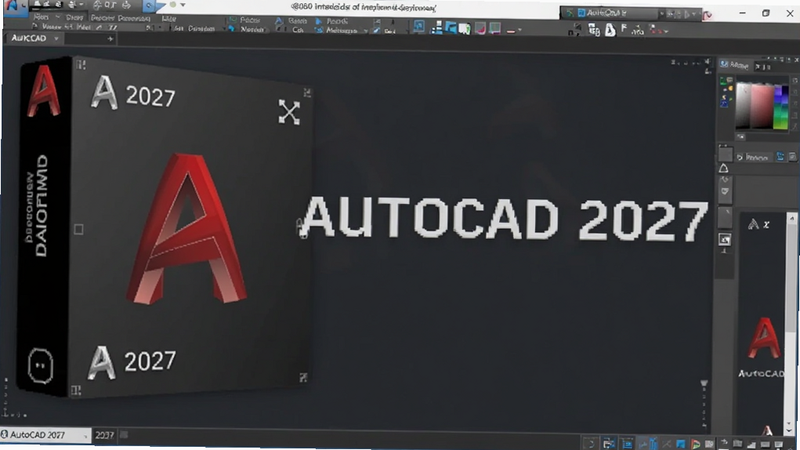
二、安装步骤其实很简单,别怕
拿到干净的安装包之后,安装过程反而没什么好说的。双击那个setup.exe,选择“在此计算机上安装”,然后就是漫长的等待。这里有个小细节,安装路径最好别放C盘,这软件占地方,以后缓存多了C盘容易爆红。我直接装D盘了,路径里尽量别有中文,虽然现在支持了,但保不齐后面激活的时候出幺蛾子。
安装的时候会让你选组件,那些个附加组件什么Inventor、Revit的互操作工具,咱们平时用不到就别勾了,省得占空间还拖慢安装速度。等进度条跑完,先别急着打开软件,它会提示你重启电脑,老老实实重启一下,不然有时候会卡在初始化界面。
三、重头戏:怎么永久激活?这才是关键
重启完电脑,先别打开CAD。这一步顺序搞反了,激活很容易失败。咱们先把安装包里的“注册机”文件夹解压出来,右键管理员身份运行那个注册机程序。注意了,一定要右键以管理员身份运行,不然它会报错说找不到什么dll文件。
打开注册机之后,界面很简单。先点击“Patch”按钮,这时候会弹出一个窗口,让你选择文件,去安装目录下找到acad.exe这个文件(一般在D:\Program Files\Autodesk\AutoCAD 2027\里),选中它点确定。这时候注册机左下角会显示“Successfully patched”,这就对了。
接着,咱们打开AutoCAD 2027,它会弹出一个激活界面。选择“输入序列号”,然后点“我同意”。序列号一般用666-69696969,产品密钥是001L1,这个是通用的,填进去就行。下一步它会提示你“重新输入序列号”还是“激活”,咱们点“激活”。如果提示序列号已被使用,别慌,退出这个界面,重新打开软件再来一次,多试几次就好了,这是正常现象。
到了请求码界面,把上面那串申请号复制下来,粘贴到注册机的“Request”那一栏里,然后点击“Generate”,下面就会生成激活码。再把激活码复制回软件的激活码输入框里,点击下一步。这时候你就能看到那个让人心旷神怡的提示:“AutoCAD 2027 已成功激活”。

四、激活常见问题答疑,碰到别慌
整个过程看着简单,但我敢说十个人里有八个人会卡在某个环节。我把自己和周围朋友遇到的问题总结了一下,你们碰到类似的直接对号入座就行。
问题一:注册机被杀毒软件删了怎么办?
这个太常见了。先去隔离区把文件恢复出来,然后一定要把整个文件夹加入白名单,并且关闭实时防护。记住,激活完再开杀毒,不然下次开机可能又给你删了。
问题二:点“Patch”的时候提示找不到文件?
这种情况多半是你安装路径选错了,或者安装的时候没选64位。去安装目录里仔细找找,确认acad.exe在根目录下。还有,如果C盘和D盘都装了,注册机识别的是你最后装的那个,别搞混了。
问题三:激活码输入了,但显示无效?
这是最抓狂的。大概率是你复制申请号的时候多复制了空格或者少复制了字符。建议把申请号粘贴到记事本里,核对一下首尾有没有漏掉,然后再复制到注册机里。生成的激活码也要注意别把中间的空格带进去。
五、激活之后,还得做点小优化
激活成功只是第一步,想让这Autodesk AutoCAD 2027中文破解版用得舒服,还得设置一下。进去之后,先别急着画图,按OP打开选项面板,把“自动保存”的时间改成5分钟,不然画半天图突然闪退,哭都来不及。
还有,2027版本默认开启了很多新功能动画,电脑配置稍微低点就会卡。在命令行输入GRAPHICSCONFIG,把“硬件加速”里的“高质量”改成“中级”,流畅度立马能提升不少。另外,那个ViewCube(视图立方体)有时候挺碍事的,在导航栏右键关掉就行,视野还开阔点。

六、关于这个版本的使用感受
最后说点实在的。用了一周多的Autodesk AutoCAD 2027中文破解版,最大的感觉就是启动速度确实比2026快了不少,而且那个“智能块”功能是真的好用,插入重复图块的时候会自动对齐,省了不少功夫。不过内存占用还是有点大,我16G的内存开个大图纸居然有点吃力,打算去加个内存条了。总的来说,这版本值得升级,但前提是你得把激活这关过了才行。
七、FAQ常见问答整理
AutoCAD 2027破解版在哪里下载靠谱?
别去那种小网站下,优先选大型软件站或者论坛的置顶帖。下载后先看文件大小和MD5值,确认是完整版再安装。还有,尽量别用百度搜出来的第一个广告链接,坑多。
AutoCAD 2027永久激活真的能成功吗?
只要按照我上面说的步骤,尤其是先Patch再Generate这个顺序别弄反,基本都能成功。如果一次不成功,把软件卸载干净,注册表也清理一下,再重装一遍,别嫌麻烦,第二次就顺了。
激活后还能正常更新补丁吗?
这个要小心,千万别点软件里的“检查更新”,一更新可能就掉激活了。如果非要打补丁,等出了新破解再弄。平时用着没问题就别手痒去点它。
最新文章
-

binan ETH交易手续费怎么算?安全吗?如何提现到钱包
binan ETH交易手续费怎么算?本文用真实体验告诉你OKX欧易等平台ETH提现手续费、Gas费
更新:26-09-02
-

binan解冻方法步骤详解,binan账号冻结多久自动解除?
binan账号冻结别慌,这篇教程手把手教你解冻步骤,讲清冻结多久自动解除、解冻后币还在
更新:26-09-02
-

b安交易所推荐码是什么?最新邀请码填写教程与常见问题
本文详细解答b安交易所推荐码是什么、从哪获取、怎么填写等核心问题,并附上最新邀请码
更新:26-09-02
-
binan官网怎么进?最新入口地址和常见问题解答
你是不是也在找binan官网怎么进?网上信息乱糟糟的,生怕点到假网站。这篇文章就是来帮
更新:26-09-02
-

binan帮助中心在哪找?binan怎么用教程及常见问题解答
本文详细解答binan帮助中心在哪找,手把手教你binan怎么用,涵盖注册登录、核心功能操
更新:26-09-02
-

binan冻结怎么回事?账户资金还能取出来吗,冻结多久自
binan冻结怎么回事?很多用户发现账户突然无法提现或交易,第一反应都是慌了神。本文用
更新:26-09-02
COMMENTS 网友评论







 Windows 10
推荐文章
热门文章
 2026年世界杯小组赛好看吗?世界杯2026
26-05-14
 2026年世界杯预选赛在哪里看 世界杯足球
26-05-14
 VMware ESXi 9.0如何使用 ESXi 9.0激活
25-09-15
 2026捕鱼游戏那个最火 捕鱼游戏推荐哪个
26-01-16
 lmarena生成手办指令 lmarena怎么生成3
25-09-02
 HttpCanary怎么用 httpcanary打不开如何
25-09-02
 黄金交易平台app排行榜 贵金属黄金交易
25-07-14
 追番动漫软件推荐app2026 追番的免费软
25-07-14
 永久免费的追剧软件无广告 2026永久免费
25-07-14
 和平精英手游是刺激战场吗 腾讯光子和平
19-05-08