
毕安教程怎么做?新手常见问题解答与实用技巧分享
发布时间:2026/8/27 18:35:45来源:币圈资讯
兄弟们,聊到毕安教程这事儿,我太有发言权了。刚接触毕安那会儿,我也跟大家一样,一脸懵,感觉这工具像个黑盒,不知道从哪儿下手。网上搜到的教程要么太专业看不懂,要么就是纯理论不解决实际问题。所以今天我不整那些虚的,就结合我自己一路摸爬滚打踩过的坑,用最接地气的话,把毕安教程这事儿从头到尾捋一遍。不管你是刚下载准备试试水,还是已经打开界面有点发怵,这篇毕安教程都能给你整得明明白白。
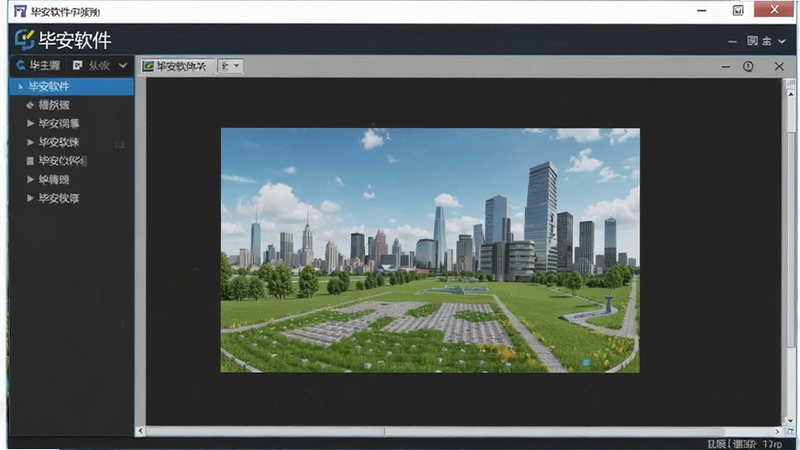
先说个最关键的感受,毕安这玩意儿,功能确实强大,但学习曲线也是真的陡。如果你指望看一遍官方说明文档就会了,那基本不可能。**毕安教程的核心,不在于记那些按钮在哪儿,而在于搞懂它的操作逻辑和流程**。我刚开始就是死记硬背步骤,结果换个项目就抓瞎了。后来我发现,只要理解了毕安的工作流程,很多功能都是触类旁通的。所以这篇毕安教程,我会把重点放在底层逻辑和通用方法上。
毕安教程第一步:初始设置怎么做才不踩坑?
拿到毕安,别急着乱点。我当初就是吃了这个亏,上来就各种功能试一遍,结果把配置搞得一团糟,最后只能重置。**第一次打开毕安,最重要的就是那个基础配置向导**。这里头有几个坑,我必须给你们指出来。首先是文件路径设置,千万别用默认的C盘,到时候缓存文件一多,系统盘直接飘红。改到D盘或者E盘,新建一个专门的毕安文件夹,分门别类放好。其次是语言包和组件下载,**一定要确保网络稳定,别中断**,我试过一次下载到一半断了,结果整个软件直接卡死,重启也没用。最后就是登录账号,用手机号或者邮箱注册一个,方便后续同步和备份。
这些设置看着不起眼,但直接影响你后面用的顺不顺手。我见过好多新手,基础设置没做好,用两天就各种报错,然后跑过来问毕安教程怎么做,其实问题就出在最开始。所以,**耐心点,把第一步走稳了,后面就快多了**。
毕安教程:核心功能到底怎么用?
基础打好了,咱们来聊聊核心功能。毕安的功能很多,但对于新手来说,**你不需要全部掌握,抓住几个核心的就行了**。第一个就是项目创建。别管是啥类型,**先学会用空白项目模板**。我一开始总想找个现成的模板套用,结果发现每个模板都有各种预设逻辑,看不懂反而改得乱七八糟。空白项目就像一张白纸,你往上面添砖加瓦,心里门清。
第二个就是素材导入。毕安支持拖拽导入,这个设计很人性化。**直接把你的图片、视频或者文档拖进窗口里就行**。但这里有个小细节,导入前最好先把素材整理一下,重命名清楚。不然素材一多,全是“未命名1”、“未命名2”,找起来能让你怀疑人生。我亲身经历过,为了找一个素材,把整个项目翻了个底朝天。
第三个就是编辑面板的操作。**毕安的编辑面板逻辑是“先选后做”**。你得先用鼠标点选住你要操作的那个元素,然后右边的属性面板才会显示出对应的调整选项。很多新手不懂这个,鼠标在画布上乱点,然后说怎么没反应。记住,**先点选,再调整**,这是毕安操作的精髓。
还有那个图层概念,**一定要搞懂,图层就像一张张透明的纸叠在一起**。毕安教程里经常提到图层,但很少讲透。你只需要记住,上面的图层会盖住下面的图层。想调整上下顺序,就在图层面板里拖拽就行。把这个逻辑搞懂了,很多排版问题就迎刃而解了。
毕安教程:新手常见问题集中解答
问的太多了,我把新手问的比较多的问题集中说一下,看看你中招了没。
问:毕安怎么导出高清大图? 好多人都卡在这。毕安默认的导出格式可能压缩了画质。**你需要手动在导出设置里,把分辨率调高,格式选PNG**,这样导出的图片才清晰。我一开始也不知道,导出的图片糊得不行,还以为是自己操作问题。
问:毕安怎么自动保存? 这功能默认是开的,但间隔时间有点短,可以调长一点。**在设置里找到自动保存选项,把时间间隔改成10分钟或者15分钟**。如果你在做一个大项目,做一步就按一下Ctrl+S,这习惯比啥都强。别问我怎么知道的,说多了都是泪,软件崩过一次,半小时的活白干了。
问:毕安的操作界面太复杂了,看着就头疼,怎么办? 这个简单。**你不需要用那么多面板**。在“视图”菜单里,把暂时用不到的面板全部关掉,只留下图层、属性和项目面板。界面立马清爽很多,操作起来也更有目的性。别让那些花里胡哨的窗口干扰你的思路。
问:毕安做的文件能直接发给别人看吗? 不行,毕安有他自己的工程文件格式。**你要导出成图片或者视频才能发给别人**。或者用它的分享功能,生成一个在线预览链接,别人在浏览器里就能看,这个功能挺方便的。

毕安教程:几个提升效率的实用技巧
基础操作会了,咱也得整点效率技巧,不然一个个操作太慢了。
**第一个技巧,快捷键得记几个常用的。** 比如空格键是抓手工具(拖动画布),V是选择工具,H是手型工具,Ctrl+D是取消选择。这几个最常用,记熟了操作速度能快一倍。**毕安教程里讲快捷键的很少,但真的比鼠标点来点去快多了**。我刚开始也不爱记,后来熟练了,发现鼠标键盘配合着用,效率提升不是一点半点。
**第二个技巧,善用“历史记录”面板。** 做错了别怕,别想着去反推步骤。直接打开历史记录面板,点击你操作之前的那个状态,就能轻松回去。**这比Ctrl+Z好用多了,因为可以跳着撤销**。我经常做完好几步才发现前面的有问题,这时候直接点历史记录,一步到位。
**第三个技巧,就是多利用预设和素材库。** 毕安自带的素材库里有不少免费的图标、形状和样式。**别啥都自己画,能直接拖过来用就拖过来用**,然后再稍微改改,效率高多了。**毕安教程怎么做?答案就是聪明地利用现有资源**,而不是傻傻地自己做。
**第四个技巧,关于模板的再次利用。** 如果你花心思做好了一个版式,记得把它保存为模板。下次做类似的东西,直接套用模板,改改文字和图片就行,**不用再从头开始排版**。这个功能我太爱了,省了太多事。
毕安教程:我的真实使用感受与建议
说了这么多,最后聊聊我自己的感受吧。毕安这个软件,学习成本确实有,**但一旦你跨过那道坎,你会发现它真的很强大**。它不像有些软件那样傻瓜式,但正是这种自由度,让你能做出自己想要的效果。我的建议是,**别指望看一遍毕安教程就能成为高手**,你需要的是耐心和练习。找个小项目,比如给公众号做一张头图,或者给朋友P一张海报,边做边学,遇到不会的就去查,这样上手最快。
今天这篇毕安教程,就是把我当初最想知道的、最需要人指点的那些东西,全盘托出告诉你们了。希望能帮你少走点弯路,更快的上手这个工具。**实践出真知,赶紧打开毕安试试看吧**。
最新文章
-
毕安买币靠谱吗?毕安交易所买币流程与安全风险详解
毕安交易所买币靠谱吗?本文从实测角度详细拆解毕安买币流程、手续费、到账速度,并深
更新:26-08-27
-
毕安P2P最新消息:清退进度如何?出借人本息兑付方案详
本文详细梳理毕安P2P最新清退进度,结合官方公告与出借人反馈,深入解读本息兑付方案的
更新:26-08-27
-
毕安操作教程:常见问题与解决方法汇总
毕安操作遇到问题怎么办?本文汇总了毕安使用中最常遇到的登录失败、卡顿、数据同步异
更新:26-08-27
-

肿瘤全病程管理怎么做?康复期患者最该关注什么
肿瘤全病程管理怎么做?康复期患者最该关注什么?本文结合海心健康肿瘤全病程服务的真
更新:26-08-27
-
毕安合约纠纷怎么处理?毕安合约到期不续签算违约吗?
毕安合约到期不续签算违约吗?毕安合约解除赔偿标准是什么?本文用真实案例和实操经验
更新:26-08-27
-
毕安步骤全攻略:新手必看常见问题解答
毕安步骤全攻略来了!新手常问的毕安怎么用、如何设置、步骤是否安全、靠谱吗等问题,
更新:26-08-27
COMMENTS 网友评论





推荐文章
热门文章
 2026年世界杯小组赛好看吗?世界杯2026
26-05-14
 2026年世界杯预选赛在哪里看 世界杯足球
26-05-14
 VMware ESXi 9.0如何使用 ESXi 9.0激活
25-09-15
 2026捕鱼游戏那个最火 捕鱼游戏推荐哪个
26-01-16
 lmarena生成手办指令 lmarena怎么生成3
25-09-02
 HttpCanary怎么用 httpcanary打不开如何
25-09-02
 黄金交易平台app排行榜 贵金属黄金交易
25-07-14
 追番动漫软件推荐app2026 追番的免费软
25-07-14
 永久免费的追剧软件无广告 2026永久免费
25-07-14
 和平精英手游是刺激战场吗 腾讯光子和平
19-05-08