
当前位置:首页 → 资讯 → 软件教程 → VMware ESXi 8.0 U3k原地升级指南:从7.0/8.0早期版本平滑迁移教程
VMware ESXi 8.0 U3k原地升级指南:从7.0/8.0早期版本平滑迁移教程
发布时间:2026/8/11 9:25:54来源:佚名
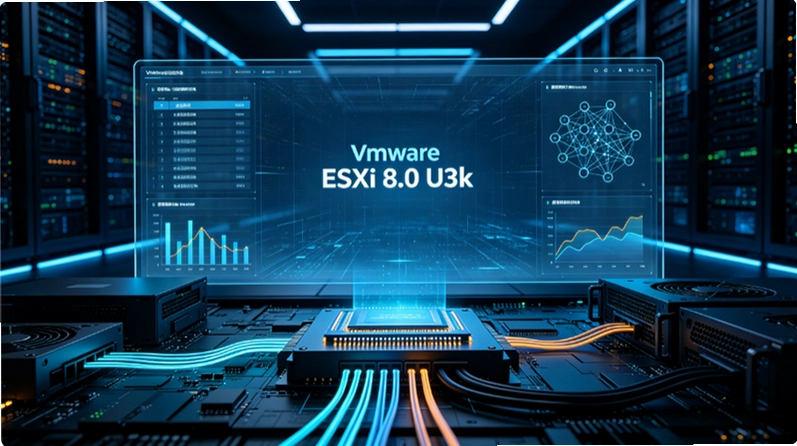
已经在运行ESXi 7.x或ESXi 8.0早期版本的主机,如何平滑升级到最新的ESXi 8.0 U3k(build 24586251)?VMware推荐使用esxcli命令行或vSphere Lifecycle Manager(VLCM)进行升级。相比重新安装,升级可以保留原有VM网络、存储和配置,同时获得最新版本的安全补丁和硬件支持。这篇介绍从各旧版本原地升级到U3k的完整流程。
点击下载VMware ESXi 8.0 U3k官方离线安装包
升级前的准备工作
1. 确认当前ESXi版本:esxcli system version get,记录当前build号。
2. 从VMware官网下载ESXi 8.0 U3k离线升级包(ZIP格式),上传到ESXi主机的/vmfs/volumes/datastore1目录。
3. 备份ESXi配置:esxcli system version get确认版本后,使用PowerCLI的Export-VMHostConfiguration备份配置。
4. 为每台虚拟机创建快照:右键VM→快照→拍摄快照,确保升级失败可快速回滚。
5. 确保主机处于维护模式:右键主机→进入维护模式,确认所有虚拟机已关闭或迁移到其他主机。
支持原地升级的版本路径
1. ESXi 7.0 U3可以直接升级到ESXi 8.0 U3k,无需中间版本过渡。
2. ESXi 8.0 U1/U2/U3可以直接升级到U3k,升级路径流畅。
3. ESXi 6.7及以下版本不支持直接升级到8.0,需要先升级到7.x再升级到8.0。
4. 如果当前版本低于7.0 U3,建议先升级到7.0 U3再做下一步升级。
5. 检查第三方VIB驱动兼容性:esxcli software vib list查看已安装驱动,确认是否有U3k对应的更新版本。
esxcli命令行升级步骤
1. SSH登录ESXi主机,或通过控制台进入ESXi Shell。
2. 进入维护模式:esxcli system maintenanceMode set -e true -t true。
3. 执行升级:esxcli software vib install -d /vmfs/volumes/datastore1/ESXi-8.0-U3k-xxx.zip。
4. 等待进度完成(通常5-10分钟),观察输出确保无Error报错。
5. 重启主机:reboot,完成后F2进入DCUI确认版本已变为8.0.3(24586251)。
升级后验证
1. esxcli system version get确认build号已变为24586251。
2. 确认所有虚拟机正常运行:esxcli vms vc list查看虚拟机列表状态。
3. 确认网络和存储连接正常:esxcli network ip interface list和esxcli storage vmfs extent list。
4. 退出维护模式:esxcli system maintenanceMode set -e false -t true。
5. vCenter中确认主机状态正常,如使用VLCM升级则会自动完成注册和集群集成。
常见问题处理
1. 升级报错「The namespace xxx is not upgradeable」:第三方VIB不兼容,需先卸载或等待厂商更新驱动。
2. 升级后虚拟机无法启动:可能是VM硬件版本过新,在vSphere Client中将VM硬件版本降级。
3. 主机在VLCM中显示「升级可用」但不触发升级:在VLCM中手动触发 remediate。
4. 升级后网络断开:检查vmnic状态,确认是不是网卡驱动兼容性问题。
5. 升级失败回滚:从快照恢复虚拟机,重启ESXi确认旧版本正常工作后再排查问题。
最新文章
-

安币链接怎么用?最新安币官方网址及安全下载教程
安币链接怎么用?本文分享最新安币官方网址及安全下载教程,手把手教你识别真假链接、
更新:26-08-30
-
安币镜像网站最新入口在哪?安全吗?怎么避免钓鱼陷阱
安币镜像网站最新入口在哪?安全吗?这是很多币圈新手和老手都关心的问题。本文结合实
更新:26-08-30
-
安币交易流程是什么?新手如何快速完成安币买卖操作
安币交易流程是什么?新手如何快速完成安币买卖操作?本文用最直白的大白话,手把手教
更新:26-08-30
-

安币P2P交易安全吗?新手防骗指南与常见问题解答
安币P2P交易安全吗?新手在安币平台做C2C交易最担心遇到骗子。这篇防骗指南结合真实案
更新:26-08-30
-

安币手续费怎么算?现货合约提现费率标准及降低技巧
安币手续费怎么算?本文详细拆解现货、合约、提现的费率标准,分享普通用户实测有效的
更新:26-08-30
-
币安所靠谱吗?深度评测安全性、合规性与新手避坑指南
币安所靠谱吗?本文深度评测币安所的安全性、合规性与真实用户体验,从资金保障、监管
更新:26-08-30
COMMENTS 网友评论







 Windows 10
推荐文章
热门文章
 2026年世界杯小组赛好看吗?世界杯2026
26-05-14
 2026年世界杯预选赛在哪里看 世界杯足球
26-05-14
 VMware ESXi 9.0如何使用 ESXi 9.0激活
25-09-15
 2026捕鱼游戏那个最火 捕鱼游戏推荐哪个
26-01-16
 lmarena生成手办指令 lmarena怎么生成3
25-09-02
 HttpCanary怎么用 httpcanary打不开如何
25-09-02
 黄金交易平台app排行榜 贵金属黄金交易
25-07-14
 追番动漫软件推荐app2026 追番的免费软
25-07-14
 永久免费的追剧软件无广告 2026永久免费
25-07-14
 和平精英手游是刺激战场吗 腾讯光子和平
19-05-08